eduvidual Quiz (Test) und Fragetypen
1. eduvidual Tests
Die Aktivität Test erlaubt es Lehrer/-innen, Tests mit einer Vielzahl unterschiedlicher Fragetypen (u.a. Multiple-Choice-Fragen, Wahr/Falsch-Fragen und Kurzantwort-Fragen) zu erstellen und im Kurs als Lernkontrolle oder als interaktive Übung einzusetzen.
Um eine interaktive Übung (Test) anzulegen, zu bearbeiten oder zu löschen benötigen Sie Lehrer/innen-Rechte im Kurs. Aktivieren Sie rechts oben das Bearbeiten-Toggle  . Klicken Sie auf Aktivität oder Material hinzufügen bzw. auf das +Icon zwischen den Aktivitäten und Materialien wo Sie den Test einfügem möchten.
Ein Test besteht aus zwei Teilen:
- dem Test-Setting, wo Sie die Kriterien für den Test, wie Bewertung und Zeitlimits hinzufügen
- und den Fragen. Die Fragen werden getrennt von Ihrem Test in der Fragensammlung eines Kurses oder im Kernsystem gespeichert. Das Kernsystem wird von Redaktionsteams für die einzelnen Fächer verwaltet.
Die Gliederung in zwei Teile eines Tests bedeutet, dass Sie Ihre Fragen in einem späteren Test wiederverwenden können. Es bedeutet auch, dass Sie ein leeres Quiz (ein Test-Setting ohne hinzugefügte Fragen) auf Ihrer Kursseite anzeigen können. Letzteres sollten Sie vermeiden.
- Test-Setting definieren
- Test-Inhalt definieren
- Kernsystem nutzen
- Testergebnisse der Schüler/innen anzeigen
Test-Setting definieren
Das einzige Pflichtfeld unter Test-Settings ist der Name des Tests. Sie können also direkt nach Eingabe des Namens auf Speichern und anzeigen klicken, um den Test mit Fragen zu befüllen.

Aktivitätsabschluss einstellen
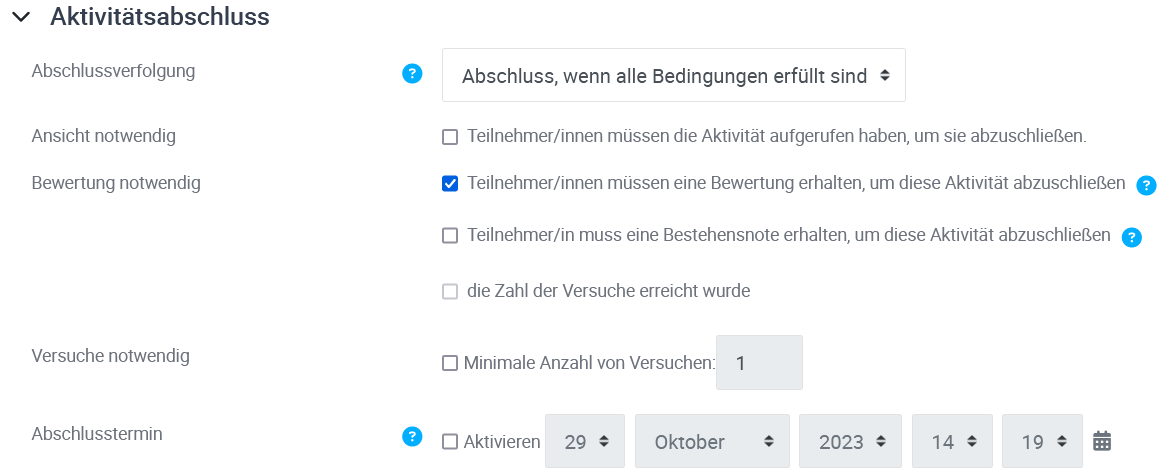
Wenn Sie den Fortgeschrittenen-Modus im Profilmenü aktiviert haben, können Sie einen automatische Abschlussverfolgung für die Aktivität einstellen. In der Aktivität Test stehen dafür folgende Optionen zur Verfügung:
- Ansicht notwendig:
- die Lernenden müssen die Aktivität nur einmal aufrufen, um die Aktivität als abgeschlossen zu markieren.
- Bewertung notwendig:
- die Lernenden müssen eine Bewertung erhalten, um die Aktivität als abgeschlossen zu markieren.
- Erreichen der Bestehensgrenze notwendig:
- die Lernenden müssen eine Bewertung erhalten und die im Abschnitt Bewertung festgelegte Bestehensgrenze erreichen, um die Aktivität als abgeschlossen zu markieren.
- Versuche notwendig:
- die Lernenden müssen mindestens die festgelegte Anzahl an Versuchen einreichen, um die Aktivität als abgeschlossen zu markieren.
Testinhalt definieren
Wenn Sie einen Test öffnen, zu dem noch keine Fragen hinzugefügt wurden, werden Sie entsprechend darauf hingewiesen. Wechseln Sie in der Tabliste zum Reiter Fragen, um Fragen zum Test hinzuzufügen. Solange der Test noch von niemanden durchgeführt wurde, können Sie die Fragenzusammenstellung bearbeiten, d.h. Fragen hinzufügen oder entfernen.
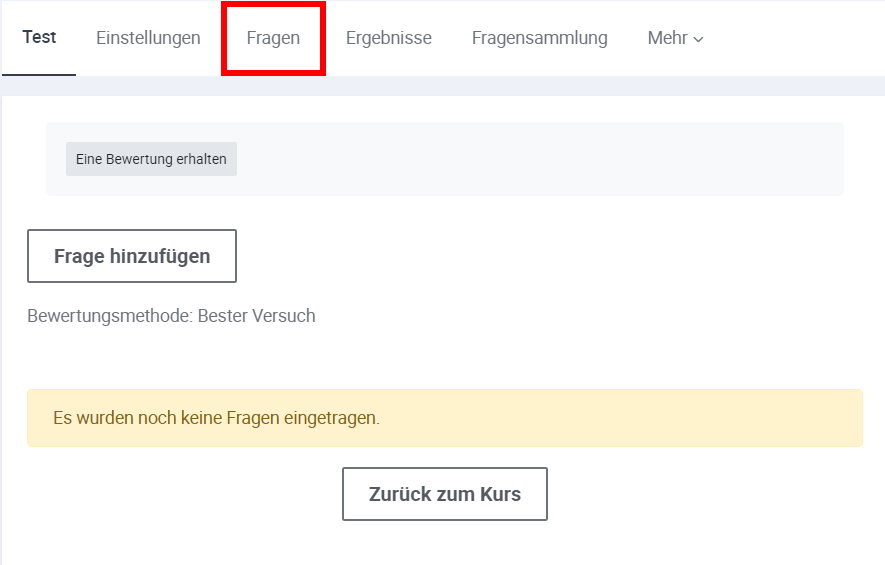
Klicken sie auf der Fragen-Seite auf Hinzufügen und wählen Sie die entsprechende Option.

Neue Frage erstellen und hinzufügen
Um eine neue Frage zu erstellen und zum Test hinzuzufügen, wählen Sie unter Hinzufügen die Option Neue Frage Wählen Sie den gewünschten Fragetyp und klicken Sie auf Hinzufügen.
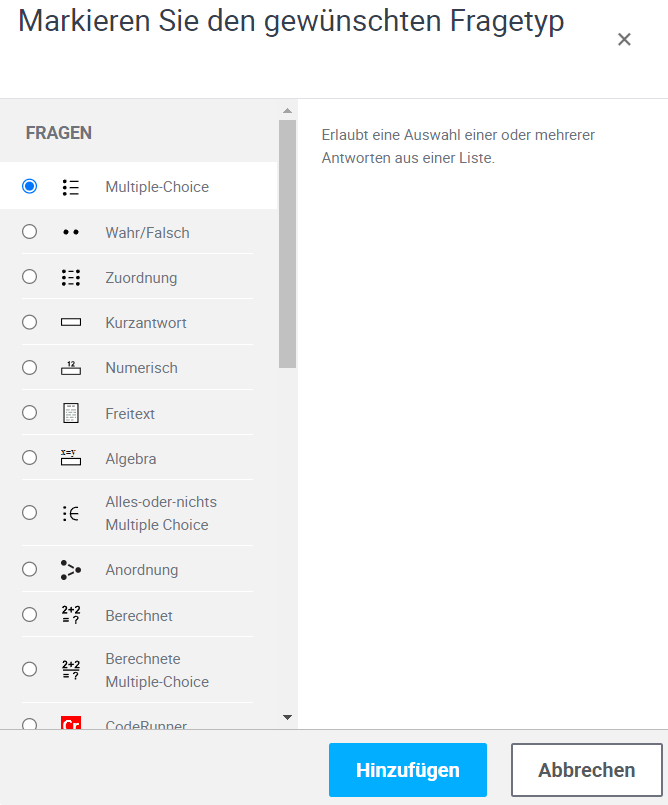
Füllen Sie das Formular zum Erstellen der Frage aus und klicken Sie anschließend auf Änderungen speichern. Die Frage wird im Kursbereich gespeichert und dem Test hinzugefügt.
Kernsystem nutzen
Um die von der Community bereitgestellten Fragen im Kernsystem zu nutzen und dem Test hinzuzufügen, stellen Sie sicher, dass Sie Ihre Unterrichtsfächer aktiviert haben. Gehen Sie dazu rechts oben unter Ihrem Namen auf Einstellungen. Klicken Sie anschließend im Block eduvidual auf Kernsystem-Fragenkateogrien.
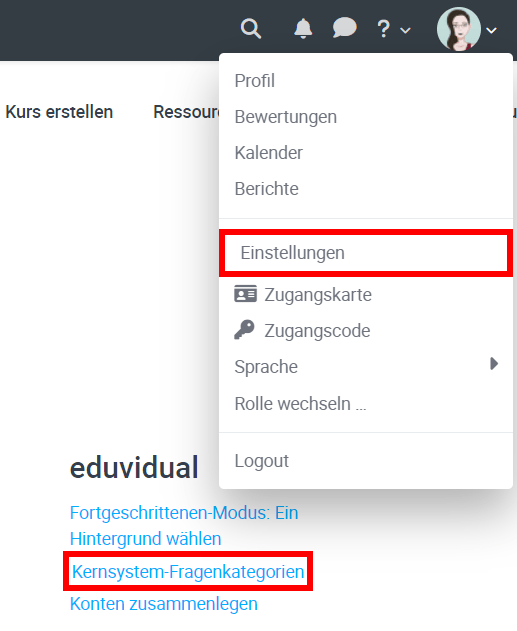
Aktivieren Sie die Checkboxen der Kategorien, deren Fragen Sie gerne verwenden würden. Die Einstellungen werden automatisch gespeichert. Wechseln Sie dann zurück zum Test

Frage aus der Fragensammlung hinzufügen
Klicken sie auf der Testinhalt-Bearbeiten-Seite auf Hinzufügen. Wählen Sie die Option aus der Fragensammlung.
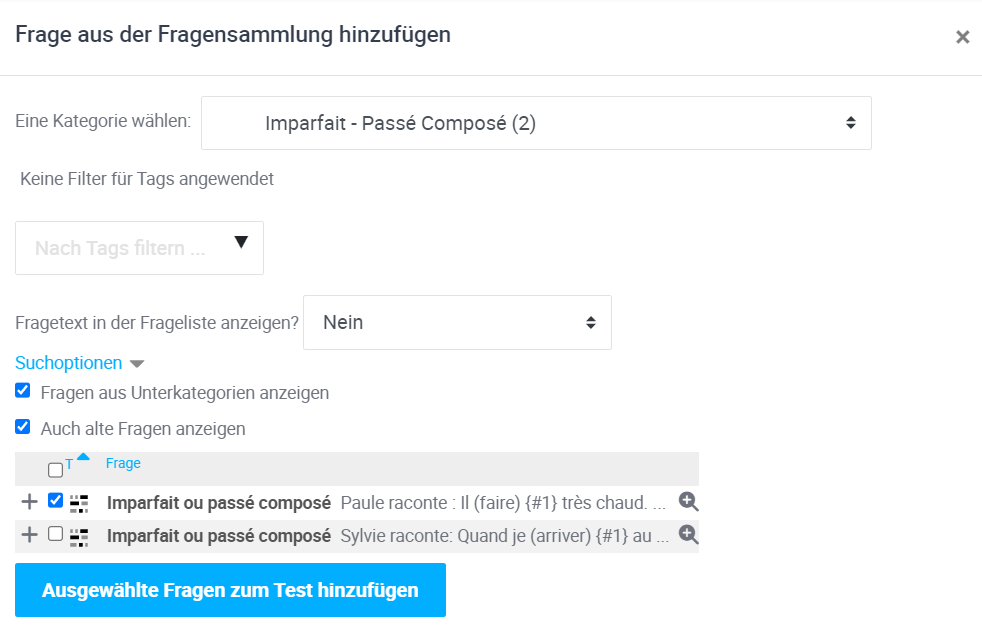
Wählen Sie im Dropdown-Feld "Eine Kategorie wählen:" die gewünschte Kategorie, um die darin enthaltenen Fragen anzuzeigen. Wählen Sie die gewünschten Fragen. Mit der Lupe ganz rechts der Frage können Sie die Vorschau öffnen und klicken Sie anschließend auf Ausgewählte Fragen zum Test hinzufügen.
Testergebnisse der Schüler/innen anzeigen
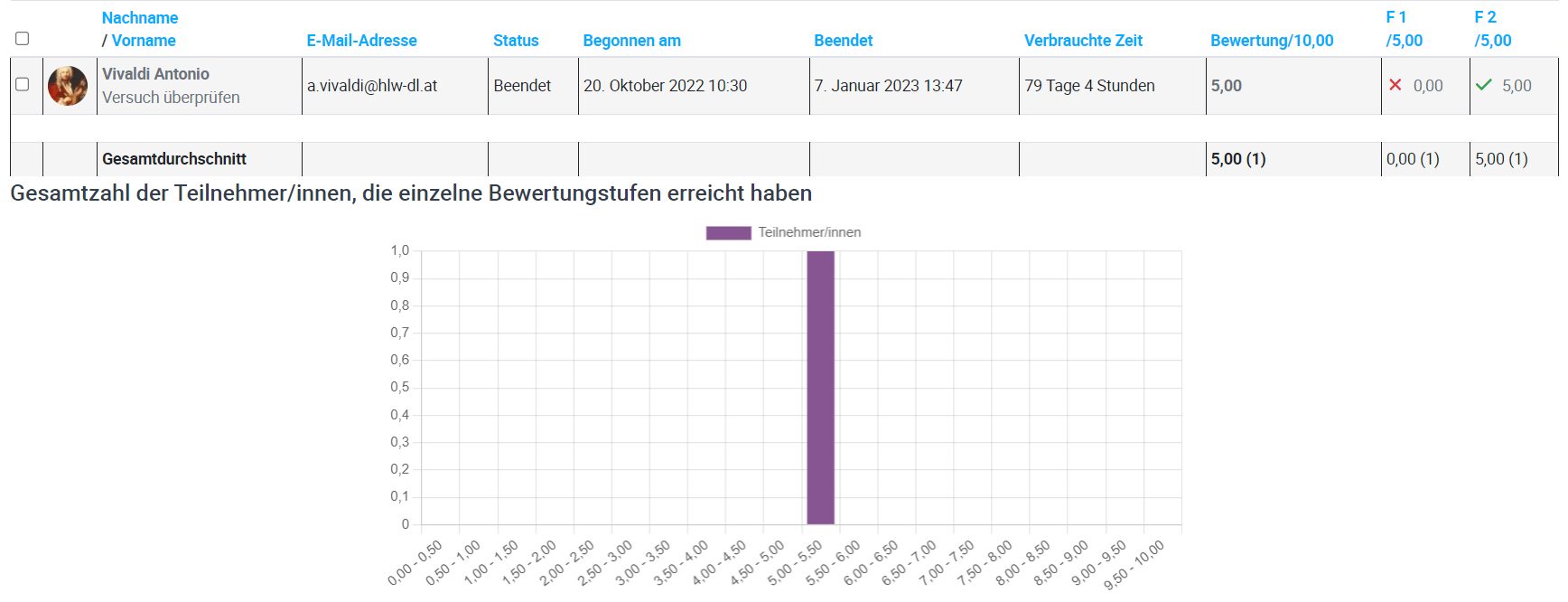
Nachdem die Schüler/innen den Test durchgeführt haben können Sie die Ergebnisse anzeigen. Klicken Sie auf den Test, um die Ergebnisse aufzurufen. Die Anzahl der durchgeführten Versuche wird angezeigt. Klicken Sie auf den Link mit den Versuchen oder oben auf den Reiter Ergebnisse um die Übersicht der Schüler/innen anzuzeigen.
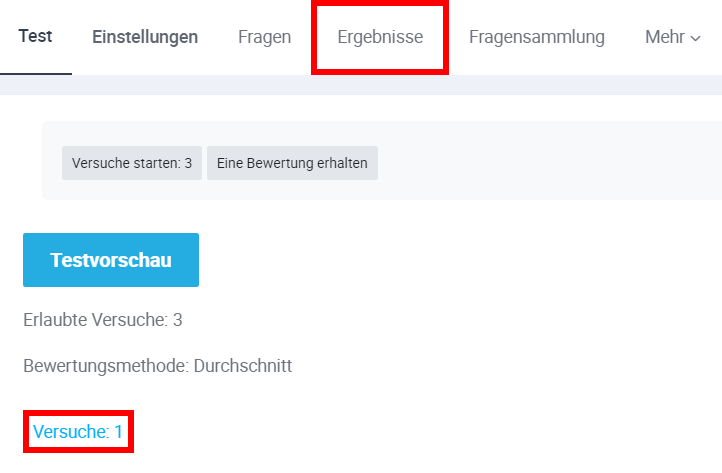
Die Übersicht der Teilnehmer/innen wird angezeigt. Mit klick auf die erreichten Punkte können Sie sich die Detailansicht der jeweiligen Aufgabe anzeigen lassen.