eduvidual Dokumentation
| Сайт: | eduvidual.at |
| Курс: | eduvidual Support |
| Книга: | eduvidual Dokumentation |
| Надруковано: | Gast |
| Дата: | середа 4 лютого 2026 06:16 AM |
Зміст
- Dokumentation
- Kurse
- Kursformate
- Abschlussverfolgung für Aktivitäten
- Arbeiten mit Gruppen
- Referatsthemen verteilen
- Kursinhalte personalisieren
- Nutzer/innen verbergen
- Sharing Cart - Ressourcen kopieren
- Ressourcen in andere Kurse kopieren
- Terminverwaltung
- Autoverlinkungen ausschalten
- Medien Einbettungen
- Kursinhalt herunterladen
- Frühwarnungen dokumentieren
- Aktivität Aufgabe
- Aktivität Student Quiz
- Aktiviät Tagebuch
- Aktivitäten mit Passwörtern sperren
- Kurse als Aktivität einbinden
- Bewertungen
- Level Up
- Dokumente verwalten
- Hilfe und Support
- Kompetenzen
- Kalender
- Schriftliche Kommunikation
- Videokonferenzen in eduvidual.at
- Mitteilungsheft
- eduSign
- eduTube
- Ressourcenkatalog
- eduvidual Nutzerkonto
- Rollen und Rechte
- Meine Schulen
- Kurse in MS Teams einbetten
- Diggr+
- Digital Prüfen mit next-exam
Dokumentation
Liebe/r eduvidual-Nutzer/in,
Willkommen bei eduvidual.at! In dieser Information fassen wir für Sie die grundlegenden Funktionen zur Verwaltung des Unterrichts in eduvidual.at zusammen.
Bei Frage hilft Ihnen der/die eduvidual Manager/in Ihrer Schule oder auch das Support-Team gerne unter Problem melden rechts oben unter dem Hilfe-Icon  weiter!
Nutzen Sie auch unsere Support Sprechstunden.

eduvidual.at Dokumentation ist lizenziert unter einer Creative Commons Namensnennung 4.0 International Lizenz.
Kurse
Um einen Kurs in eduvidual anzulegen, zu importieren oder zu löschen, benötigen Sie Lehrer/innen oder Manager/innen-Rechte in Ihrem Schulbereich.
- Kurs anlegen
- Nutzer/innen einschreiben
- Material und Aktivitäten hinzufügen
- Kurs sichern
- Kurs löschen
Kurs anlegen
Um einen Kurs anzulegen, klicken Sie oben in der Menüleiste auf Kurs erstellen.
Das „Kurs erstellen“-Formular wird geöffnet. Die angebotenen Felder werden von Ihrem eduvidual-Manager / Ihrer eduvidual Managerin konfiguriert und können vom aktuellen Beispiel abweichen.

Um einen leeren Kurs zu erstellen, wählen Sie unter Aktion die Option Leeren Kurs erstellen. Die Option Aus Vorlage erstellen ermöglicht es Ihnen, einen bestehenden Kurs als Vorlage zu verwenden. Alle Kurse, in denen Sie Lernbegleiter/in sind stehen als Vorlagekurse zur Auswahl. Es wird ein Duplikat des Kurses ohne Nutzerdaten erstellt. Zusätzlich können von eduvidual.at zur Verfügung gestellte Vorlagen ausgewählt werden. Die Option Aus einer Sicherung wiederherstellen ermöglicht es Ihnen einen bestehenden Moodle-Kurs aus einem anderen System zu übertragen.
Füllen Sie das Formular aus und klicken Sie anschließend auf Erstellen. Der Kurs wird erstellt und automatisch den ausgewählten Kategorien zugeordnet.
Nutzer/innen einschreiben
Sie haben mehrere Möglichkeiten Nutzer/innen in den Kurs einzuschreiben.
- Selbsteinschreibung mit Zugangscode
- Nutzer/innen über globale Gruppe einschreiben
- Nutzer/innen einzeln einschreiben
Selbsteinschreibung mit Zugangscode
Wenn Sie einen Zugangscode erstellen, können sich die Nutzer/innen selbst in den Kurs einschreiben. Alle Nutzer/innen des Systems, die über den Zugangscode verfügen können sich in den Kurs einschreiben. Die Nutzer/innen müssen dafür nicht der Schule zugeordnet sein. Der Zugangscode muss von den Nutzer/innen einmalig eingegeben werden, bzw. der Link einmalig aufgerufen werden. Die Nutzer/innen sind dann in den Kurs eingeschreiben und der Kurs erscheint auf ihrem Überblick.
Um den Zugangscode zu erstellen, öffnen Sie den Kurs, in den Sie die Nutzer/innen einschreiben möchten. Klicken Sie oben im Menü auf Teilnehmer/innen. Klicken Sie anschließend rechts auf Temporärer Zugangscode.

Wählen Sie die Rolle, mit der die Nutzer/innen in den Kurs eingeschrieben werden sollen. Wenn es bereits Gruppen im Kurs gibt, kann eine automatische Einschreibung in die jeweilige Gruppe auch über den temporären Zugangscode erfolgen. Wählen Sie wie lange der Zugangscode gültig sein soll unter Einschreibung möglich bis.
Wenn Sie möchten, dass die Nutzer/innen nur für einen bestimmten Zeitraum Zugriff auf den Kurs haben, stellen Sie unter Einschreibung endet am das Datum ein, an welchem die Nutzer/innen automatisch den Zugriff auf den Kurs verlieren sollen. Alle Einstellungen haben keine Auswirkungen auf bereits eingeschriebene Nutzer/innen. Klicken Sie anschließend auf Erstellen.

Der Zugangscode wird erstellt. Übermitteln Sie den 4-stelligen Code oder den erstellten Link an die Teilnehmer/innen Ihres Kurses.

Die Teilnehmer/innen des Kurses rufen den Link einmalig auf, um sich in den Kurs einzuschreiben. Der Zugangscode kann von den Teilnehmer/innen auch rechts oben im Profil-Menü im Menüpunkt Zugangscode eingegeben werden.

Nutzer/innen über globale Gruppe einschreiben
Um Nutzer/innen über globale Gruppen in den Kurs einschreiben zu können, müssen diese vorab von Ihrer eduvidual Managerin / Ihrem eduvidual Manager angelegt werden. Weitere Informationen zum Anlegen von globalen Gruppen finden Sie im Handbuch für eduvidual Manager/innen
Um Nutzer/innen über globale Gruppen in den Kurs einzuschreiben, öffnen Sie den Kurs, in den Sie die Nutzer/innen einschreiben möchten. Klicken Sie oben im Menü auf Teilnehmer/innen. Klicken Sie anschließend rechts auf Nutzer/innen einschreiben
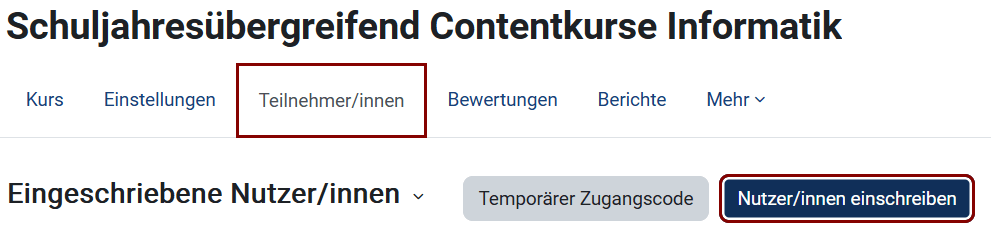
Wählen sie aus dem DropDown Globale Gruppen auswählen die globale Gruppe, die Sie einschreiben möchten. Wählen Sie die Rolle, mit der die Teilnehmer/innen in den Kurs eingeschrieben werden sollen und klicken Sie anschließend auf Nutzer/innen und globale Gruppen einschreiben. Alle der globalen Gruppe zugewiesenen Nutzer/innen werden automatisch in den Kurs eingeschrieben.
Nutzer/innen einzeln einschreiben
Um Nutzer/innen einzeln in den Kurs einschreiben zu können, müssen diese vorab von Ihrer eduvidual Managerin / Ihrem eduvidual Manager angelegt und der Schule zugewiesen werden.
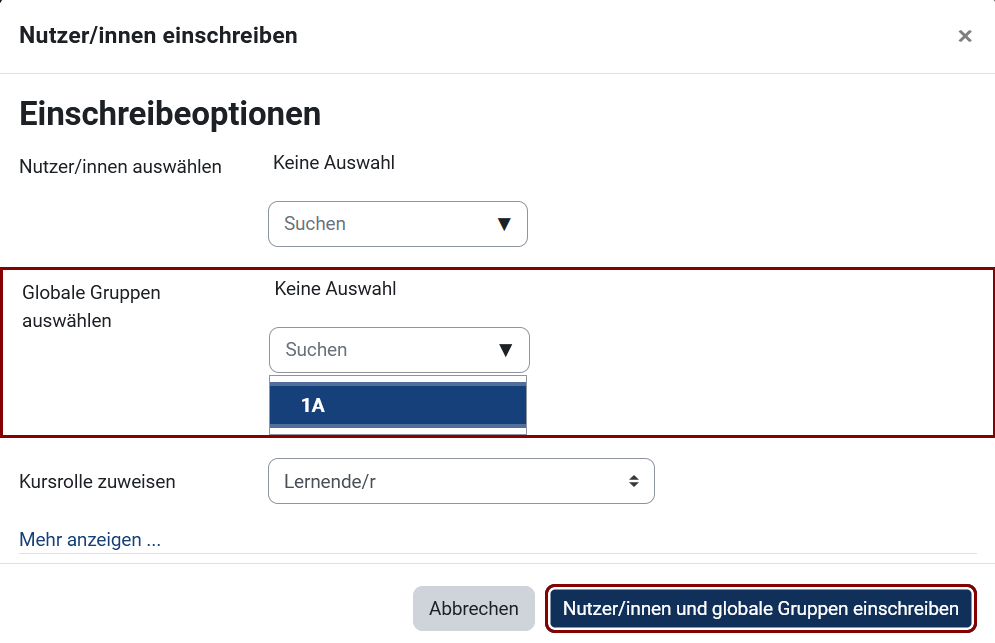
Um einzelne Nutzer/innen in den Kurs einzuschreiben, öffnen Sie den Kurs, in den Sie die Nutzer/innen einschreiben möchten. Klicken Sie oben im Menü auf Teilnehmer/innen. Klicken Sie anschließend rechts auf Nutzer/innen einschreiben
Suchen Sie unter Nutzer/innen auswählen nach dem Namen der Nutzerin / des Nutzers, die / den Sie einschreiben möchten. In einem DropDown werden alle Nutzer/innen aufgelistet, die den Suchkriterien entsprechen. Klicken Sie auf die Nutzer/innen, die Sie hinzufügen möchten. Der Name wird über den Suchfeld hinzugefügt. Sie können nun weitere Nutzer/innen suchen. Klicken Sie Nutzer/innen und Globale Gruppe einschreiben, um den Vorgang abzuschließen.
Material und Aktivitäten hinzufügen
Um Material oder interaktive Aktivitäten zu einem Kurs hinzuzufügen, öffnen Sie den entsprechenden Kurs. Klicken Sie rechts oben auf Bearbeiten einschalten oder nützen Sie die Tastenkombination Alt + Shift + E.
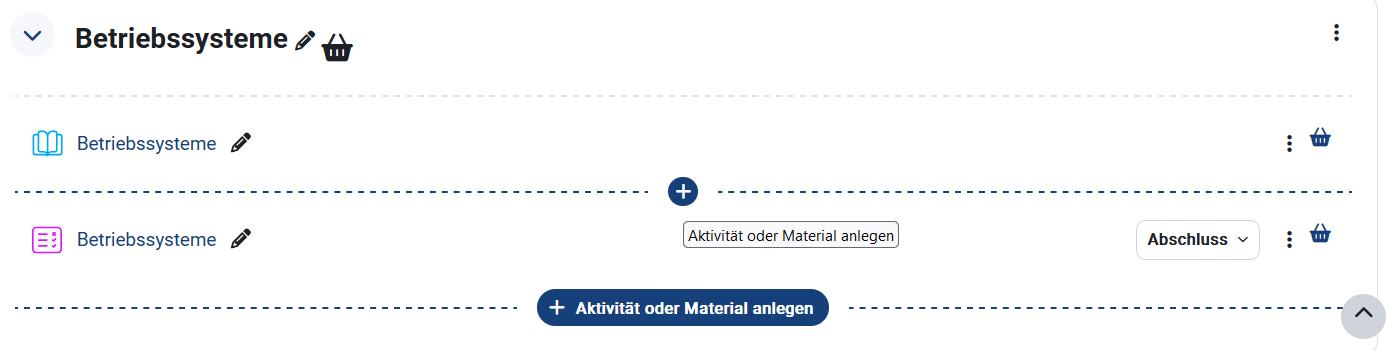
Klicken Sie anschließend im entsprechenden Abschnitt auf Material oder Aktivität anlegen, um die Aktivität am Ende des Abschnitts hinzuzufügen. Klicken Sie auf das Plus, wenn Sie die Aktivität zwischen zwei anderen Aktivitäten einfügen möchten.
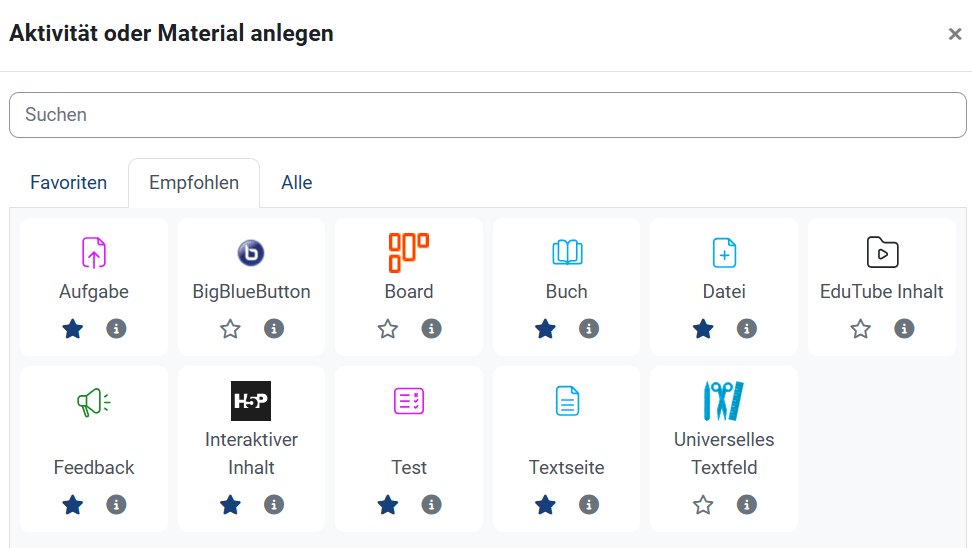
Wählen Sie die gewünschte Option aus der Liste und füllen Sie das Formular der Aktivität aus.
Kurs sichern
Um einen Kurs ohne Nutzerdaten zu sichern, klicken Sie im entsprechenden Kurs auf das Zahnrad rechts oben und wählen Sie die Option Sicherung.
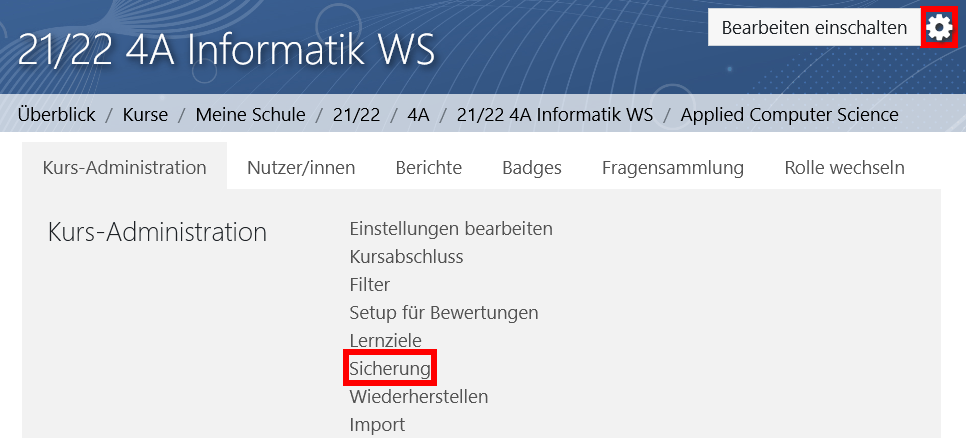
Wählen Sie bei den Sicherungseinstellungen alle Aktivitäten und Ressourcen aus, die Sie in die Sicherung miteinbeziehen möchten und klicken Sie anschließend auf Weiter. Im nächsten Schritt werden alle Aktivitäten und Ressourcen des Kurses gelistet. Wenn Sie Aktivitäten und/oder Ressourcen nicht in die Sicherung aufnehmen möchten, deaktivieren Sie die entsprechende Checkbox. Ansonsten klicken Sie ganz unten auf Weiter. Kontrollieren Sie erneut, ob alle gewünschten Ressourcen des Kurses in die Sicherung aufgenommen werden und klicken Sie ganz unten auf Sicherung ausführen
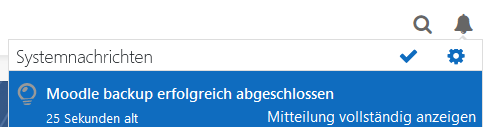
Die Sicherung wird vorbereitet. Sie können in der Zwischenzeit im System arbeiten und werden dann über die Glocke rechts oben benachrichtigt, sobald die Sicherung fertiggestellt wurde. In der Benachrichtigung ist auch der Link zum Aufrufen der Sicherungsdatei enthalten.
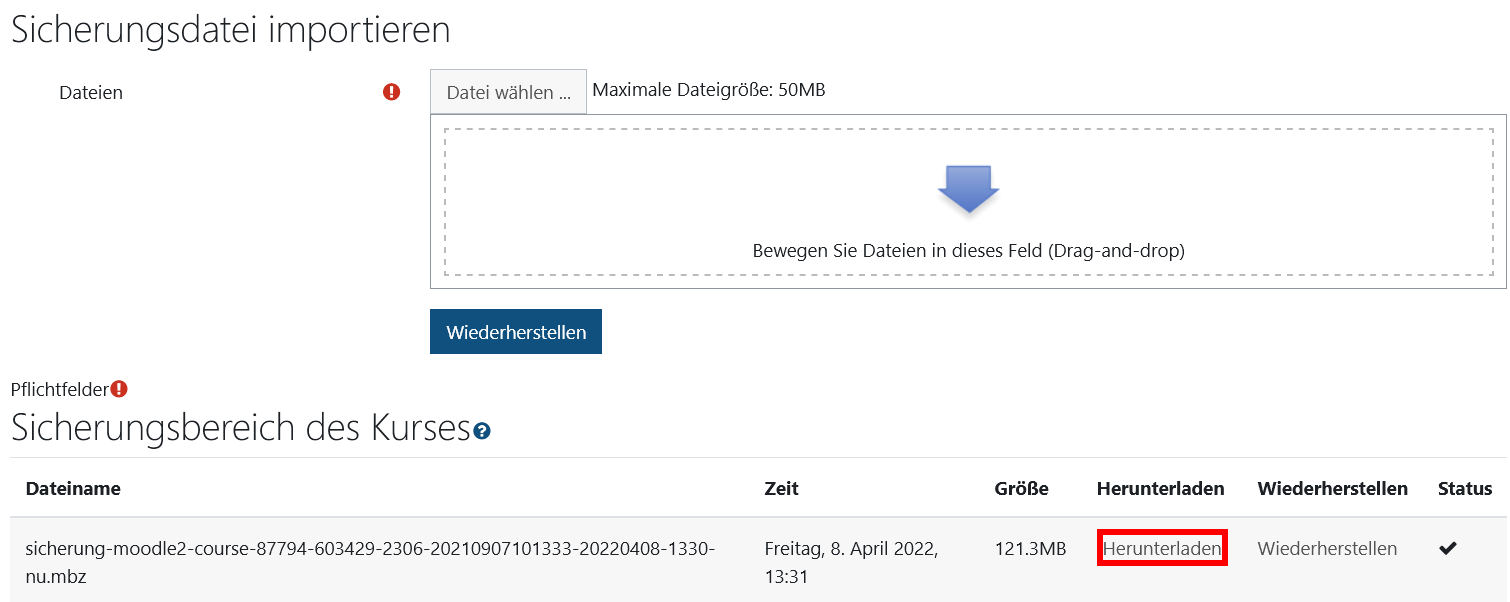
Klicken Sie auf der Seite mit der Sicherung auf Herunterladen, um die Kurssicherung zu speichern.
Kurs löschen
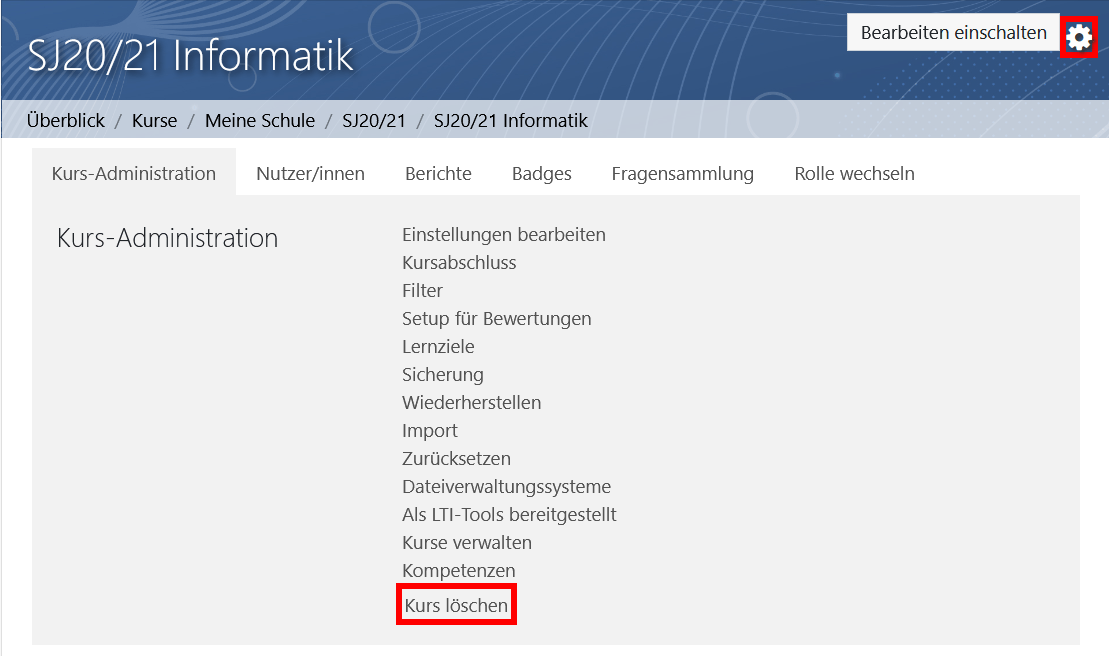
Um einen Kurs zu löschen, öffnen Sie den entsprechenden Kurs. Klicken Sie rechts oben auf das Zahnrad und wählen Sie dann die Option Kurs löschen.
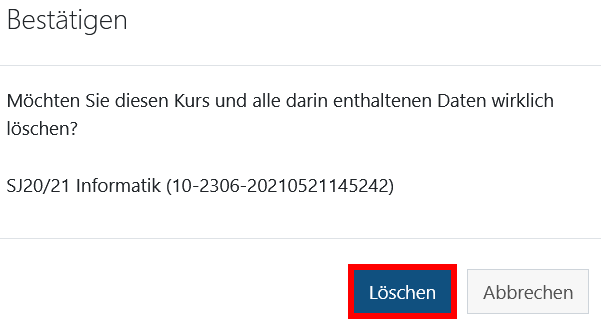
Bestätigen Sie den Vorgang mit Löschen. Der Kurs und alle enthaltenen Daten werden endgültig gelöscht.
Kursformate
eduvidual stellt unterschiedliche Kursformate zur Verfügung, die von den Lernbegleitern ausgewählt werden können. In der Kursvorlage Basis für Unterricht ist standardmäßig das Ein-Themen-Format gewählt.
Kursformat ändern
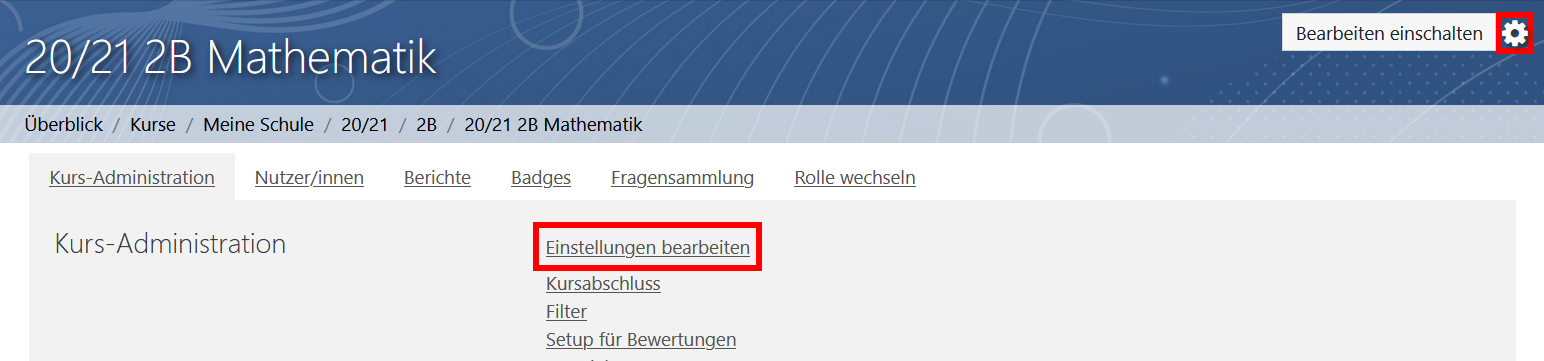
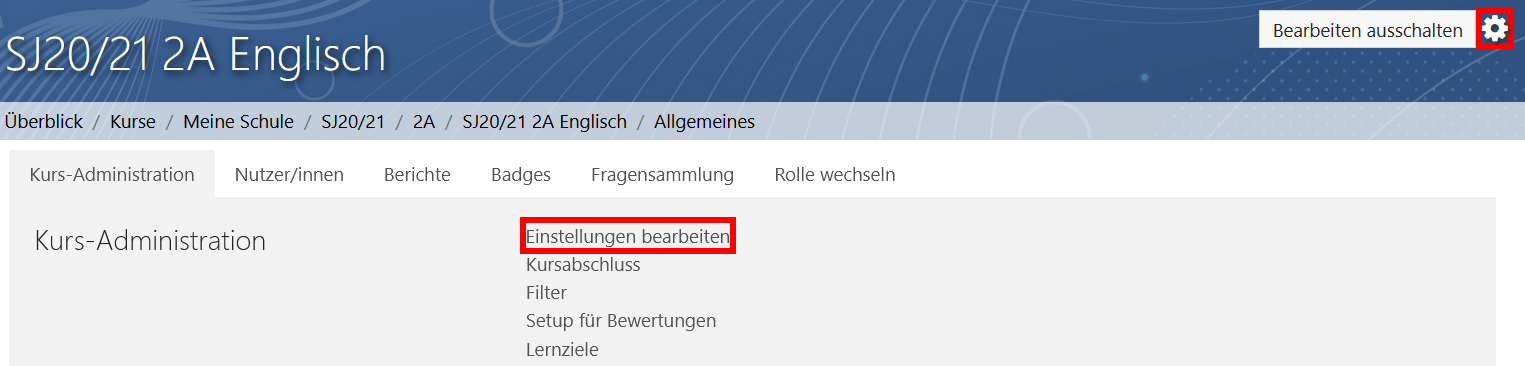
Um das Kursformat zu ändern, öffnen Sie den entsprechenden Kurs und klicken Sie rechts oben auf das Zahnrad. Wählen Sie dann Einstellungen bearbeiten
Wählen Sie im Abschnitt Kursformat unter Format das gewünschte Kursformat. Klicken Sie dann auf Speichern und anzeigen.
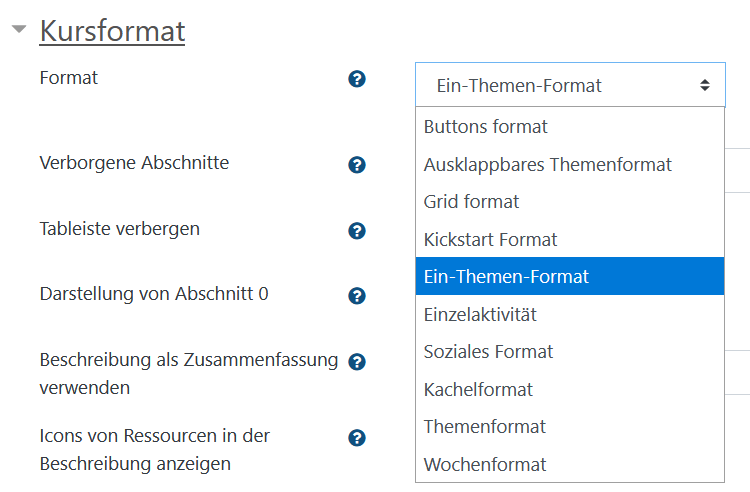
Ein-Themen-Format
Das Ein-Themen-Format stellt die einzelnen Themen des Kurses in Registerkarten dar. Es ist möglich weitere Registerkarten auf einer Unterebene anzuzeigen.
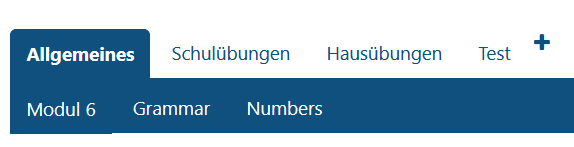
- Registerkarten anlegen
- Registerkarten auf Unterebene verschieben
- Reihenfolge der Registerkarten ändern
- Inhalte zwischen Registerkarten verschieben
Registerkarten anlegen
Um eine Registerkarte anzulegen, klicken Sie rechts oben auf Bearbeiten einschalten.

Klicken Sie auf das Plus (+) am Ende der letzten Registerkarte.

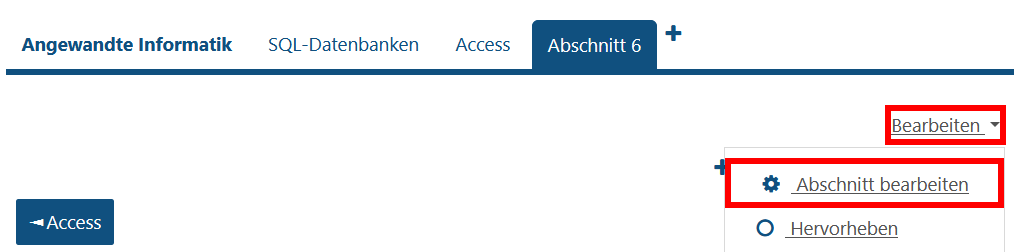
Klicken Sie rechts oben auf Bearbeiten und wählen Sie die Option Abschnitt bearbeiten.
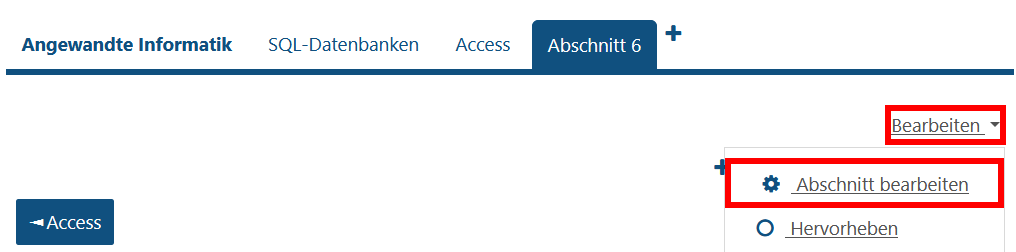
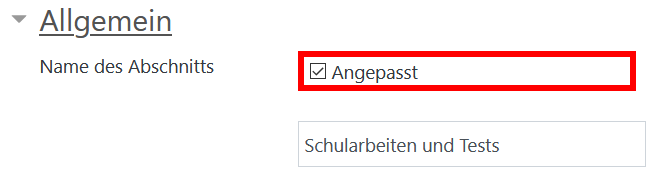
Aktivieren Sie die Checkbox Angepasst und geben Sie dem Abschnitt anschließend einen neuen Namen.
Registerkarten auf Unterebene verschieben
Um eine Registerkarte eine Ebene nach unten zu verschieben, öffnen Sie die zu verschiebende Registerkarte und klicken Sie rechts oben auf Bearbeiten einschalten.

Klicken Sie rechts oben auf Bearbeiten und wählen Sie die Option Abschnitt bearbeiten.
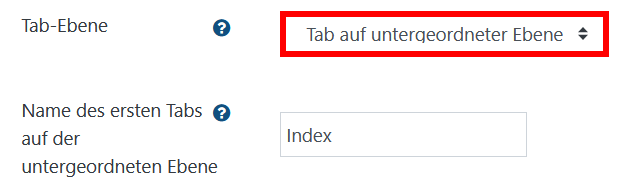
Wählen Sie unter Tab-Ebene die Option Tab auf untergeordenter Ebene. Geben Sie unter Name des ersten Tabs auf der untergeordneten Ebene den Namen der Registerkarte ein.
Reihenfolge der Registerkarten ändern
Um die Reihenfolge der Registerkarten zu ändern, öffnen Sie die zu verschiebende Registerkarte und klicken Sie rechts oben auf Bearbeiten einschalten.

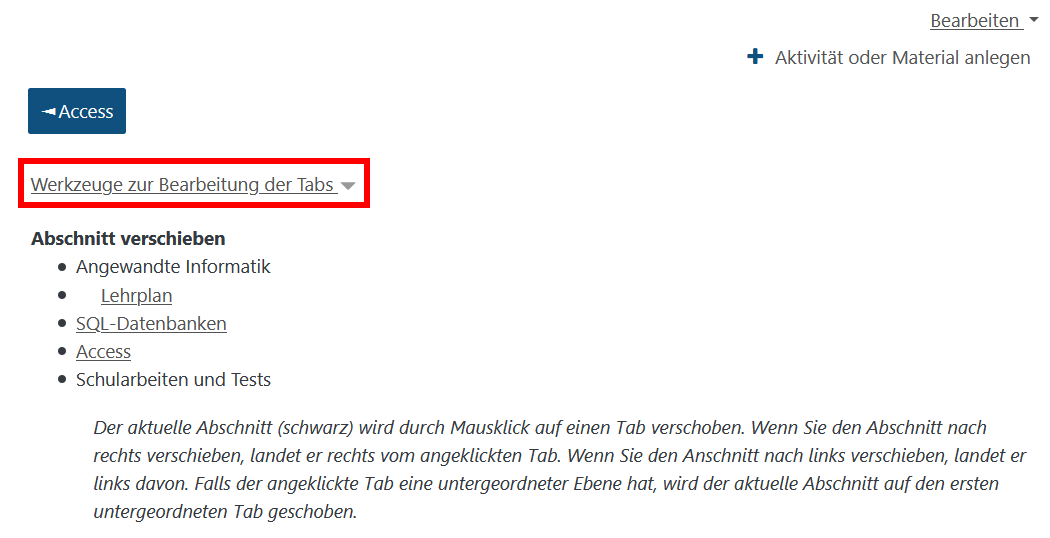
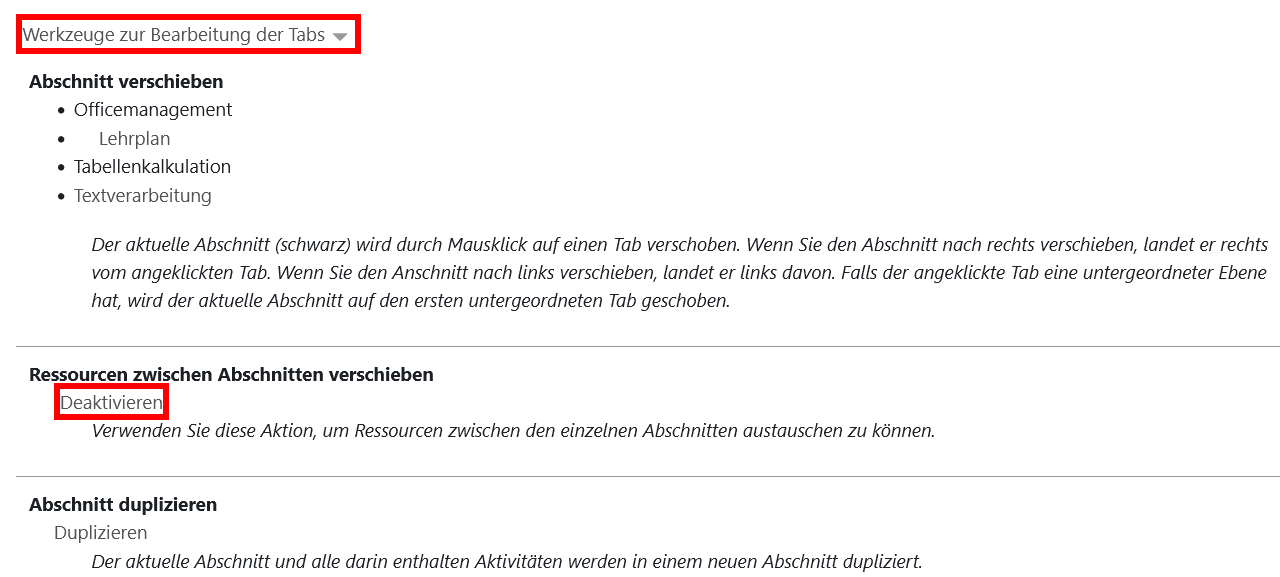
Klicken Sie am Ende des Inhaltsbereichs auf Werkzeuge zur Bearbeitung von Tabs. Wenn Sie von links nach rechts verschieben, klicken Sie auf den Namen der Registerkarte, nach der die zu verschiebende Registerkarte eingefügt werden soll. Wenn Sie von rechts nach links verschieben, klicken Sie auf den Namen der Registerkarte, vor der die zu verschiebende Registerkarte eingefügt werden soll.
Inhalte zwischen Registerkarten verschieben
Um Inhalte zwischen Registerkarten zu verschieben, öffnen Sie die Registerkarte mit den zu verschiebenden Inhalten und klicken Sie rechts oben auf Bearbeiten einschalten.
Klicken Sie am Ende des Inhaltsbereichs auf Werkzeuge zur Bearbeitung von Tabs. Klicken Sie anschließend im Abschnitt Ressourcen zwischen Abschnitten verschieben auf Deaktivieren.
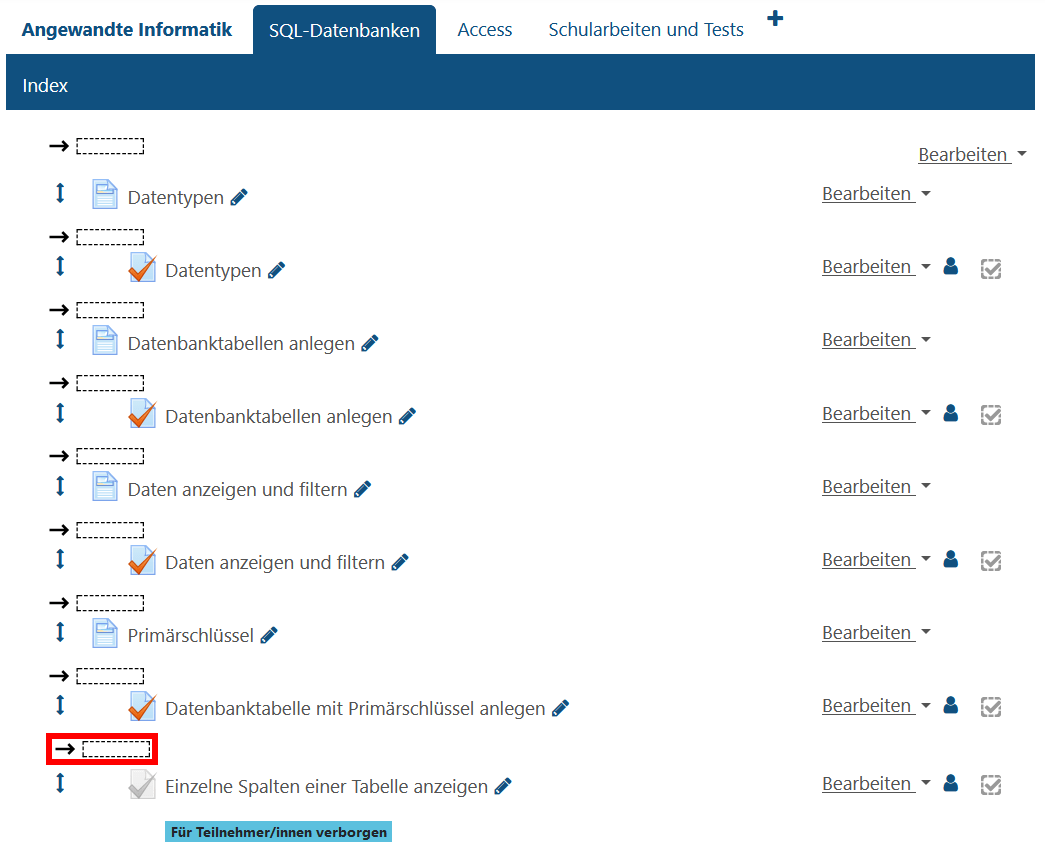
Klicken Sie auf den Verschieben-Pfeil vor dem Inhalt, der verschoben werden soll.

Wechseln Sie zur Registerkarte, auf die der Inhalt verschoben werden soll. Klicken Sie auf den Einfügen-Pfeil um den Inhalt an die entsprechende Stelle zu verschieben.
Trail-Format
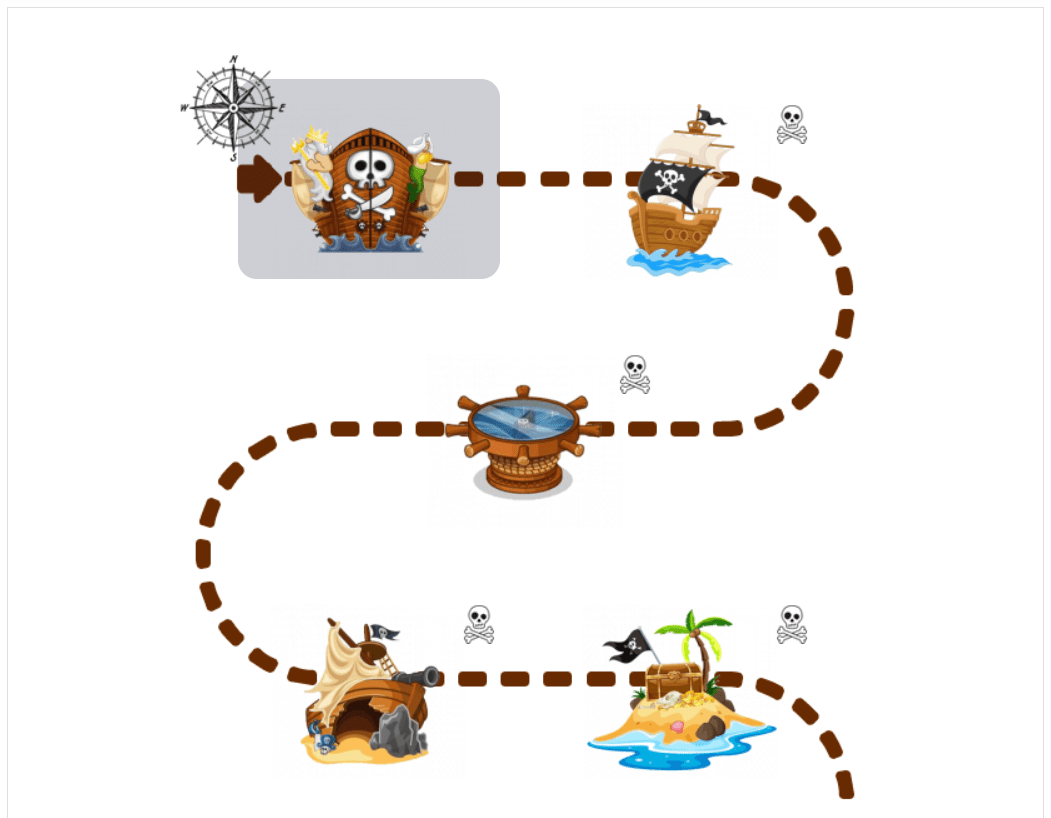
Das Trail-Format stellt die Kursabschnitte auf einem Weg dar. Es stehen mehrere Weg-Vorlage zur Auswahl. Die Einstellungen ermöglichen es, den Namen des Kursabschnitts oder nur ein Bild anzuzeigen.
Abschlussverfolgung für Aktivitäten
Aktivitätsabschluss verwenden
Die Abschlussverfolgung ermöglicht es Schüler/innen einen Überblick über den Abschluss der einzelnen Aktivitäten zu bewahren. Bereits erledigte Aktivitäten können entweder manuell oder automatisch, nach bestimmten Kriterien gekennzeichnet werden. Zu erledigende Aktivitäten werden den Schüler/innen in der Zeitleiste angezeigt, wenn ein Aktivitätsabschlussdatum gesetzt wird.
Um die Abschlussverfolgung verwenden zu können, muss
diese erst in den Kurseinstellungen aktiviert werden. Öffnen Sie den
entsprechenden Kurs. Klicken Sie rechts oben auf das Zahnrad und dann auf
Einstellungen bearbeiten.
Wählen Sie im Abschnitt Abschlussverfolgung beim DropDown Abschlussverfolgung aktivieren Ja.
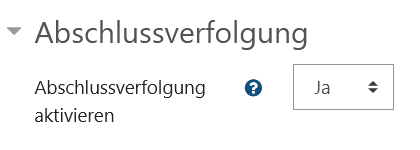
Wenn diese Option aktiviert ist, werden die Aktivitätsfortschritte manuell oder automatisch entsprechend den gesetzten Bedingungen protokolliert. Mehrfachbedingungen können gesetzt sein, falls dies gewünscht ist. Ist dies der Fall, so wird eine Aktivität erst dann abgeschlossen, wenn alle Bedingungen zutreffen. Den Schüler/innen werden alle Bedingungen für den Aktivitätsabschluss angezeigt.

Das DropDown Abschlussverfolgung bietet drei Optionen:
- Abschlussverfolgung wird nicht angezeigt:
Den Lernenden wird auf der Kursseite keine Kennzeichnung zum Aktivitätsabschluss angezeigt. - Abschluss wird manuell markiert:
Die Lernenden entscheiden selbst, wann die Aufgabe als abgeschlossen markiert wird und setzen die Kennzeichnung selbst. - Abschluss, wenn alle Bedingungen erfüllt sind:
Die Kennzeichnung wird automatisch gesetzt, nachdem alle aktivierten Bedingungen erfüllt sind.
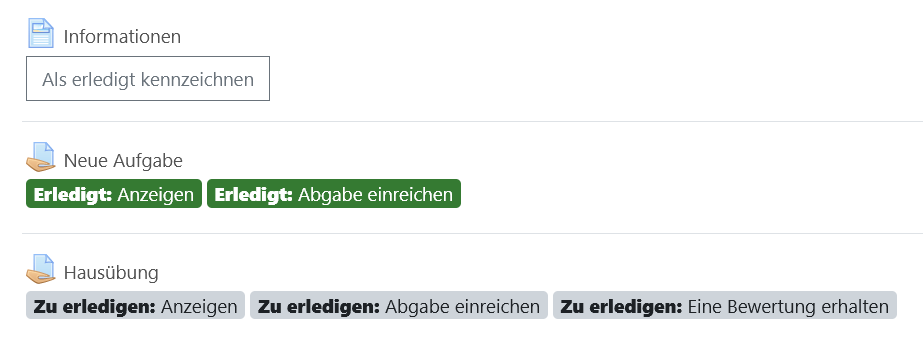
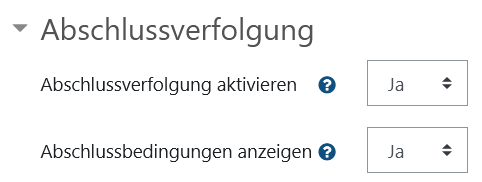
Wenn Sie nicht möchten, dass den Schülerinnen und Schülern die Bedingungen für den Aktivitätsabschluss angezeigt werden, können Sie dies in den Kurseinstellungen deaktivieren. Öffnen Sie den entsprechenden Kurs. Klicken Sie rechts oben auf das Zahnrad und dann auf Einstellungen bearbeiten.
Wählen Sie im Abschnitt Abschlussverfolgung beim DropDown Abschlussbedingungen anzeigen Ja.
Aktivitätsabschluss-Bericht
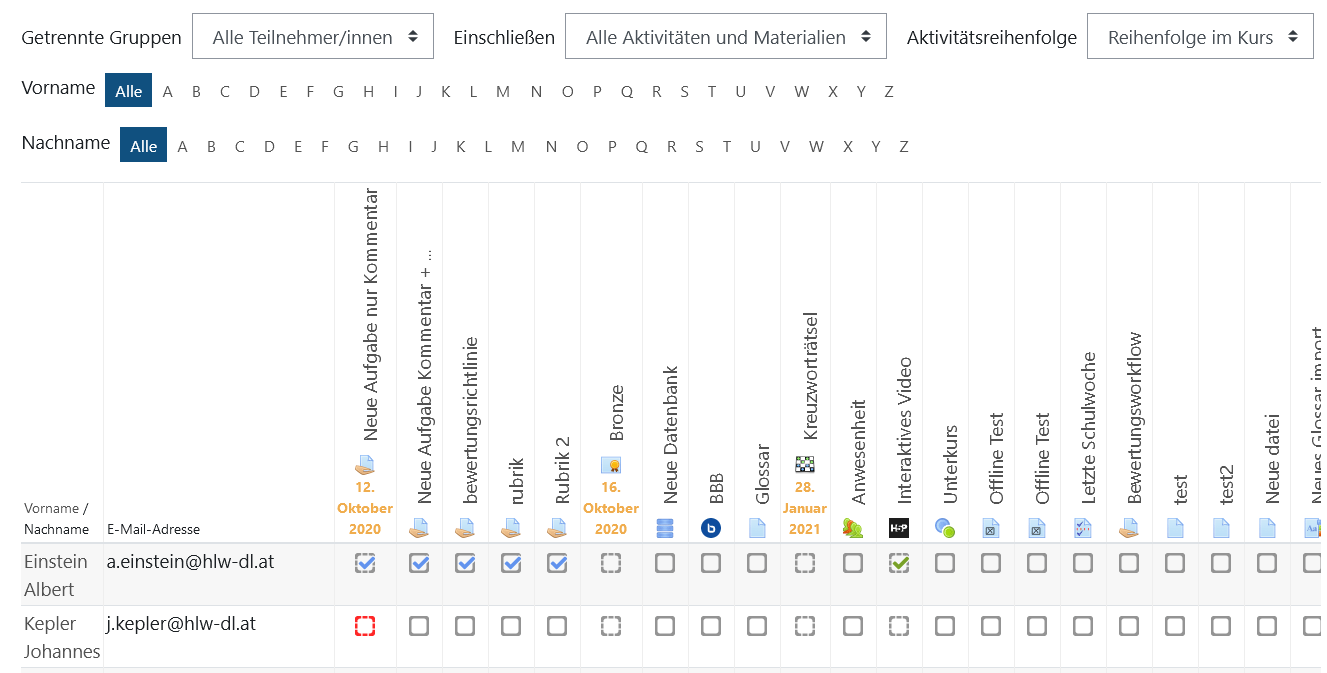
Der Aktivitätsabschluss-Bericht gibt eine Übersicht, welche Schüler/innen eine Aktivität als abgeschlossen markiert haben. Dieser Abschluss kann von Lehrpersonen jederzeit manuell überschrieben werden.
Um den Aktivitätsabschluss-Bericht aufzurufen, klicken Sie auf das Zahnrad rechts oben und wählen Sie in der Registerkarte Berichte die Option Aktivitätsabschluss.
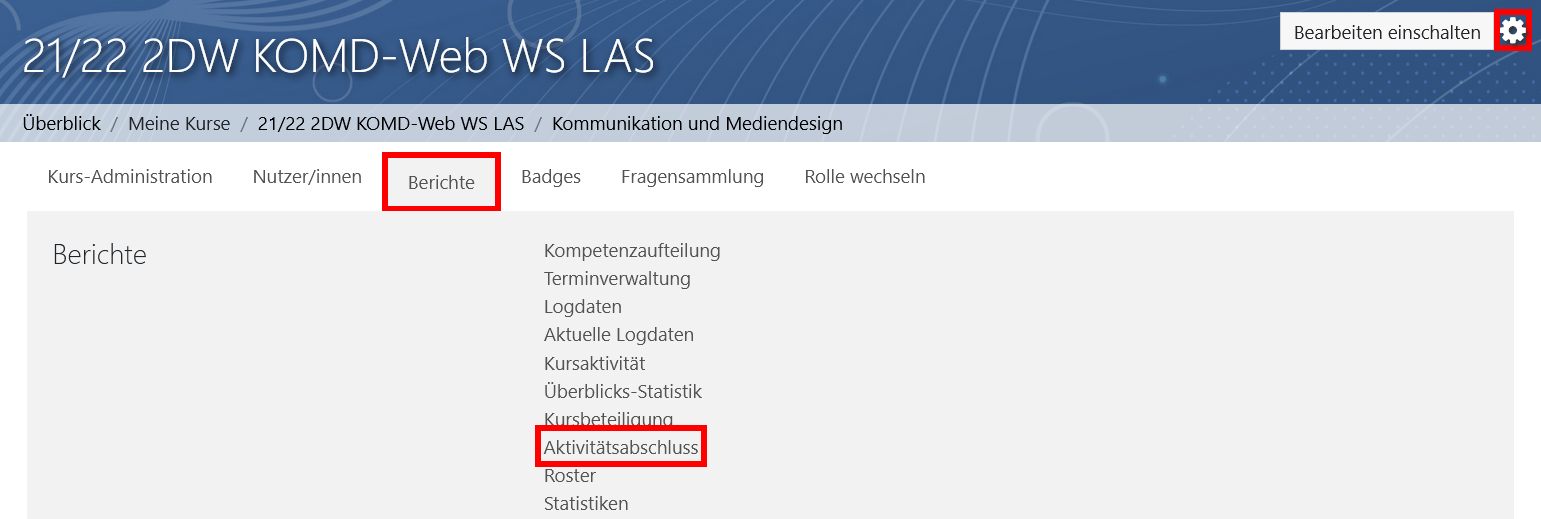
Der Aktivitätsabschluss-Bericht wird angezeigt. Mit den Filtern in der obersten Zeile kann die Ansicht angepasst werden.
Standardeinstellungen überschreiben
Die Standardeinstellungen vom Aktivitätsabschluss können für jede Aktivität kursweit überschrieben werden. Um die Standardeinstellungen zu ändern, klicken Sie rechts oben auf das Zahnrad und öffnen Sie die Option Kursabschluss:
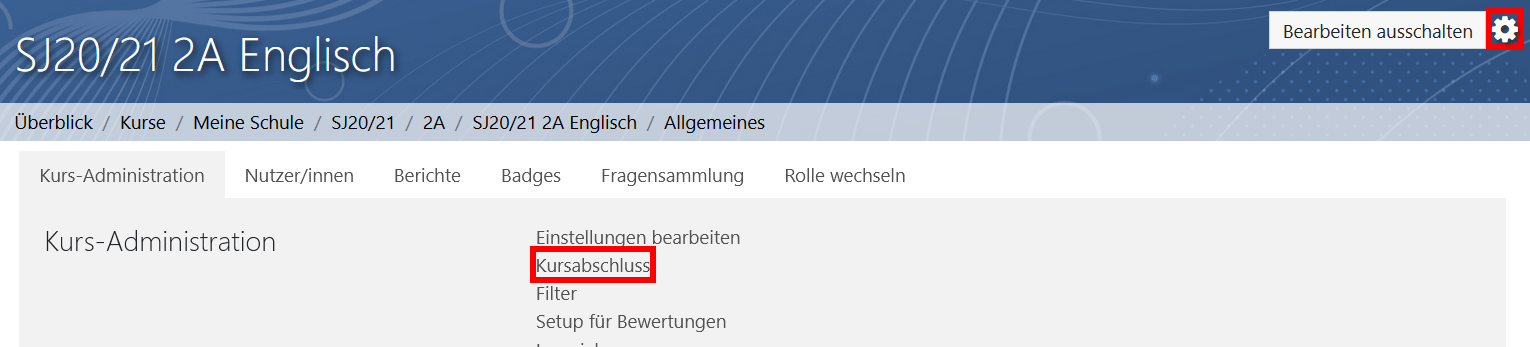
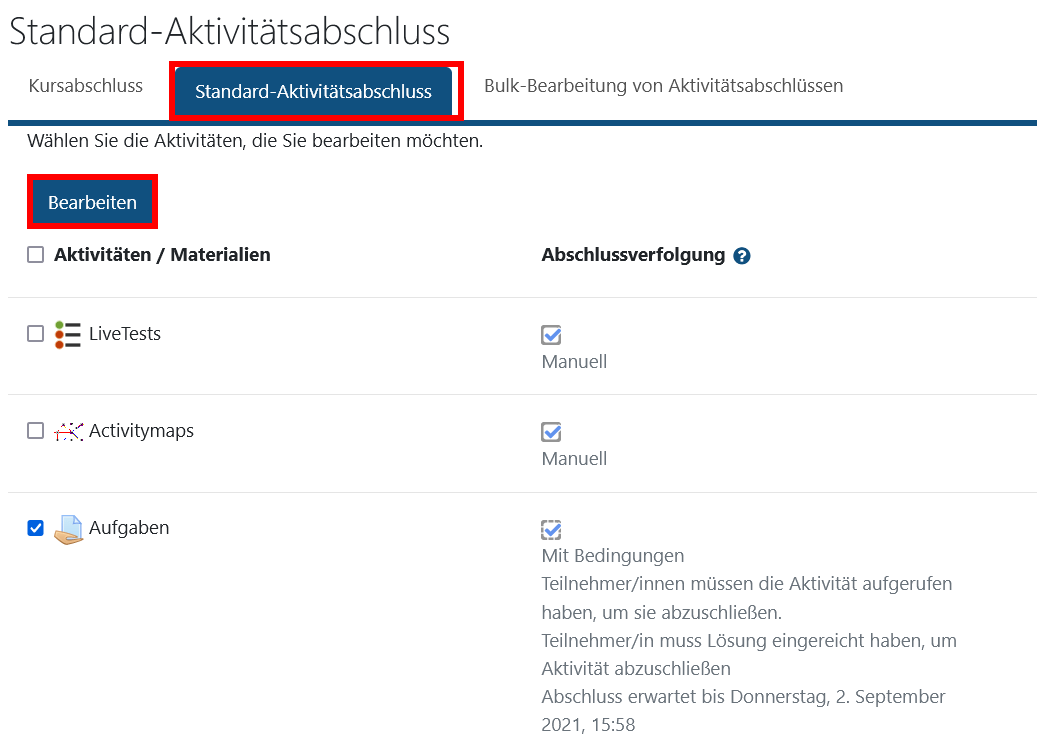
Wechseln Sie zum Reiter Standardaktivitätsabschluss und aktivieren Sie die Checkboxen jener Aktivitäten, deren Standardaktivitätsabschluss Sie bearbeiten möchten. Klicken Sie anschließend auf Bearbeiten.
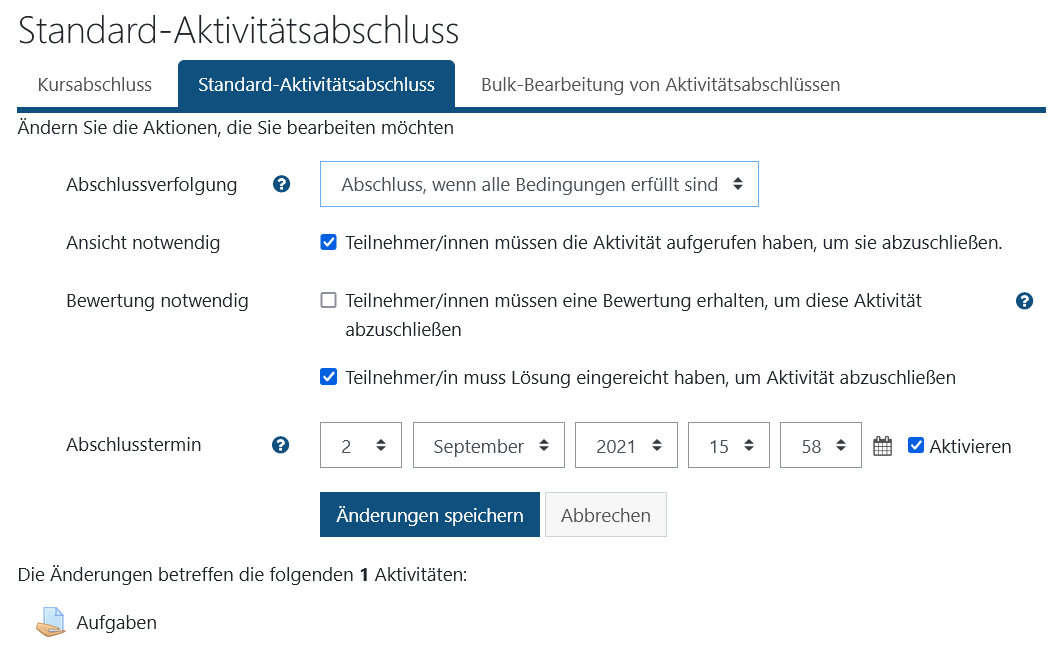
Wählen Sie die gewünschten Einstellungen, die beim Neuanlegen der Aktivität standardmäßig getroffen werden sollen.
Arbeiten mit Gruppen
Wenn Sie die Schüler/innen in Gruppen an Aufgaben arbeiten lassen möchten, ist zunächst eine Gruppeneinteilung notwendig. In einem zweiten Schritt muss die Aufgabe als Gruppenabgabe definiert werden.
Gruppeneinteilung
Die Gruppeneinteilung kann entweder von den Schüler/innen oder durch die Lehrperson vorgenommen werden.
Gruppeneinteilung durch Schüler/innen
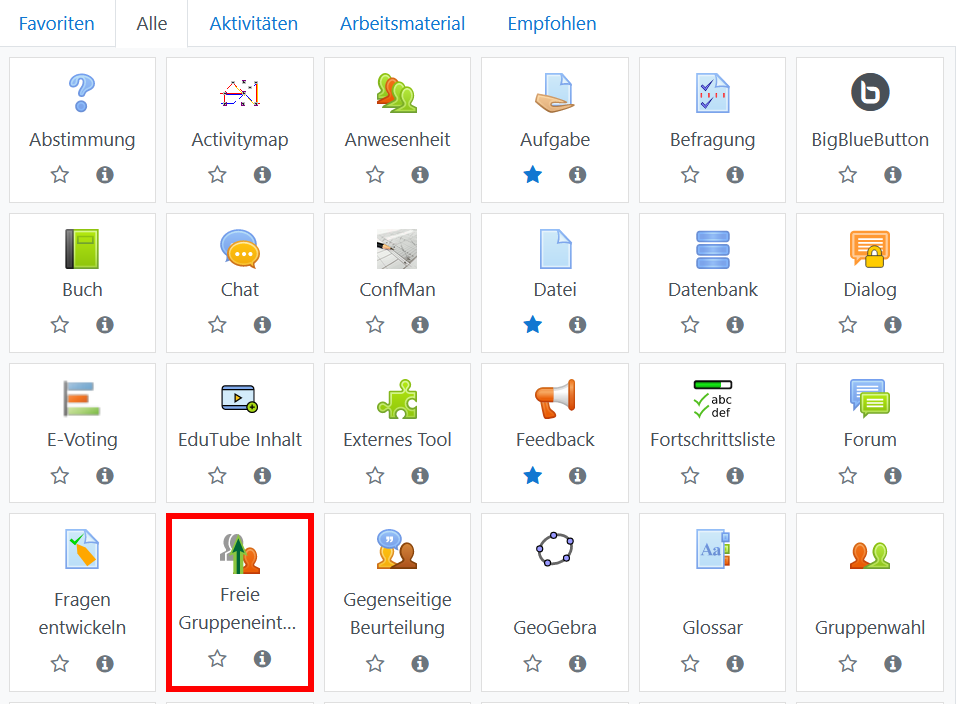
Um die Gruppeneinteilung durch die Schüler/innen vornehmen zu lassen, legen Sie eine Aktivität Freie Gruppeneinteilung an.
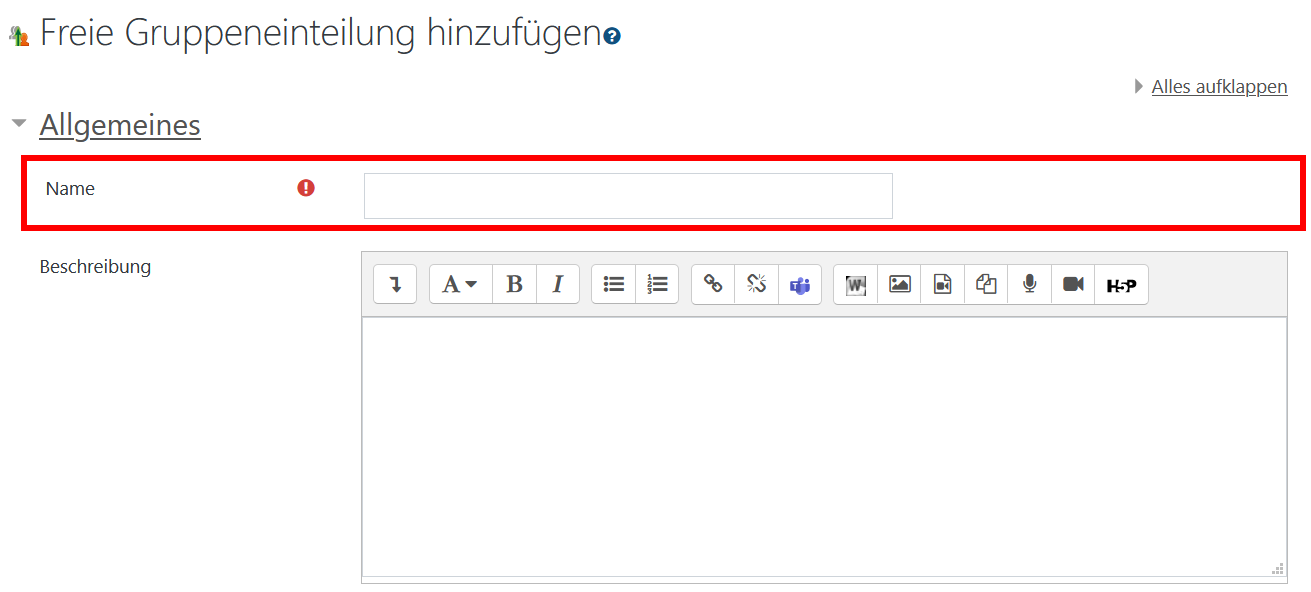
Vergeben Sie einen Namen
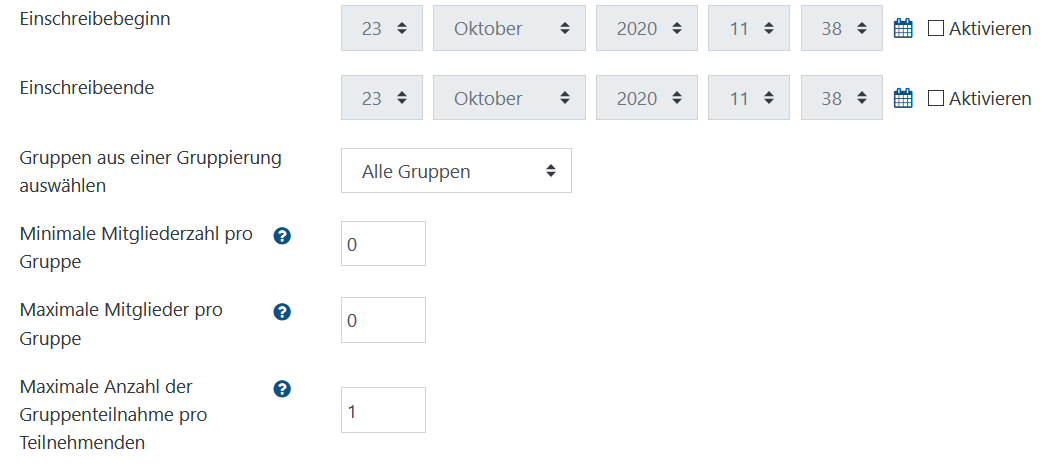
Wenn Sie die Gruppeneinteilung auf einen Zeitraum beschränken möchten, legen Sie den Einschreibegeginn und das Einschreibeende fest.
Geben Sie unter Minimale Mitgliederzahl pro Gruppe an, wie viele Schüler/innen mindestens in der Gruppe sein müssen.
Geben Sie unter Maximale Mitglieder pro Gruppe an, wie viele Schüler/innen maximal in einer Gruppe sein können. Beachten Sie hierbei ob die Anzahl Ihrer Schüler/innen durch die Mindestzahl der Mitglieder einer Gruppe teilbar ist.
Geben Sie unter Maximale Anzahl der Gruppenteilnahme pro Teilnehmenden 1 an, um zu verhindern, dass Schüler/innen sich in mehrere Gruppen einschreiben.
Klicken Sie anschließend auf Speichern und zum Kurs. Die Aktivität wird angelegt und die Schüler/innen können nun Gruppen erstellen und sich einschreiben.
Gruppeneinteilung durch Lehrpersonen
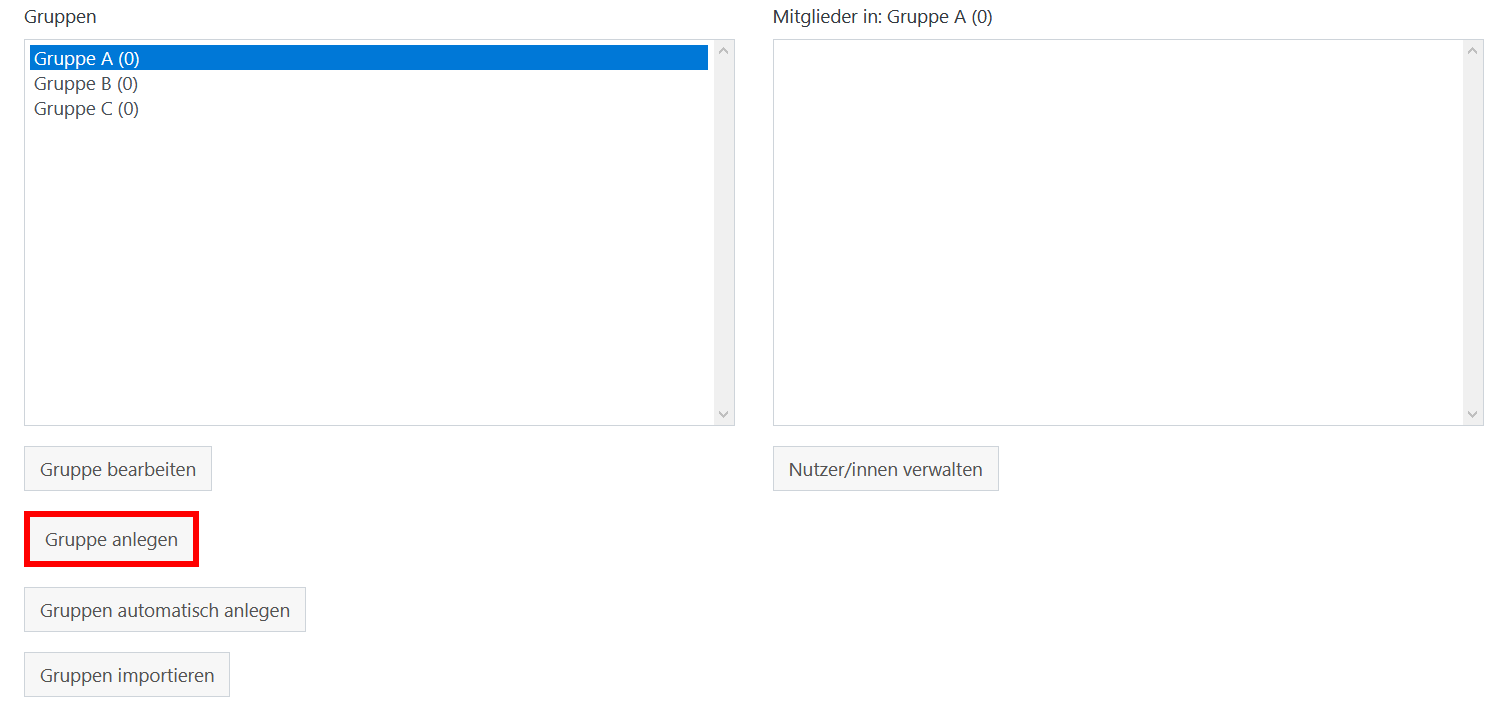
Um Gruppen zu erstellen, klicken Sie im Kurs rechts oben auf das Zahnrad neben Bearbeiten einschalten. Wechseln Sie zum Tab Nutzer/innen und wählen Sie im Abschnitt Nutzer/innen die Option Gruppen.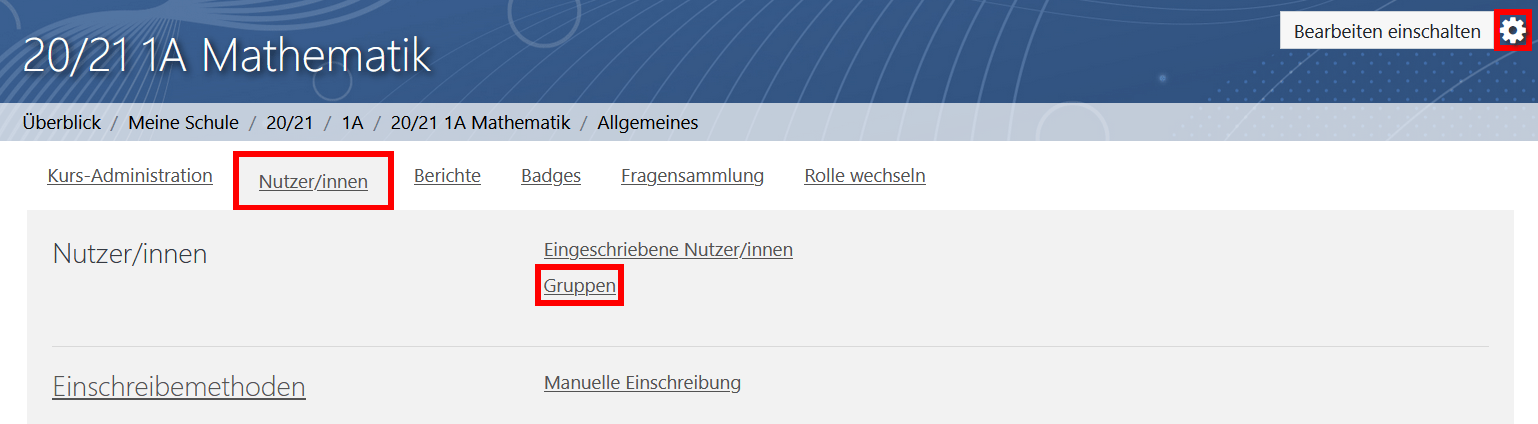
Um eine neue Gruppe anzulegen, klicken Sie auf Gruppe anlegen.
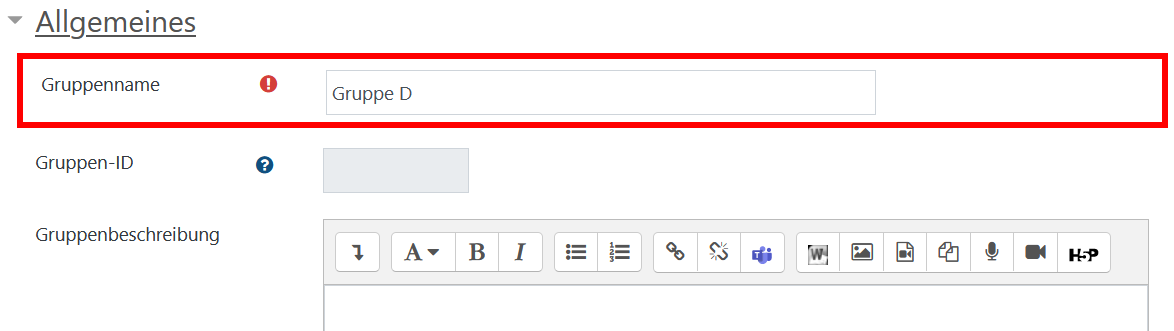
Vergeben Sie einen Gruppennamen und klicken Sie anschließend ganz unten auf Änderungen Speichern.
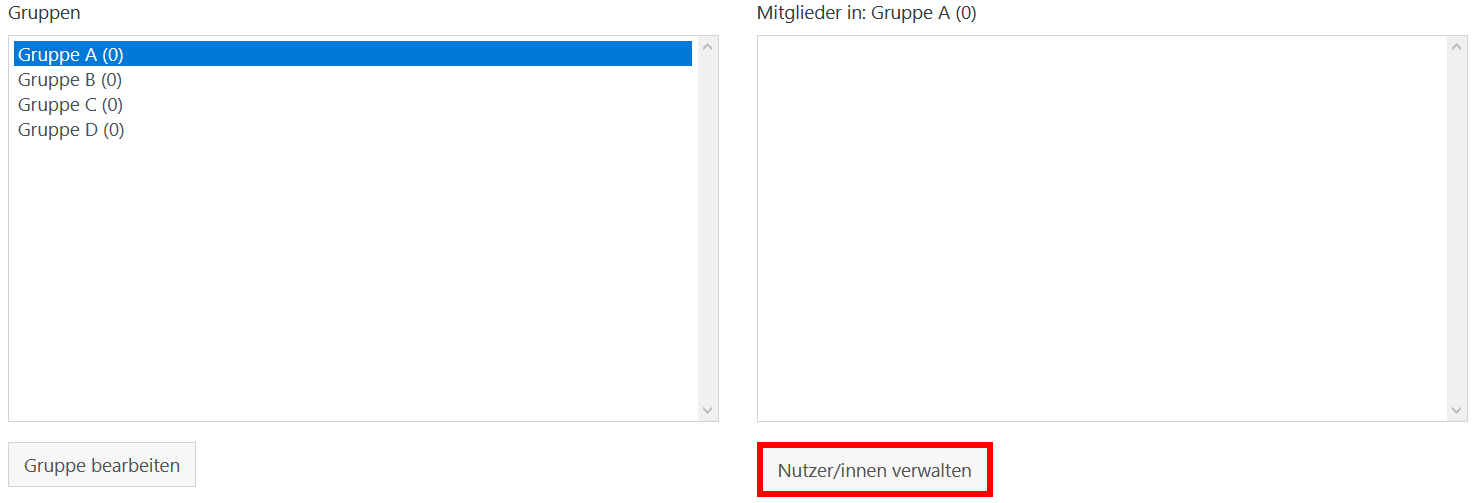
Sobald die Gruppe existiert, können Sie Gruppenmitglieder zuordnen.
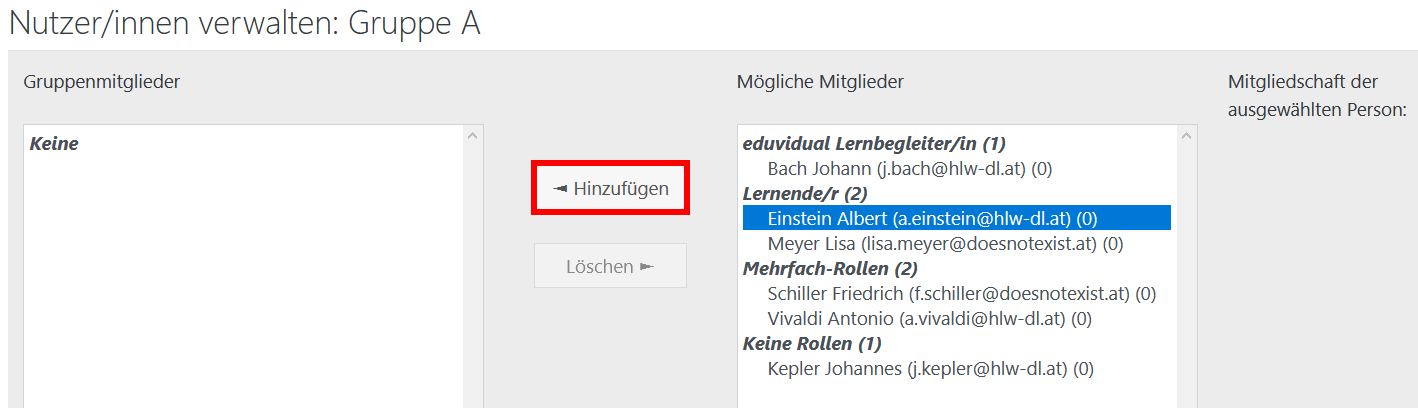
Wählen Sie rechts die Nutzer/innen aus, die Sie der Gruppe hinzufügen möchten und klicken Sie dann in der Mitte auf Hinzufügen. Die Mitglieder werden der Gruppe hinzugefügt.
Gruppeneinteilung automatisch aus globaler Gruppe
Um Gruppen automatisch aus globalen Gruppen zu erstellen, klicken Sie im Kurs rechts oben auf das Zahnrad neben Bearbeiten einschalten.
Wechseln Sie zum Tab Nutzer/innen und wählen Sie im Abschnitt Nutzer/innen die Option Gruppen.
Um eine neue Gruppe aus einer globalen Gruppe anzulegen, klicken Sie auf Gruppen automatisch anlegen.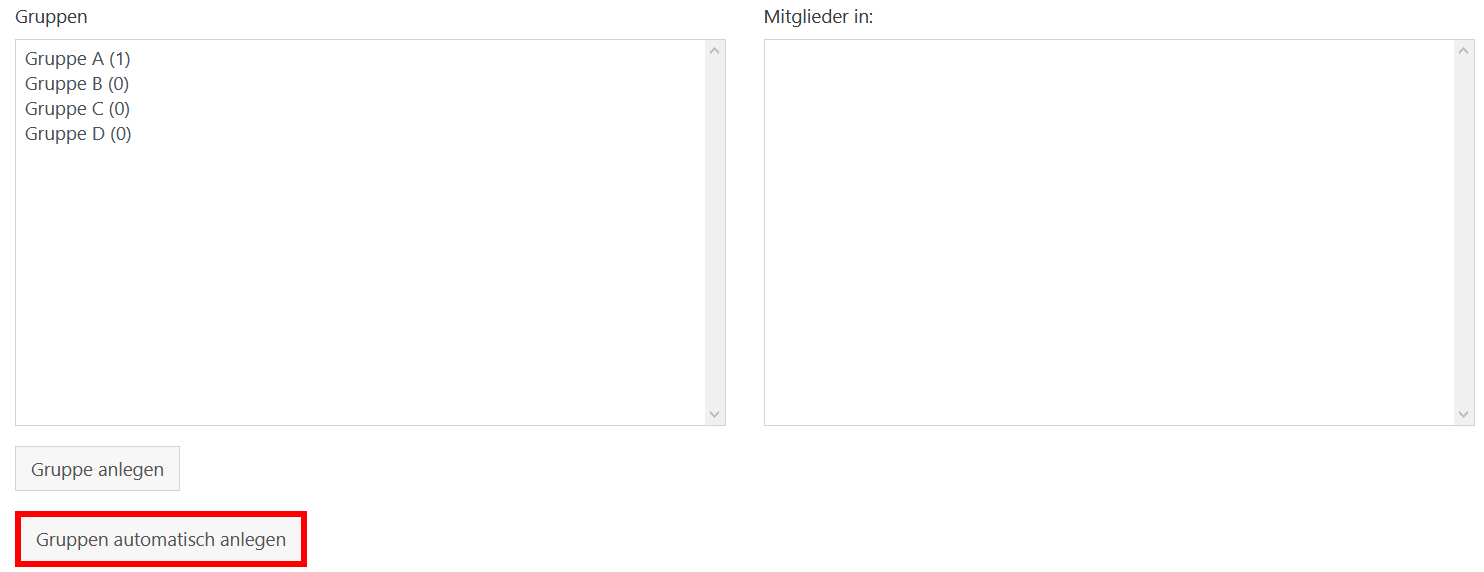
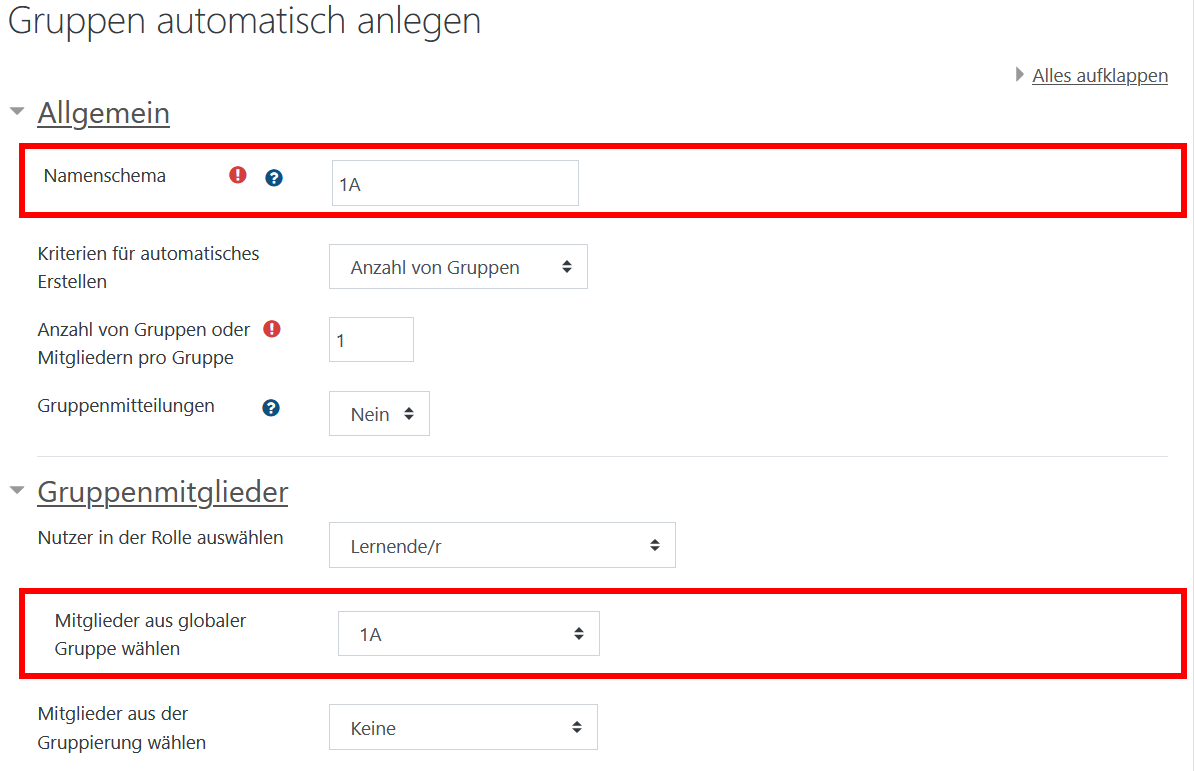
Geben Sie unter Namensschema den Namen der globalen Gruppe an. Geben Sie unter Anzahl von Gruppen oder Mitgliedern pro Gruppe 1 ein. Wählen Sie unter Mitglieder aus globaler Gruppe wählen die globale Gruppe, für die eine Kursgruppe erstellt werden soll. Klicken Sie anschließend auf Speichern. Die Gruppe wird erstellt und die Mitglieder der globalen Gruppe werden automatisch zugewiesen.
Referatsthemen verteilen
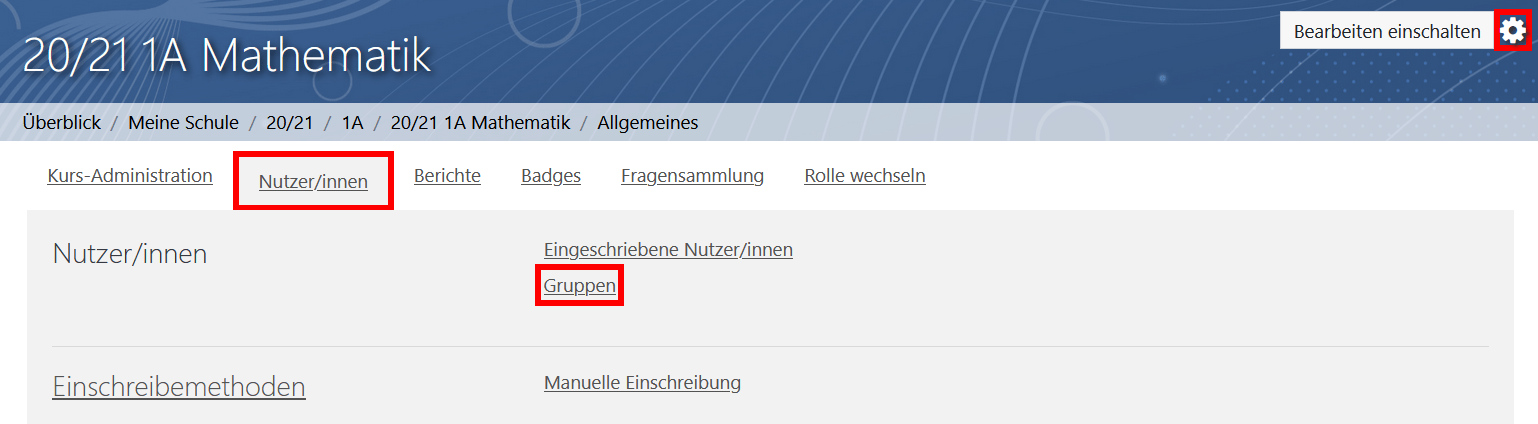
Um Referatsthemen zur Auswahl zu stellen, sodass sich die Schüler/innen diesen selbst zuordnen können, erstellen Sie zuerst für jedes Thema eine Gruppe. Klicken Sie dafür im Kurs rechts oben auf das Zahnrad neben Bearbeiten einschalten. Wechseln Sie zum Tab Nutzer/innen und wählen Sie im Abschnitt Nutzer/innen die Option Gruppen.
Um ein neues Referatsthema hinzuzufügen, klicken Sie auf Gruppe anlegen.
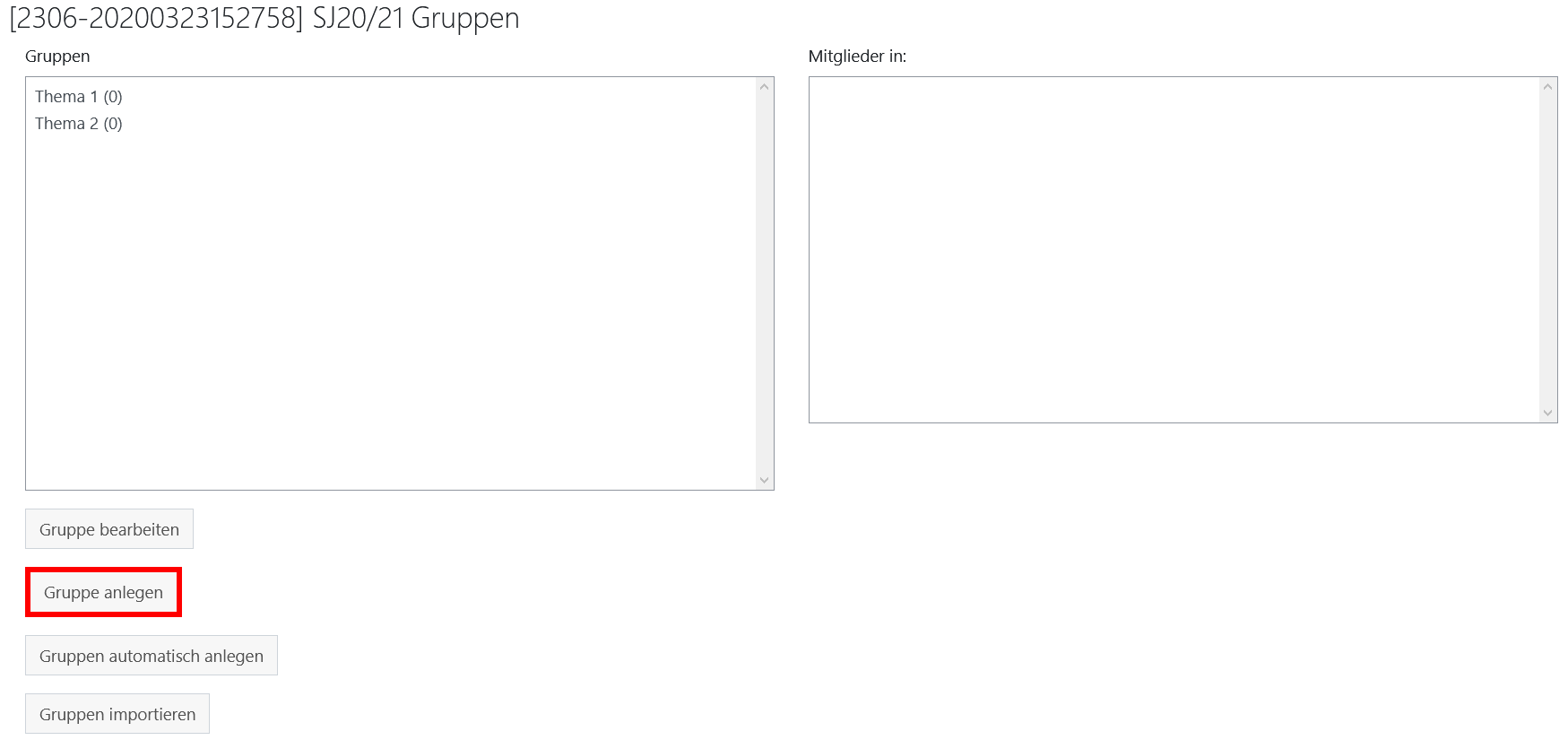
Geben Sie als Gruppenname das Referatsthema an und klicken Sie unten auf Änderungen speichern. Wiederholen Sie den Vorgang für alle Referatsthemen. Wenn Sie die Referatsthemen als Komma-Separierte Liste (CSV-Datei) erstellt haben, können Sie diese auch unter Gruppen importieren hochladen und müssen so nicht jedes Thema einzeln anlegen.
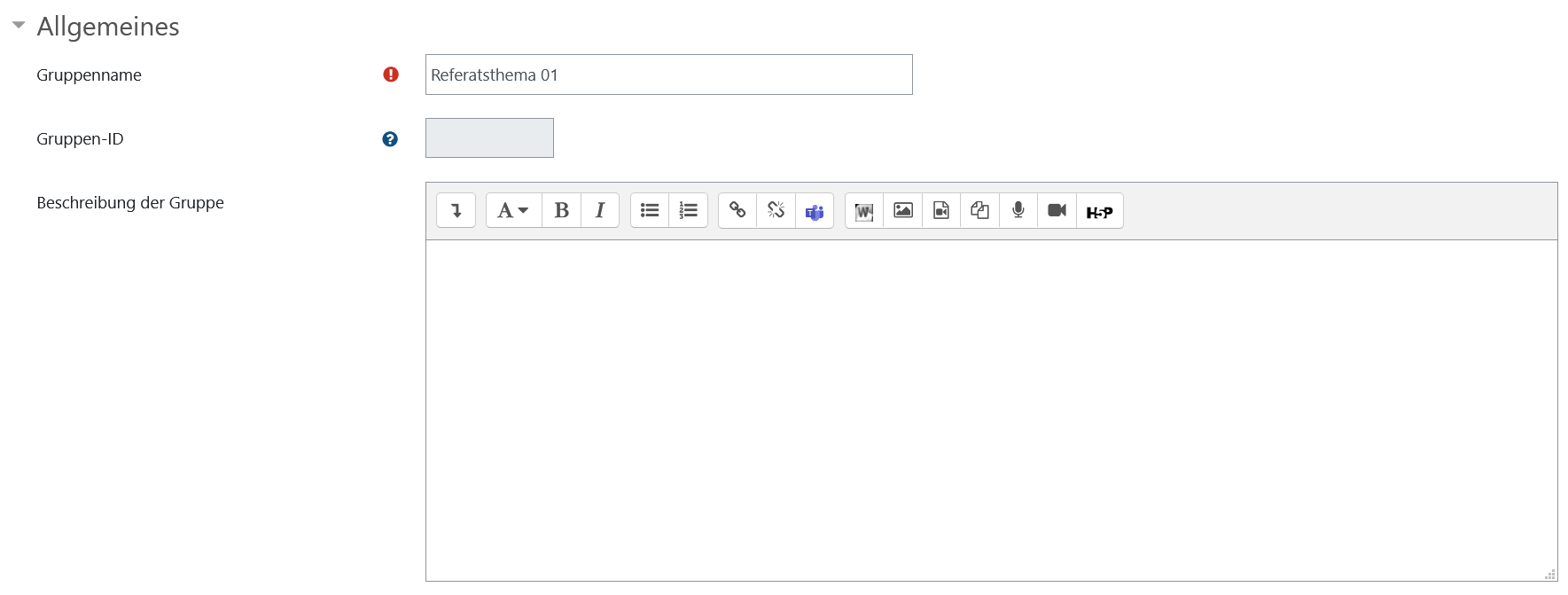
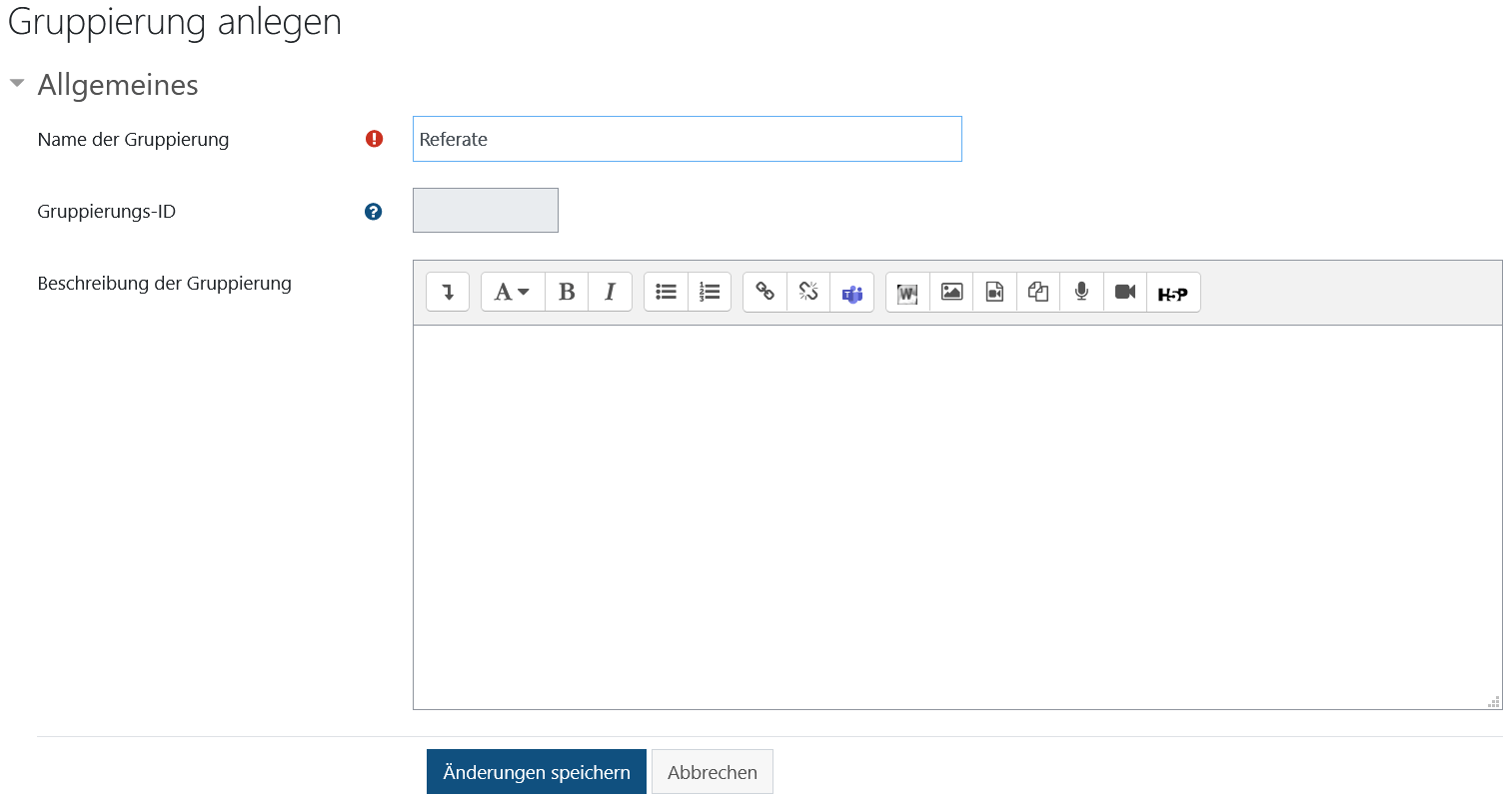
Sobald Sie alle Referatsthemen erstellt haben, wechseln Sie in den Reiter Gruppierungen und klicken Sie auf Gruppierung anlegen.

Geben Sie als Namen der Gruppierung Referate ein und klicken Sie auf Änderungen speichern.
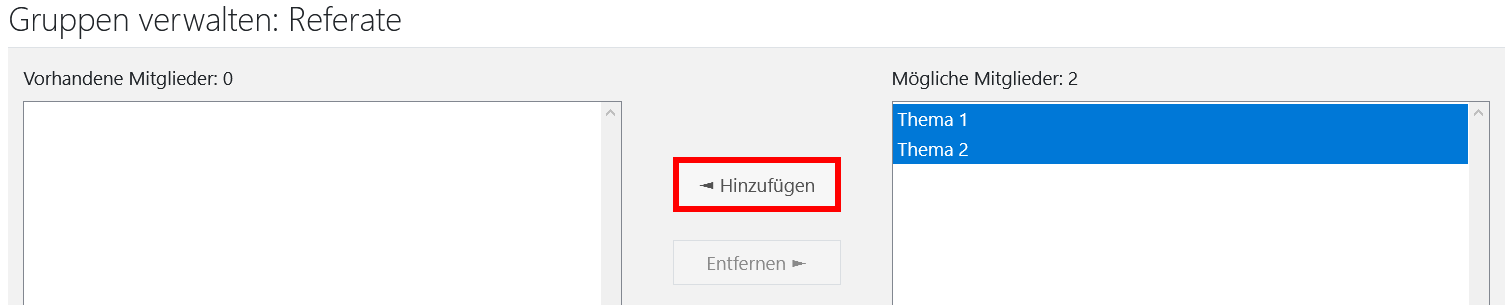
Klicken Sie ganz rechts auf das Zuordnen-Symbol.

Ordnen Sie alle Referatsthemen über den Hinzufügen Button der Gruppierung zu. Kehren Sie anschließend zum Kurs zurück.
Nun müssen Sie den Schüler/innen und Schülern noch die Möglichkeit geben, sich den Themen zuzuordnen. Erstellen Sie dafür eine Aktivität Freie Gruppeneinteilung. Klicken Sie rechts oben auf Bearbeiten einschalten oder drücken Sie die Tastenkombination Alt + Shift + E. Klicken Sie im Abschnitt, in dem die Referatsthemen vergeben werden sollen auf Aktivität oder Material anlegen und wählen Sie Freie Gruppeneinteilung.
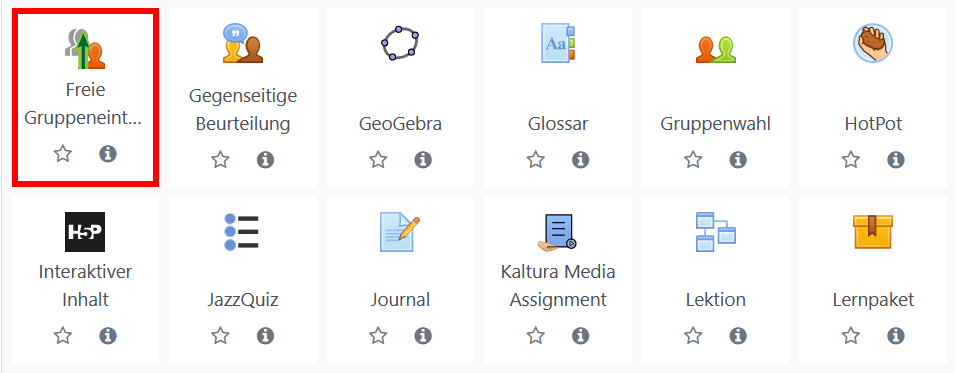
Geben Sie als Name der Aktivität Referate ein.
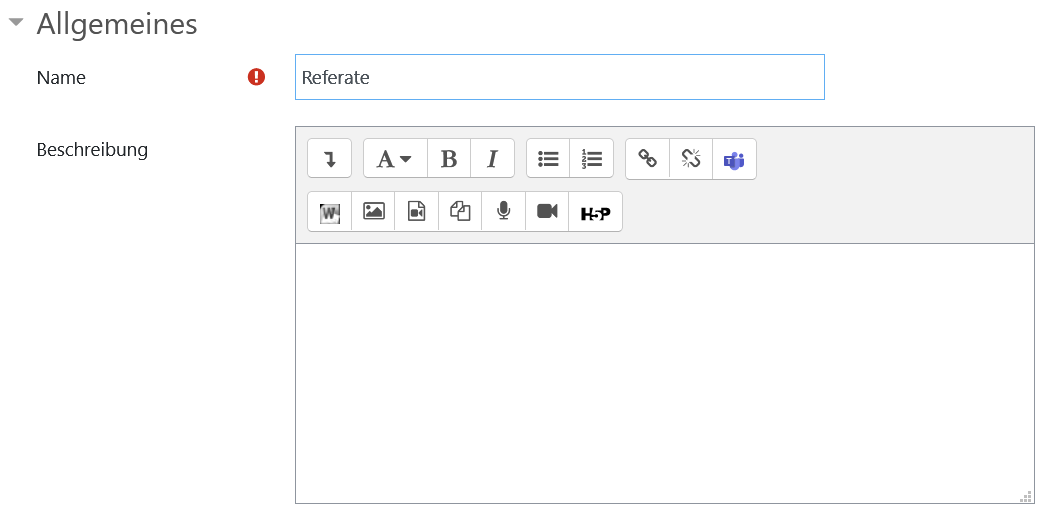
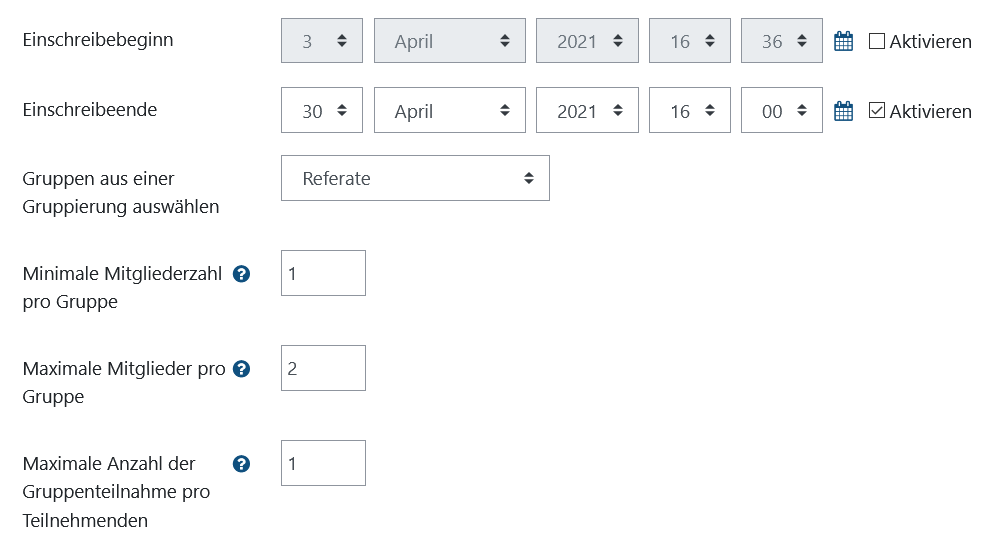
Legen Sie unter Einschreibeende fest, bis wann die Schüler/innen die Referatsthemen ausgewählt haben müssen.
Wählen Sie unter Gruppen aus einer Gruppierung auswählen die zuvor erstellte Gruppierung Referate.
Geben Sie unter Minimale Mitgliederzahl pro Gruppe und Maximale Mitglieder pro Gruppe an, wie viele Schüler/innen ein Thema bearbeiten sollen. Achten Sie dabei auf die möglichen Teilungszahlen in Ihrem Kurs.
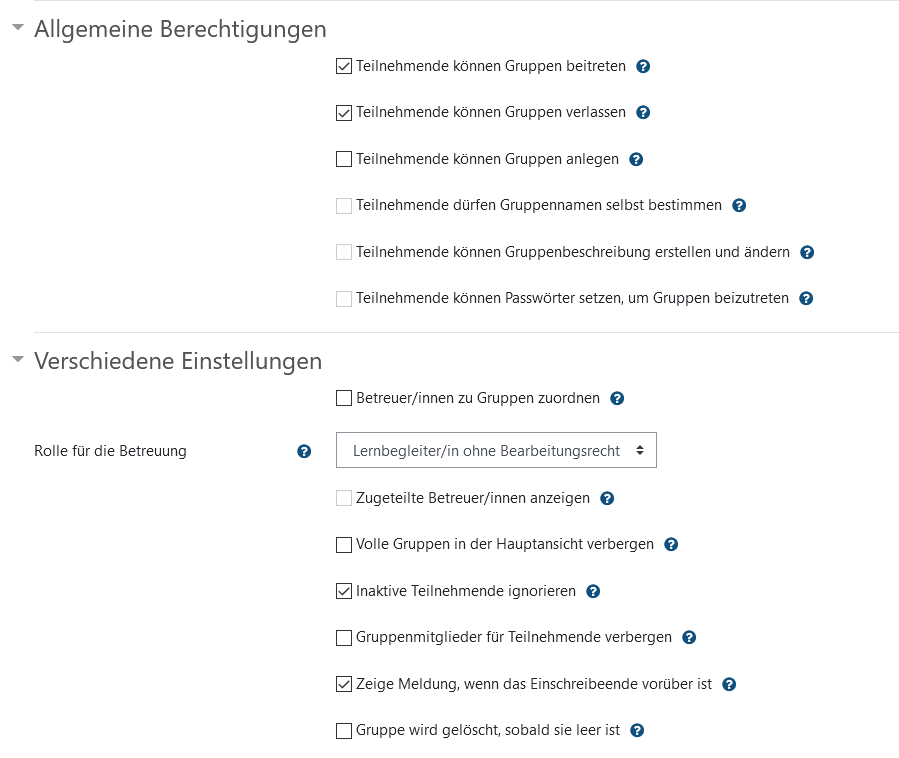
Deaktivieren Sie im Abschnitt Berechtigungen die Checkbox Teilnehmer/innen können Gruppen anlegen.
Deaktivieren Sie im Abschnitt Verschiedene Einstellungen die
Checkbox Betreuer/innen zu Gruppe zuordnen und die
Checkbox Gruppe wird gelöscht, sobald sie leer ist.
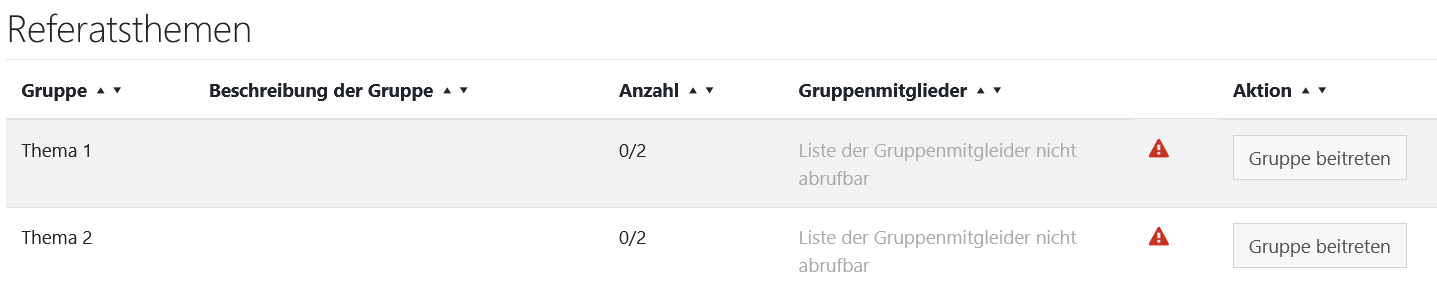
Klicken Sie anschließend auf Speichern. Die Schüler/innen können sich nun einem Referatsthema selbst zuordnen.
Kursinhalte personalisieren
Lehrer/innen können Ihre Kursinhalte personalisieren, indem Sie Variablen einsetzen. Die Variablen können in jedem beliebigen Textelement innerhalb von eduvidual verwendet werden. Folgende Variablen stehen zur Verfügung:
- {firstname} : Zeigt den Vornamen der Nutzerin / des Nutzers an. z. B. Hallo
- {surname} oder : Zeigt den Nachnamen der Nutzerin / des Nutzers an z. B. Hallo Frau/Herr
- {fullname} : Zeigt den Vornamen und den Nachnamen der Nutzerin / des Nutzers an z. B. Hallo
- {city} : Zeigt die Stadt der Nutzerin / des Nutzers an z. B. Du gehst in zur Schule.
- {country} : Zeigt das Land der Nutzerin / des Nutzers an z. B. Du wohnst in
- {email} : Zeigt die E-Mail-Adresse der Nutzerin / des Nutzers an z. B. Deine E-Mail-Adresse ist
- {coursename} : Zeigt den Namen des Kurses an
- {coursestartdate} : Zeigt das Kursbeginn-Datum an
- {courseenddate} : Zeigt das Kursende-Datum an
- {ifteacher}{/ifteacher}: Zeigt den Inhalt zwischen den beiden Variablen nur für Nutzer/innen an, die im Kurs die Lernbegleiter/innen-Rolle haben.
Nutzer/innen verbergen
Sie können die Teilnehmer/innen in einem Kurs verbergen, wenn Sie nicht möchten, dass alle Lernenden sehen wer im Kurs eingeschrieben ist. Klicken Sie dazu oben im Menü auf Teilnehmer/innen und wählen Sie im DropDown Eingeschriebene Nutzer/innen die Option Rechte
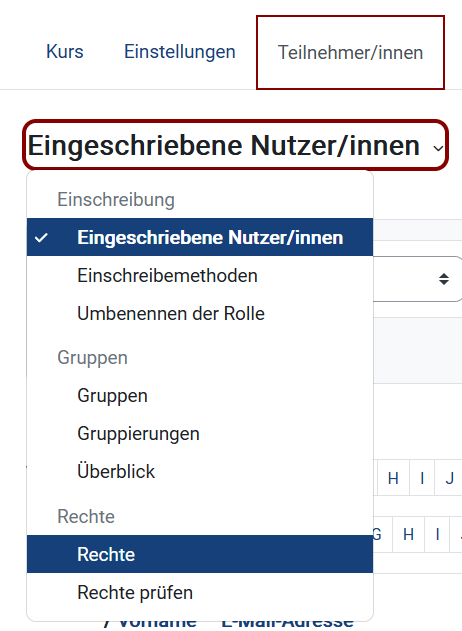
Filtern Sie nach dem Recht moodle/user:viewdetails und entziehen Sie der Rolle Lernende/r dieses Recht indem Sie auf den Papierkorb neben der Rolle klicken.

Bestätigen Sie, dass Sie dieser Rolle das Recht entziehen möchten.
Sharing Cart - Ressourcen kopieren
Ressourcen können, sobald sie einmal erstellt wurden in jeden beliebigen Kurs kopiert werden.
Um bereits erstellte Ressourcen in einen neuen Kurs zu kopieren, öffnen Sie den Kurs, von dem die Ressourcen kopiert werden sollen. Aktivieren Sie rechts oben den Bearbeiten Toggle oder drücken Sie Alt + Shift + E.

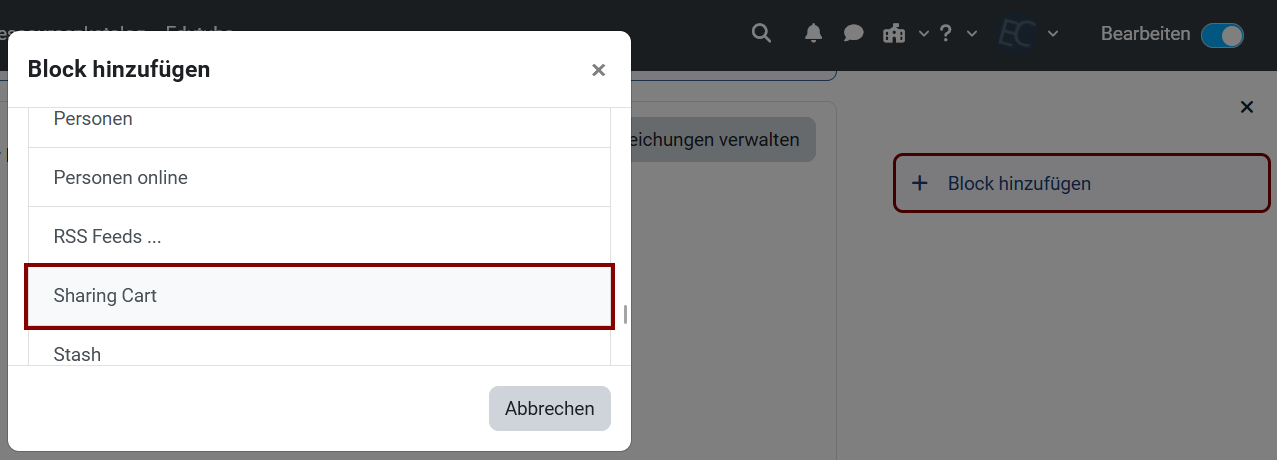

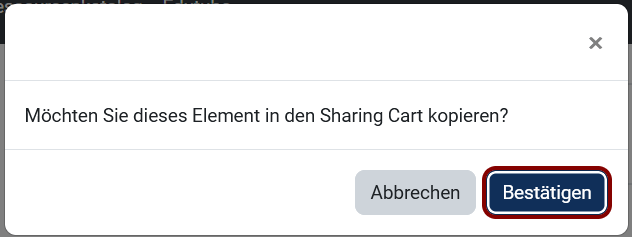

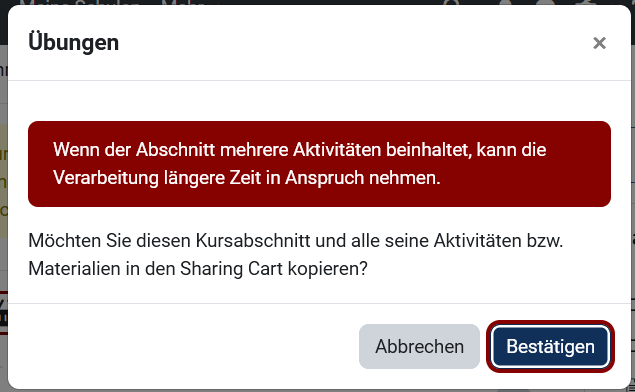

Ressourcen in andere Kurse kopieren
Ressourcen können, sobald sie einmal erstellt wurden in jeden beliebigen Kurs kopiert werden.
Um bereits erstellte Ressourcen in einen neuen Kurs zu kopieren, öffnen Sie den Kurs, in den die Ressourcen reinkopiert werden sollen. Klicken Sie oben im Menü auf Mehr und wählen Sie die Option Kurs wiederverwenden.

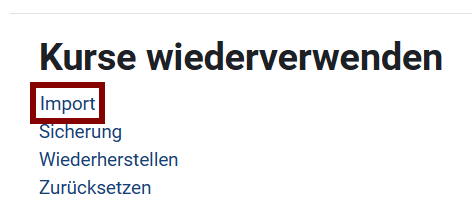
Wählen Sie die Option Import.

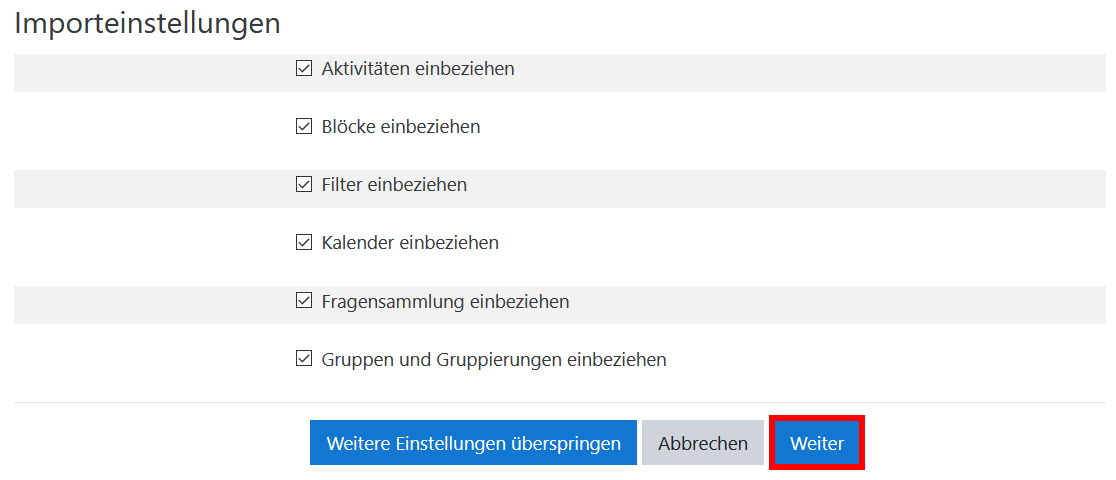
Klicken Sie in den Importeinstellungen auf Weiter.
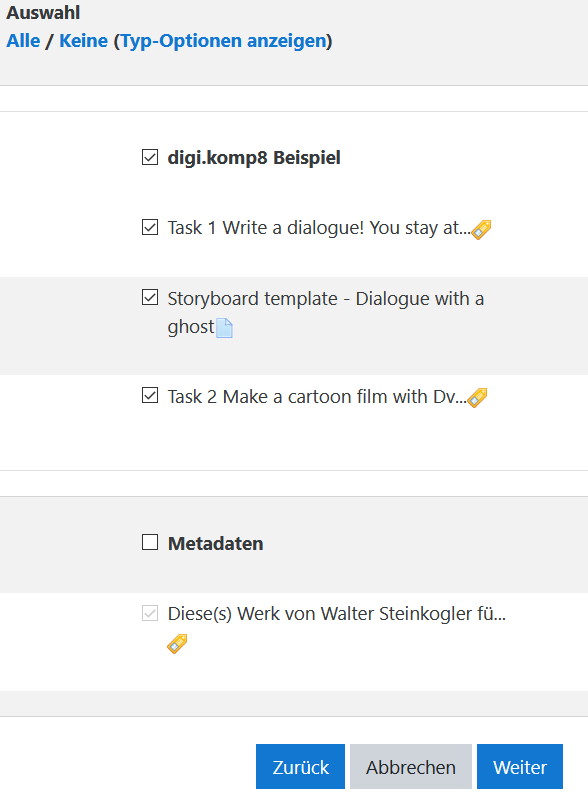
Wählen Sie die Ressourcen aus, die Sie in den Zielkurs kopieren möchten und klicken Sie dann auf Weiter.
Überprüfen Sie Ihre Auswahl und klicken Sie dann auf Import durchführen.
Terminverwaltung
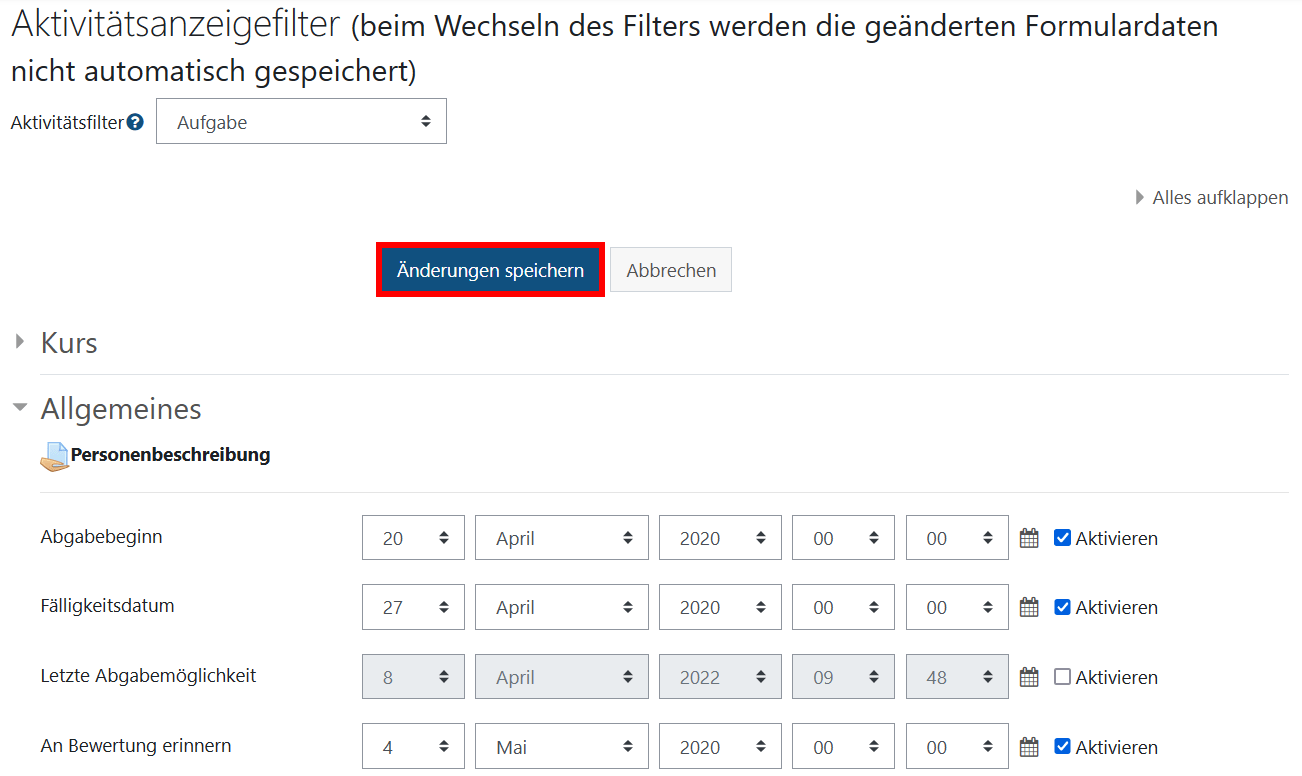
Lehrende können sich eine Übersicht über Fälligkeits- und Aktivitätsabschlussdatum anzeigen lassen und die Daten in der Übersicht auch anpassen.
Um alle Fälligkeits- und Aktivitätsabschlussdaten anzuzeigen, klicken Sie im entsprechenden Kurs rechts oben auf das Zahnrad und wählen im Abschnitt Berichte die Option Terminverwaltung.
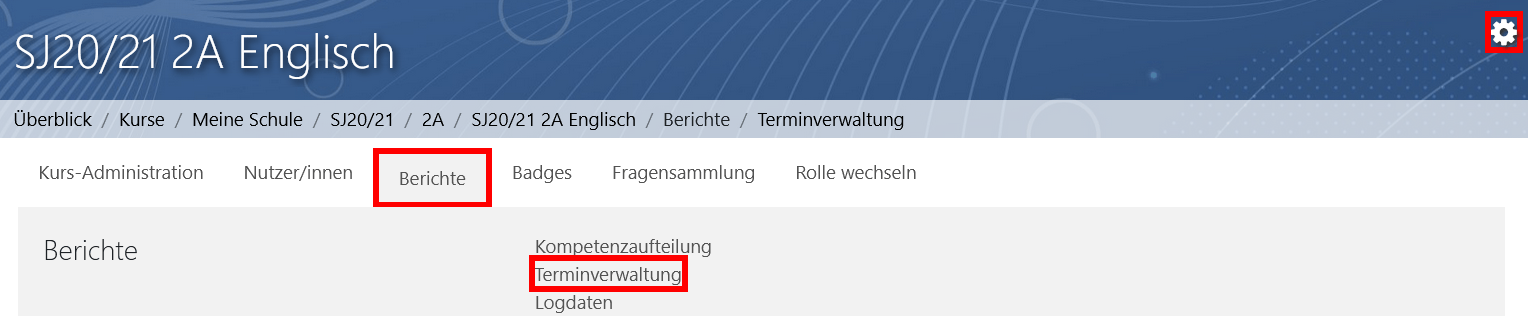
Es werden alle Kursabschnitte mit den dazugehörigen Aktivitäten angezeigt. Ändern Sie das Datum bei der entsprechenden Aktivität und klicken Sie anschließend auf Änderungen speichern.
Autoverlinkungen ausschalten
In eduvidual sind mehrere Filter aktiv, die Inhalte automatisch verlinken bzw. Medien einbetten.
Um die Auto-Verlinkung von Inhalten zu deaktivieren, klicken Sie rechts oben auf das Zahnrad und wählen Sie Filter.

Setzen Sie dann den Filter Autoverlinkung auf Aktivitäten auf Aus und klicken Sie ganz unten auf Änderungen speichern.

Medien Einbettungen
Medien automatisch einbetten
Medieneinbettung ausschalten
Medien automatisch einbetten
In eduvidual sind mehrere Filter aktiv, die Inhalte automatisch verlinken bzw. Medien einbetten. Diese Filter betten Inhalte automatisch in die Seite ein, wenn ein Link zur entsprechenden Seite eingegeben wird.
Learningapps.org
Um Inhalte von learningapps.org automatisch einzubetten, kopieren Sie im unteren Bereich von learningapps.org den Link im Bereich Teilen.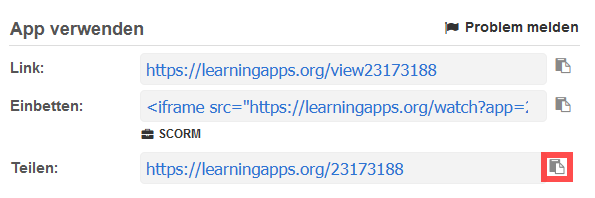
Fügen Sie den Link an der gewünschten Stelle in eduvidual.at ein und klicken Sie auf den Verlinken-Button im Editor.
Geben Sie den Link im Feld URL eingeben erneut ein und klicken Sie anschließend auf Link aktualisieren.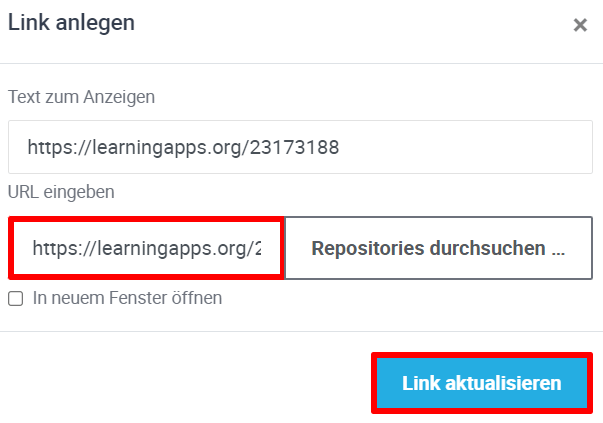
Speichern Sie die Inhalte. Der Link wird automatisch in der Seite eingebettet.
Medieneinbettung ausschalten
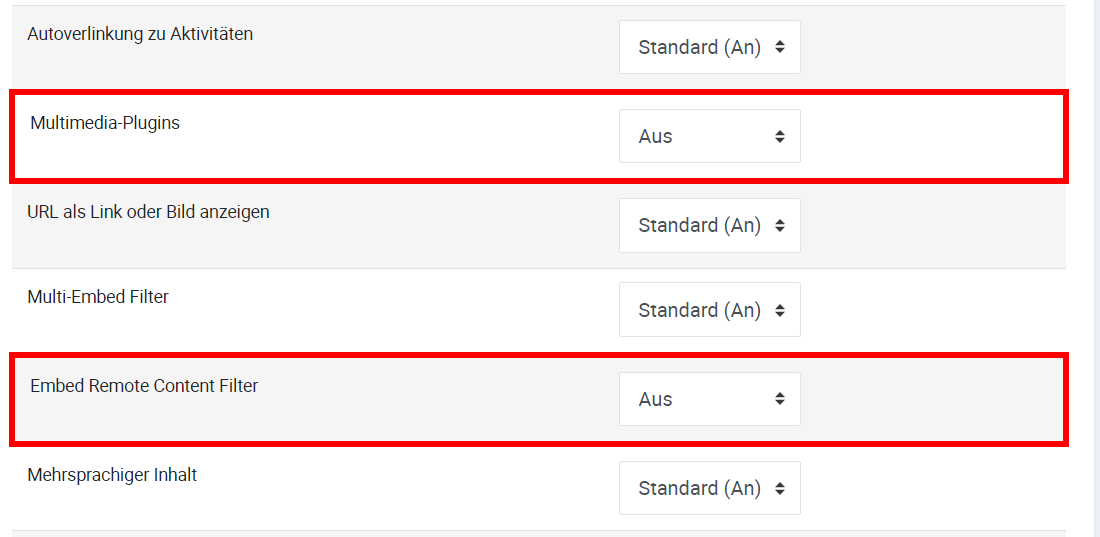
Um die automatische Einbettung von Medien zu deaktivieren, klicken Sie im Kurs aufMehrund wählen Sie Filter.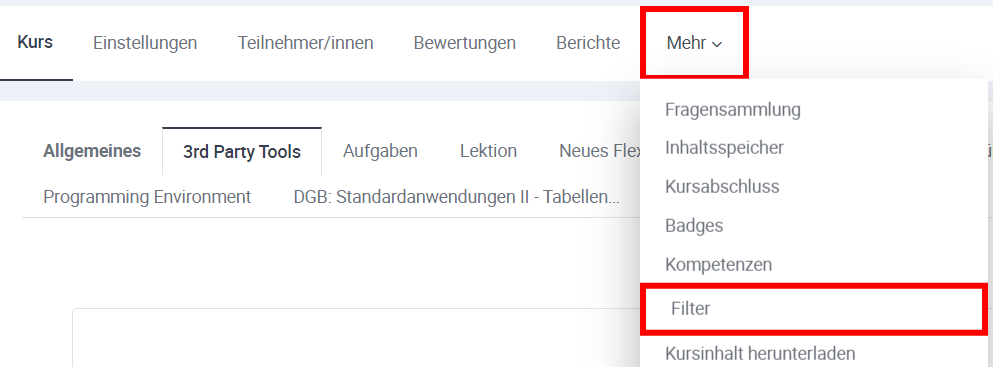
Schalten Sie sowohl den Multimedia-Plugins Filter als auch den Embed Remote Content Filter auf Aus.
Kursinhalt herunterladen
Lehrer/innen können den Schüler/innen ermöglichen alle Kursinhalte gesammelt herunterzuladen. Um Kursinhalte zum Herunterladnen freizugeben, klicken Sie im Zahnrad rechts oben auf Einstellungen bearbeiten.
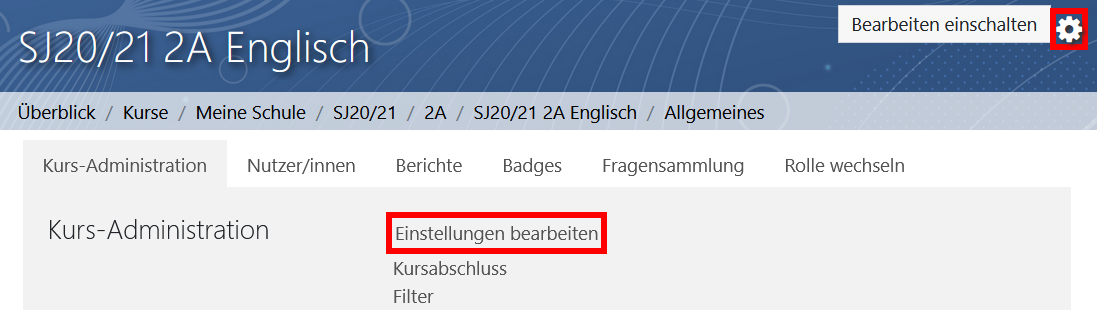
Stellen Sie im Abschnitt Allgemeines die Option Kursinhalt herunterladen aktivieren auf Ja. Den Schüler/innen wird anstelle des Bearbeiten einschalten Buttons die Option Kursinhalt herunterladen angezeigt.

Frühwarnungen dokumentieren
Sie können ausgegebene Frühwarnungen auch in eduvidual.at dokumentieren. Damit ist für Schüler/innen ersichtlich, dass sie eine Frühwarnung im jeweiligen Kurs/Fach erhalten haben und die Lehrer/innen haben in der Bewertungsübersicht auch die Information, ob eine Frühwarnung ausgeteilt wurde.Legen Sie dazu eine Aufgabe ohne Abgabe an. Wählen Sie im Abschnitt Bewertung der Aufgabe den Typ Skala. Wählen Sie die Skala Frühwarnung. Achten Sie darauf, dass die Aufgabe einer eigenen Kategorie "nicht bewertet" zugeordnet wird und diese Kategorie auch in der Gesamtbewertung des Kureses nicht berücksichtigt wird (z. B. mit 0 gewichtet).
Aktivität Aufgabe
Um eine Aufgabe anzulegen, zu bearbeiten oder zu löschen benötigen Sie Lehrer/innen-Rechte im Kurs.
Die Aktivität Aufgabe wird dazu verwendet, um Dokumente von Schüler/innen abzusammeln und korrigiert zurückzugeben.
- Erstellen einer Aufgabe
- Fälligkeitsdatum in der Übersicht anzeigen
- Korrektur einer Aufgabe
- Plagiatscan
Erstellen einer Aufgabe
Nachdem Sie die Aufgabe über Aktivität hinzufügen eingefügt haben, sind folgende Einstellungen zu treffen:
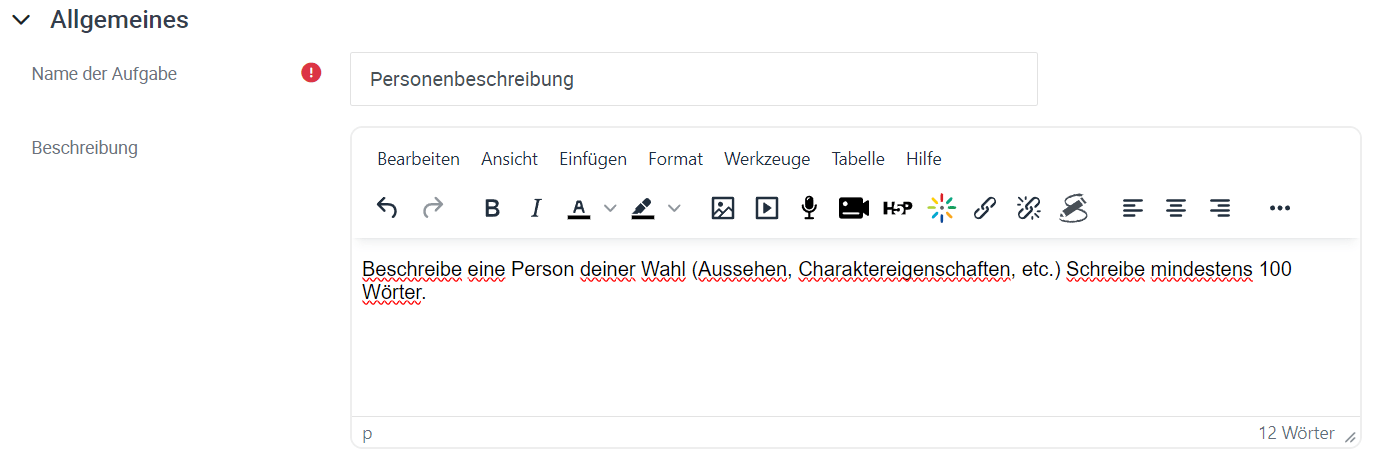
Geben Sie der Aufgabe im Feld Name der Aufgabe einen Namen
Beschreiben Sie im Feld Beschreibung was die Schüler/innen zu tun haben.
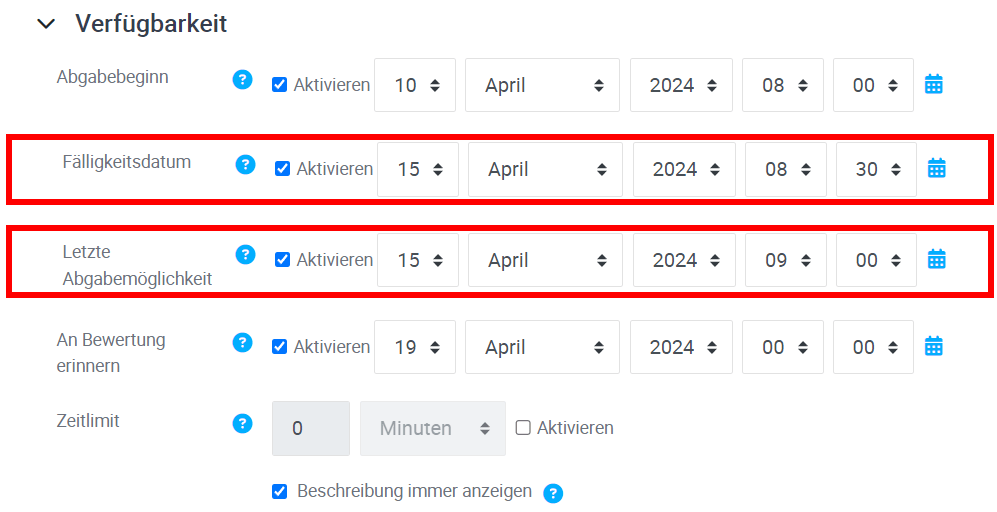
Legen Sie im Abschnitt Verfügbarkeit im Feld Fälligkeitsdatum fest, bis wann die Aufgabe von den Schüler/innen zu erledigen ist.
Wenn Sie beim Feld Letzte Abgabemöglichkeit die Checkbox Aktivieren aktivieren, können die Schüler/innen nach dem eingestellten Datum nichts mehr abgeben.
Der Abgabebeginn wird automatisch mit dem aktuellen Datum befüllt. Möchten Sie dass die Schüler/innen die Aufgabe erst später einsehen können, ändern Sie das Datum entsprechend ab.
Wenn Sie das Feld An Bewertung erinnern aktiv lassen, wird automatisch ein eduvidual Kalendereintrag für die Bewertung erstellt.
Wenn die Schüler/innen zusätzlich zur Abgabe einer Datei auch die Möglichkeit haben sollen, Text direkt online einzugeben, aktivieren Sie im Abschnitt Abgabetypen die Checkbox Texteingabe online. Die Schüler/innen erhalten dann bei der Abgabe der Aufgabe ein Datei-Upload-Feld (Checkbox Dateiabgabe) und ein Texteditor-Feld (Checkbox Texteingabe online).
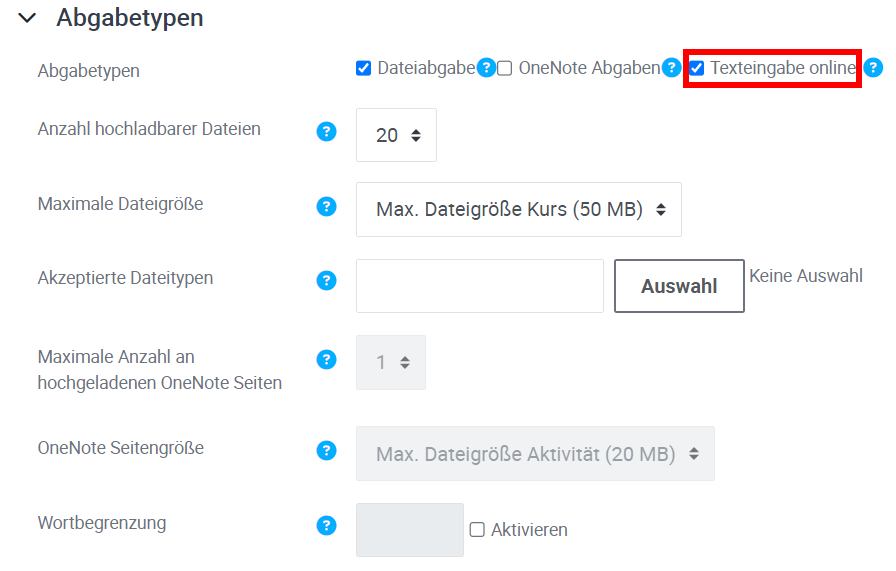
Wenn Sie den Schüler/innen eine Datei mit der Korrektur übermitteln möchten, aktivieren Sie im Abschnitt Feedback-Typen die Checkbox Feedbackdateien.

Klicken Sie nun ganz unten auf Speichern und zum Kurs. Die Schüler/innen können die Aufgabe nun bearbeiten.
Fälligkeitsdatum in der Übersicht anzeigen
Um das Fälligkeitsdatum in der Übersicht anzuzeigen, muss die entsprechende Option in den Kurseinstellungen aktiviert werden. Klicken Sie im Kurs auf den Reiter Einstellungen bearbeiten.

Wählen Sie im Abschnitt Darstellung beim DropDown Aktivitätsdaten anzeigen die Option Ja.
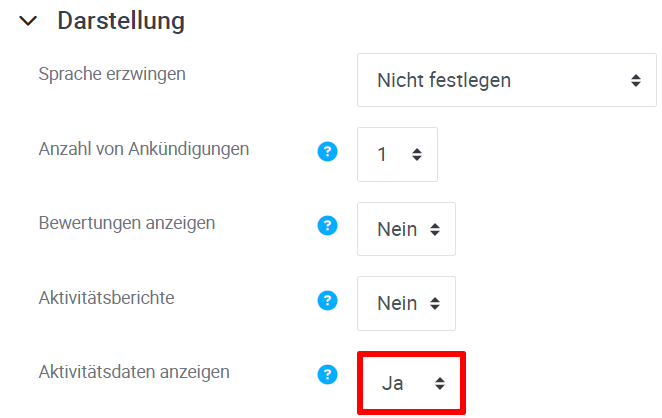
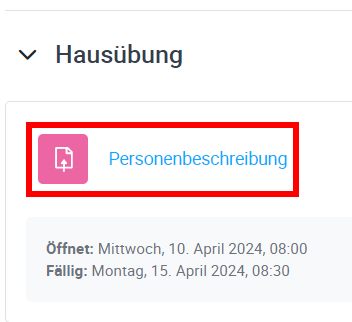
Die Fälligkeitsdaten werden dann im Kurs direkt unter dem Aufgabentitel angezeigt.

Korrektur einer Aufgabe
Um Aufgaben zu korrigieren, öffnen Sie den Kurs, in dem Sie die Aufgabe erstellt haben. Klicken Sie auf den Namen der Aufgabe.
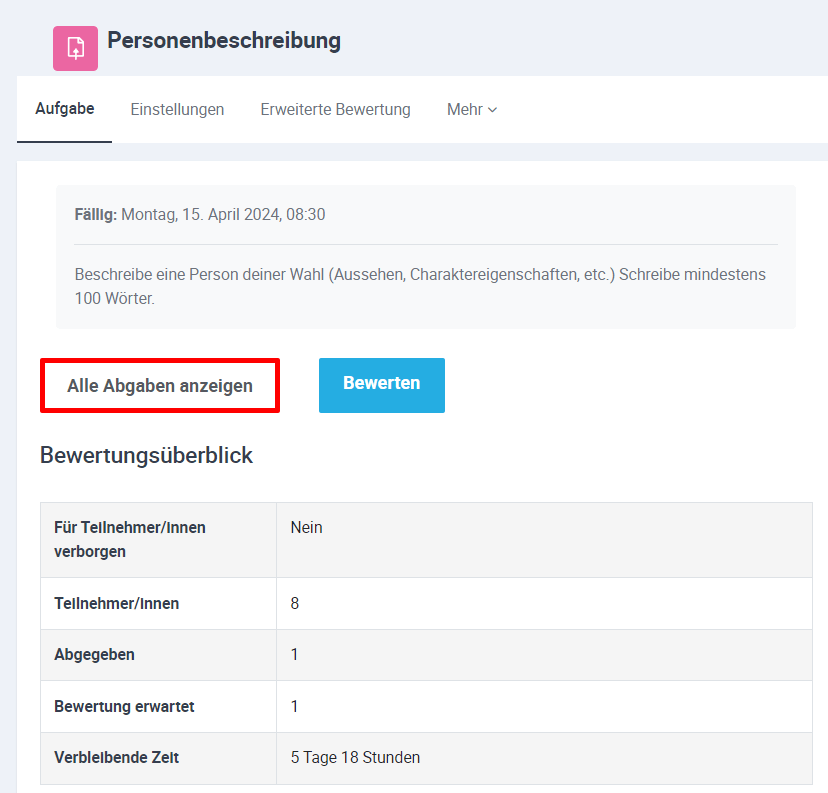
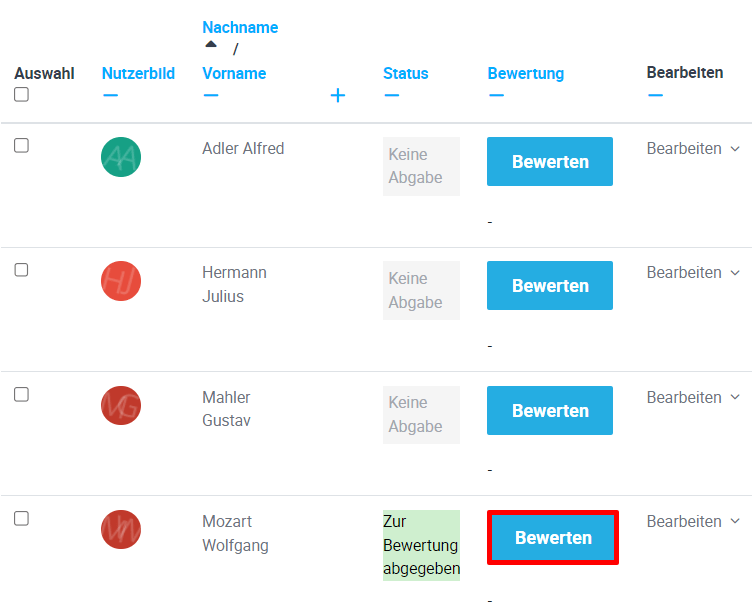
Im Bewertungsüberblick wird angezeigt, wie viele Schüler/innen die Aufgabe abgegeben haben. Klicken Sie auf Alle Abgaben anzeigen.
Klicken Sie auf den Button Bewertung in der Zeile der Schülerin, des Schülers dessen Aufgabe Sie bewerten möchten.
Nehmen Sie die Korrekturen vor.
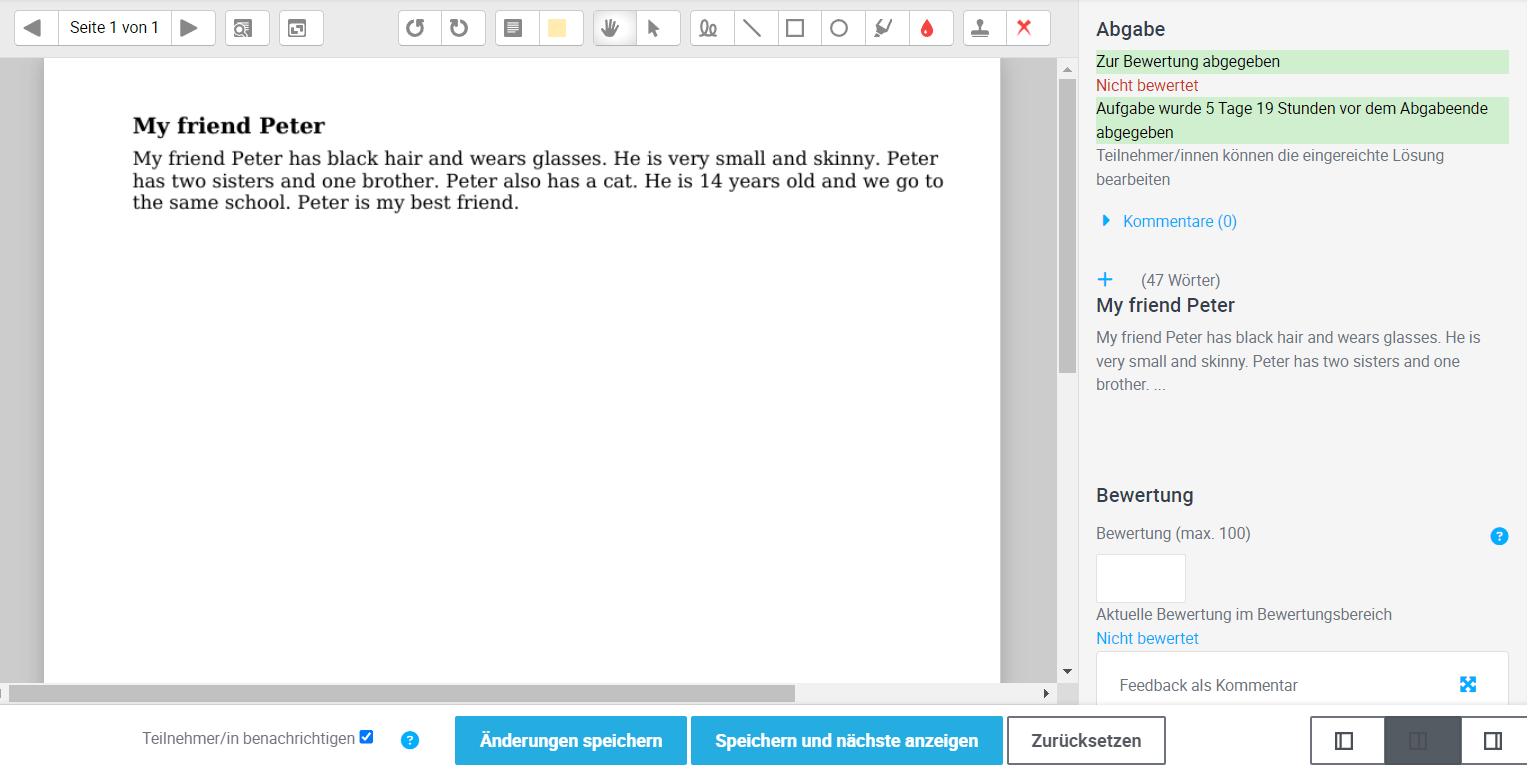
Klicken Sie auf Speichern und nächste anzeigen. Die Schüler/innen werden per E-Mail und wenn die Moodle Mobile App installiert wurde per Push-Benachrichtigung verständigt, dass nun eine Korrektur ihrer Arbeit vorliegt und Ihnen wird die nächste Abgabe angezeigt.
Korrektur Kommentare wiederverwenden
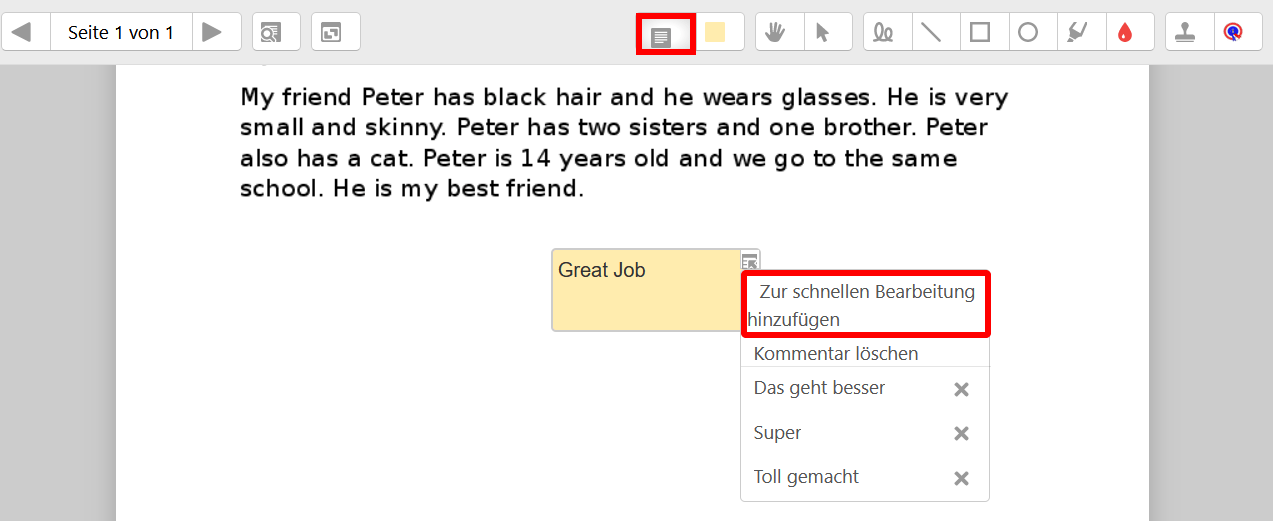
Um Korrektur-Kommentare wiederzuverwenden fügen Sie ein Kommentar bei einer Korrektur ein. Klicken Sie rechts oben im Eck des Kommentars auf den Pfeil und wählen Sie Zur schnellen Bearbeitung hinzufügen. Der Kommentar wird zu den Auswahlvorschlägen hinzugefügt und steht ab sofort bei allen Aufgabe-Korrekturen zur Auswahl.
Korrekturzeichen entfernen
Falls ein Korrekturzeichen versehentlich gesetzt wurde, kann dieses folgendermaßen entfernt werden: Wählen Sie in der Bearbeitungs-Leiste das Auswahlwerkzeug.

Klicken Sie das Korrekturzeichen an, das gelöscht werden soll. Es erscheint rechts unten ein Mülleimer-Icon.
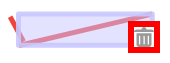
Mit Klick auf das Mülleimer-Icon wird das Korrekturzeichen entfernt.
Korrekturen verbergen
Wenn Sie allen Schülerinnen und Schülern gleichzeitig das Feedback übermitteln möchten, können Sie das Feedback vorläufig verbergen. Die Schüler/innen sehen dann zwar, dass die Aufgabe bewertet wurde, jedoch sehen sie weder die Bewertung noch die Korrektur (Feedback).
Um das Feedback zu einer Aufgabe zu verbergen, öffnen Sie links im Menü die Bewertungsansicht und klicken Sie rechts oben Bearbeiten einschalten.
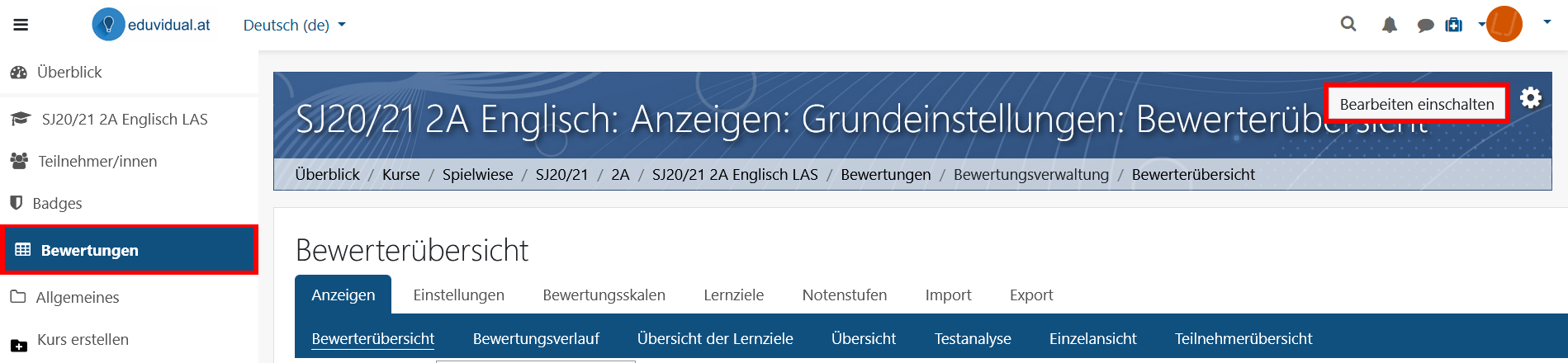
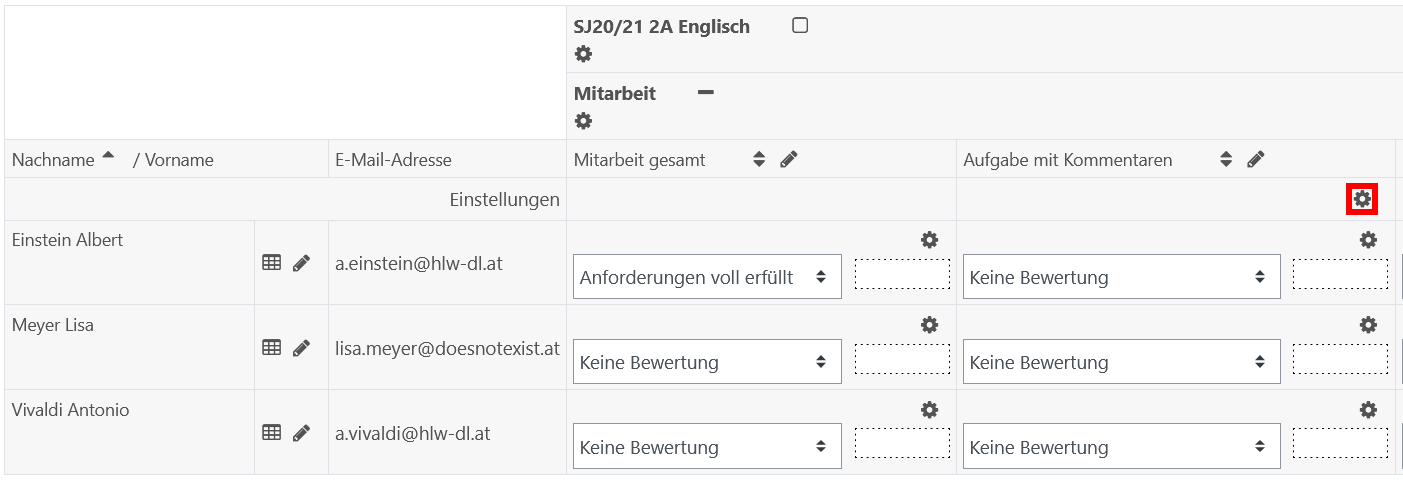
Klicken Sie auf das Zahnrad in der Zeile Einstellungen der Aufgabe, deren Bewertung Sie verbergen möchten.
Sie können festlegen, ob Sie das Feedback manuell oder automatisch sichtbar schalten möchten. Um das Feedback manuell sichtbar zu schalten, aktivieren Sie die Checkbox Verborgen. Sobald das Feedback für die Schüler/innen freigeschalten werden sollte deaktivieren Sie die Checkbox Verborgen.
Um das Feedback automatisch sichtbar zu schalten, klicken Sie auf Mehr anzeigen.
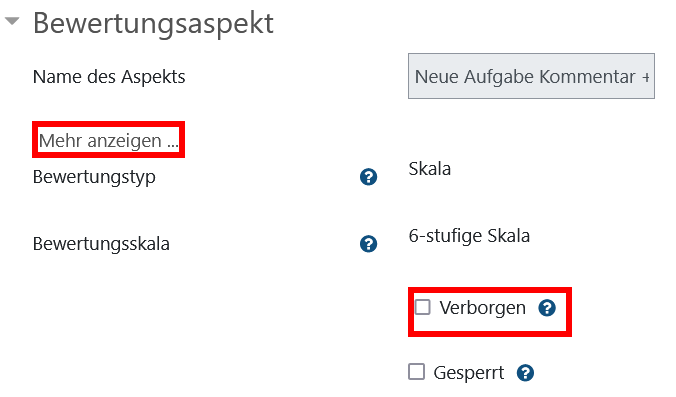
Aktivieren Sie dann die Checkbox verborgen bis und wählen Sie Datum und Uhrzeit ab wann das Feedback den Schülerinnen und Schülern angezeigt werden soll.

Plagiatscan
Abgaben können direkt aus eduvidual.at auf Plagiate geprüft werden. Diese Option wird durch eine Kooperation der Firma turnitin mit eduvidual.at ermöglicht. Das Zentrum für Lernmanagement stellt die Plagiatssoftware TurnitIn in einer Basis-Variante für 3000 Dokumeten-Uploads / Schuljahr zur Verfügung. Sobald diese Uploads aufgebraucht sind, können keine weiteren Dokumente mehr direkt über das TurnitIn-Plugin geprüft werden.
Der Plagiatscan kann für die Aktivität Aufgabe aktiviert werden. Die Schüler/innen geben die Arbeit wie gewohnt ab, müssen aber einmalig die Zustimmung zur Datenverarbeitung durch turnitin geben. Persönliche Daten werden dabei verschlüsselt übermittelt. Es folgt eine automatische Übermittlung zur Plagiatsüberprüfung. Die Lehrer/innen können die Ergebnisse der Plagiatsprüfung in der Beurteilungsansicht der Aufgabe aufrufen.
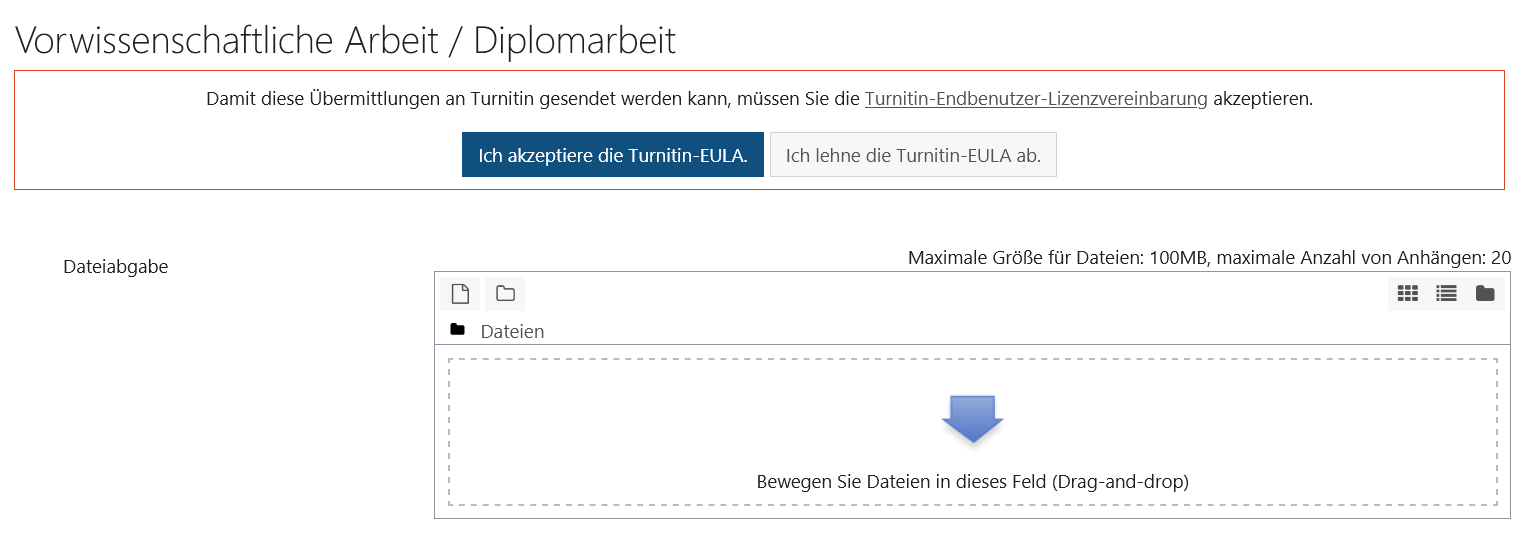
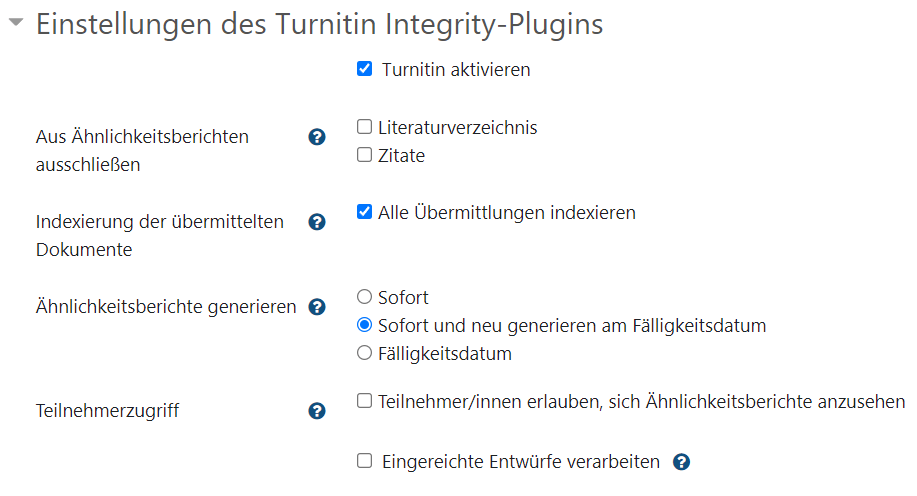
Um den automatischen Plagiatscan zu aktivieren, öffnen Sie die Einstellungen der Aufgabe. Stellen Sie sicher, dass ein Datum bei Abgabebeginn und ein Fälligkeitsdatum angegeben werden. Diese Datumseinstellungen werden auch für den Plagiatscan berücksichtigt. Wechseln Sie zum Abschnitt Einstellungen des Turnitin Integrity Plugins.
Aktivieren Sie die Checkbox Turnitin aktivieren, um die Abgaben automatisch für die Plagiatsprüfung zu übermitteln.
Wenn Sie nicht möchten, dass Einträge im Literaturverzeichnis im Ähnlichkeitsbericht als mögliche Plagiate ausgewiesen werden, aktivieren Sie die Checkbox Literaturverzeichnis.
Wenn Sie nicht möchten, dass Texte unter Anführungszeichen "" im Ähnlichkeitsbericht als mögliche Plagiate ausgewiesen werden, aktivieren Sie die Checkbox Zitate. Zitate können auch im Ähnlichkeitsbericht noch ausgeschlossen werden, daher ist es nicht empfehlenswert, diese bereits von vornherein zu ignorieren.
Aktivieren Sie die Checkbox Alle Übermittlungen indexieren, um die Abgabe auch gegen Abgaben von anderen Schüler/innen auf Plagiate zu überprüfen. Hierbei wird also nicht nur das Internet auf Ähnlichkeiten untersucht, sondern auch alle bisherigen nicht öffentlichen Abgaben über eduvidual.at.
Wählen Sie bei Ähnlichkeitsbericht generieren die Option Sofort und neu generieren am Fälligkeitsdatum. Damit wird sofort nach der Einreichung ein Ähnlichkeitsbericht generiert. Je nach Anzahl der Einreichungen kann es bis zu 24 Stunden dauern, bis der Ähnlichkeitsbericht in eduvidual.at zur Verfügung steht. Beim eingegebenen Fälligkeitsdatum wird ein neuer Ähnlichkeitsbericht generiert. Der bereits erstellte Ähnlichkeitsbericht wird dabei überschrieben. Damit wird sichergestellt, dass Abgaben, deren Ähnlichkeitsbericht bereits erstellt wurde erneut gegen die Abgaben der restlichen Klasse auf Ähnlichkeiten überprüft werden.
Es ist nicht empfohlen Teilnehmer/innen unkontrolliert Einsicht in den Ähnlichkeitsbericht zu gewähren.
Wenn Sie auch möchten, dass Abgaben im Entwurfsmodus auf Ähnlichkeiten überprüft werden, aktivieren Sie die Checkbox eingereichte Entwürfe verarbeiten. Hierbei ist eine Überprüfung gegen bereits getätigte andere Abgaben nicht möglich.
Wenn Sie nicht über jede einzelne Einreichung per E-Mail informiert werden möchten, schalten Sie unter Systemnachrichten alle Benachrichtigungen zu TurnitIn aus.

Ähnlichkeitsbericht auswerten
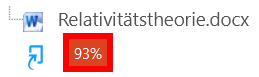
Sobald der Ähnlichkeitsbericht übermittelt wurde, scheint unter der Abgabe der Prozentsatz an Ähnlichkeiten auf. Klicken Sie auf den Prozentsatz, um den Ähnlichkeitsbericht zu öffnen. Akzeptieren Sie einmalig die Einverständniserklärung zur Datenübermittlung.
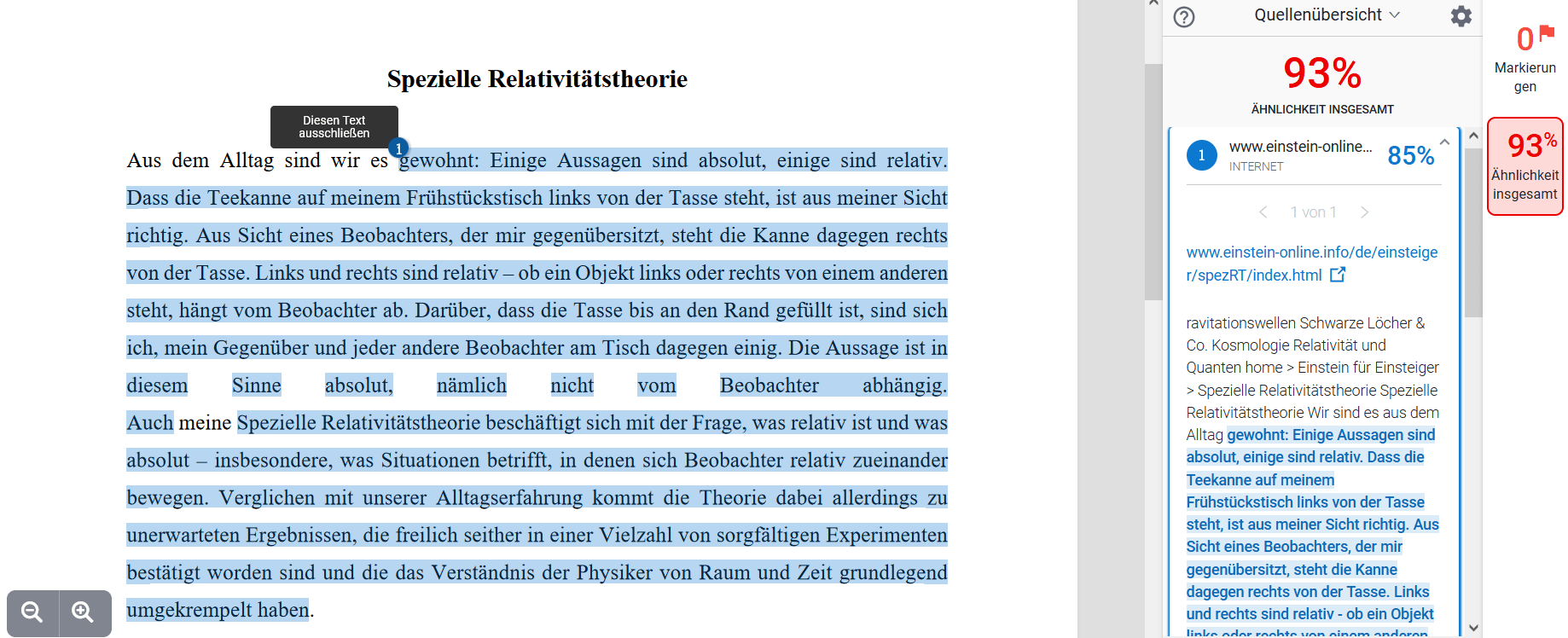
Im Ähnlichkeitsbericht werden alle Ähnlichkeiten direkt im Text markiert. Rechts befindet sich eine Quellenübersicht, wo alle primären Quellen (Quellen mit den meisten Übereinstimmungen) aufgelistet sind. Sie können entweder links auf den farblich hinterlegten Text klicken, um die Detailansicht der zugehörigen Quelle zu öffnen oder rechts auf die Quellenangabe, um direkt zur entsprechenden Stelle im Text, der diese Quelle verwendet, zu springen. In der Detailansicht der Quellenangabe werden auch Textpassagen kurz vor und kurz nach der verwendeten Quelle angezeigt.
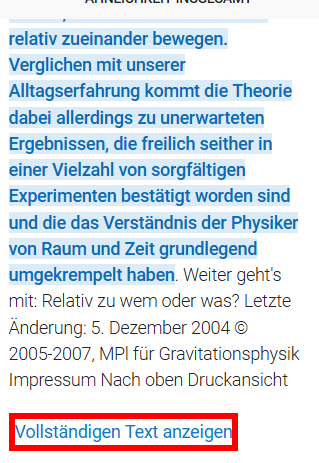
Um den vollständigen Text der Quelle anzuzeigen, klicken Sie rechts in der Quellendetailansicht ganz unten auf Vollständigen Text anzeigen. Diese Option steht nur bei Internetquellen zur Verfügung.
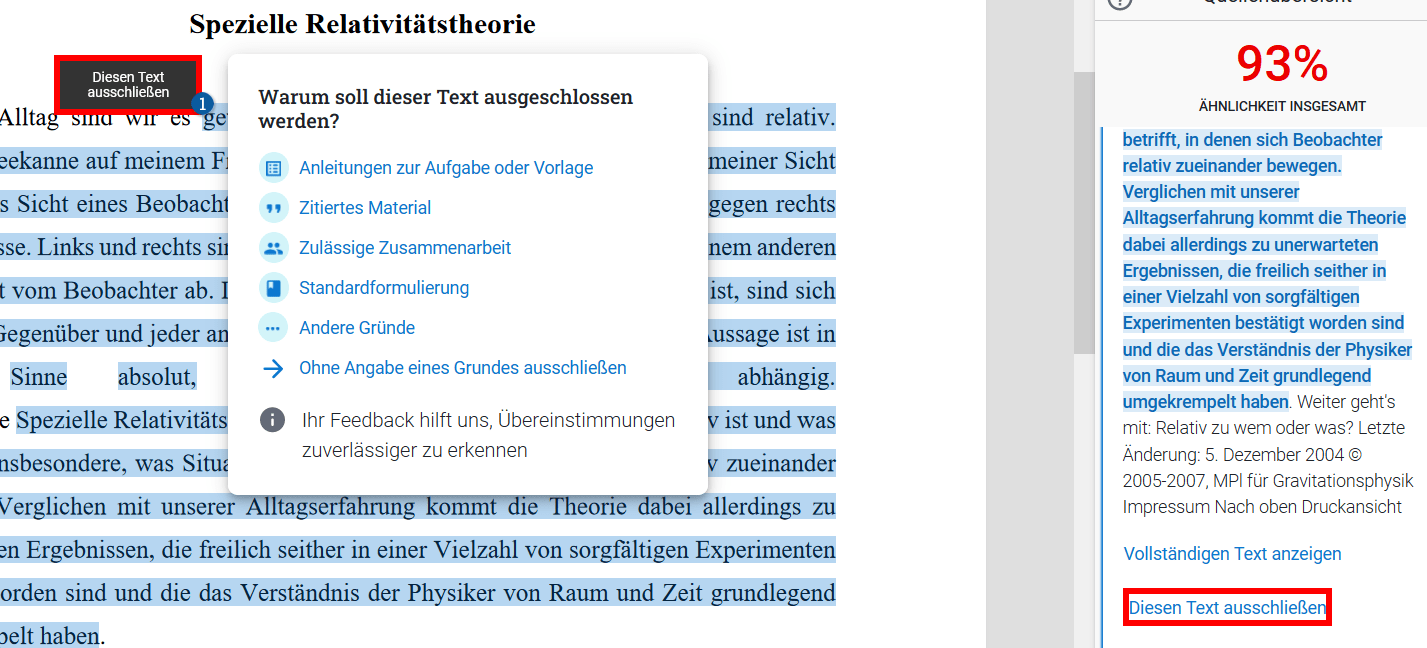
Wenn Sie eine Textpassage nicht als Ähnlichkeit markieren möchten, dann können Sie diese entweder links im Text oder rechts in der Quellenangaber mit klick auf Diesen Text ausschließen aus dem Ähnlichkeitsbericht ausschließen. Geben Sie einen Grund an, warum Sie diesen Text ausschließen möchten, z. B. weil es sich um die Angaber zur Aufgabenstellung handelt. Damit ändert sich auch der Prozentwert der Übereinstimmungen.
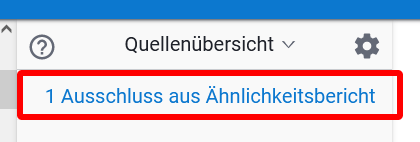
Wenn Sie eine Textpassage versehentlich ausgeschlossen haben, können Sie diese rechts in der Quellenübersicht mit Klick auf 1 Ausschluss aus Ähnlichkeitsbericht die Übersicht über alle ausgeschlossenen Textpassagen öffnen.
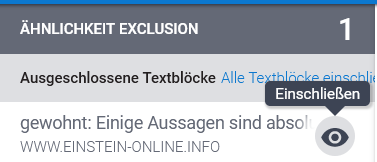
Hovern Sie im rechten Bereich der Textpassage, die Sie wieder einschließen möchten und klicken Sie dann auf das Auge.
Aktivität Student Quiz
Die Aktivität Student Quiz ermöglicht es Schüler/innen Moodle Fragen zu erstellen, die dann im Kurs zur Verfügung stehen und auch in der Aktivität Test verwendet werden können. Die Fragen können direkt in der Aktivität bewertet und kommentiert werden. Lehrer/innen können Fragen freigeben oder löschen.
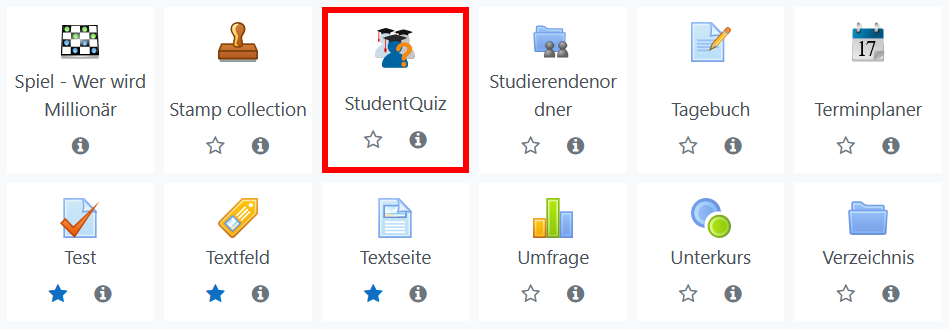
Um die Aktivität Student Quiz zu Ihrem Kurs hinzuzufügen, klicken Sie rechts oben auf Bearbeiten einschalten oder verwenden Sie die Tastenkombination Alt + Shift + E. Klicken Sie im Abschnitt, in dem die Aktivität hinzugefügt werden soll auf Material oder Aktivität anlegen und wählen Sie Student Quiz.
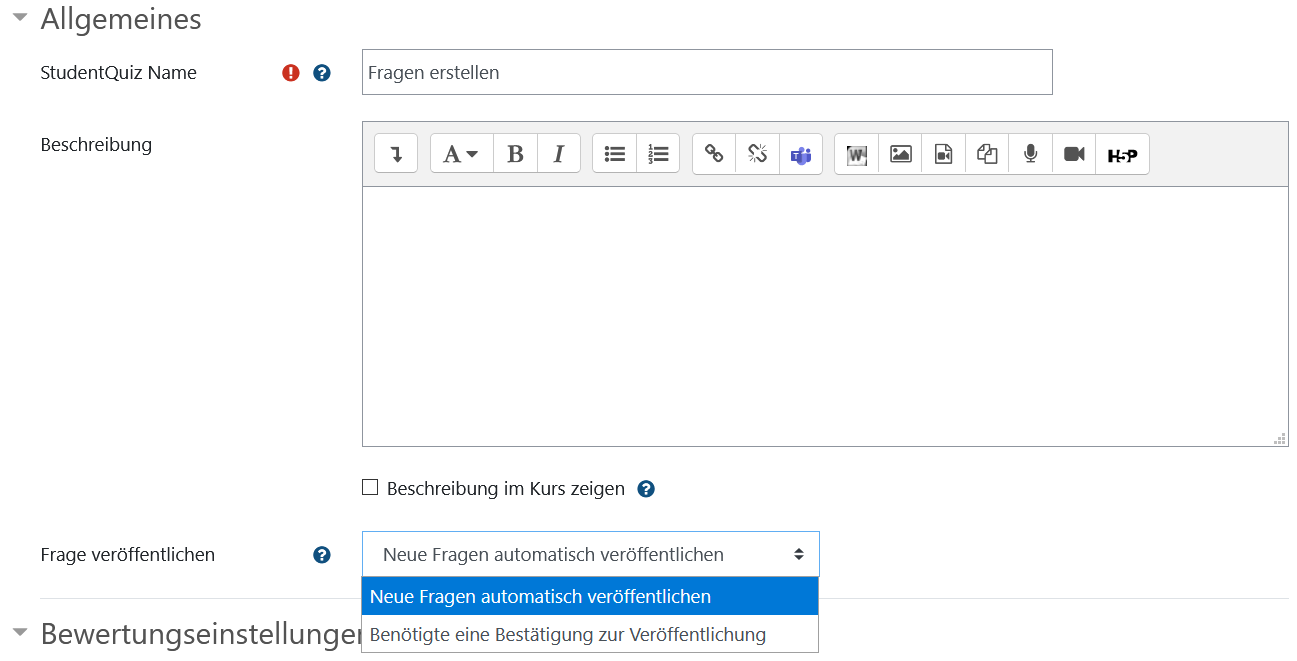
Geben Sie einen Namen für die Aktivität ein und legen Sie unter Frage veröffentlichen fest, ob die erstellten Fragen sofort für alle sichtbar sein sollen oder ob diese erst von der Lehrperson bestätigt werden müssen.
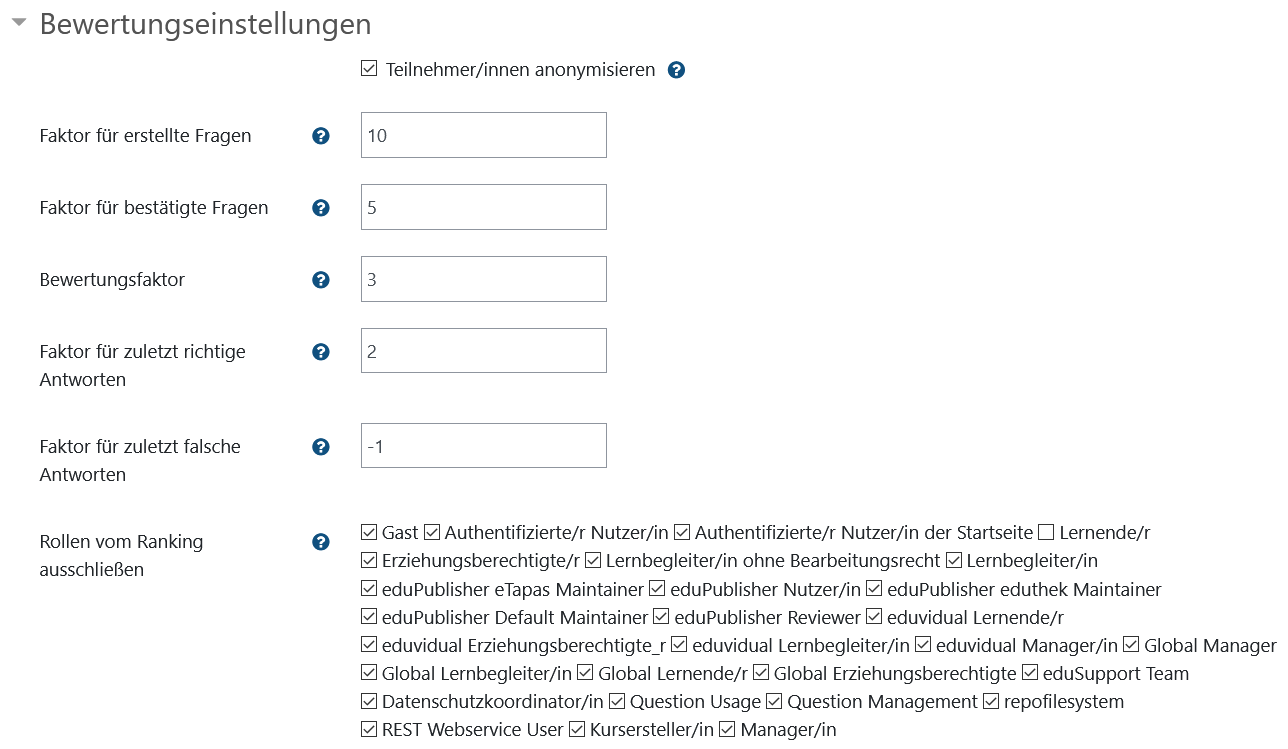
Legen Sie in den Bewertungseinstellungen fest, wie viele Punkte für erstellte, freigegebene, gut bewertete, richtig bzw. falsch beantwortete Fragen vergeben werden sollen. Schließen Sie alle Rollen außer "Lernende/r" vom Ranking aus.
Legen Sie unter Frageneinstellungen fest, welche Fragetypen von den Schülerinnen und Schülern erstellt werden können.

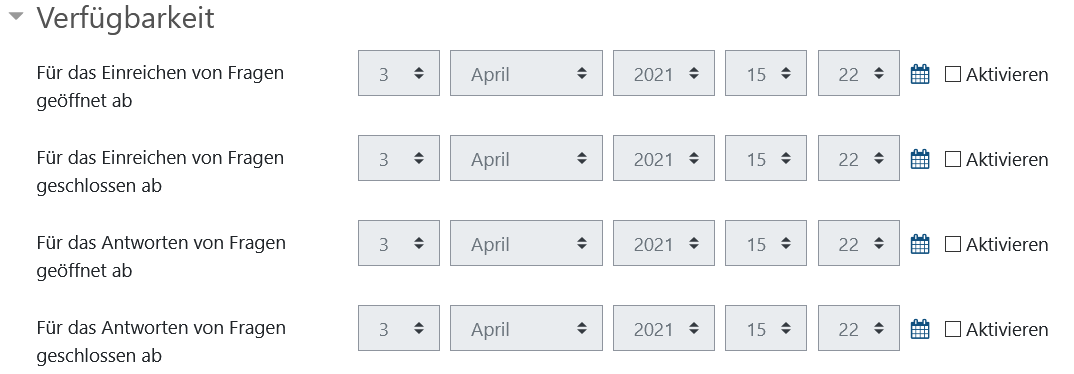
Legen Sie unter Verfügbarkeit wenn gewünscht einen zeitlichen Rahmen für die Aktivität fest.
Klicken Sie anschließend auf Speichern.
Aktiviät Tagebuch
Die Aktivität Tagebuch ermöglicht es Lehrenden Online-Texteingaben oder Dateien von den Lerndenden für jeden Kalendertag zu sammeln. Jeder Eintrag der Lernenden kann individuell bewertet und mit Feedback versehen werden. Die Gesamtwertung erscheint dann in der Bewertungsübersicht. Die Einträge eines Lerneden können nur von diesem und dem Lehrenden, nicht aber von anderen Lernenden eingesehen werden.
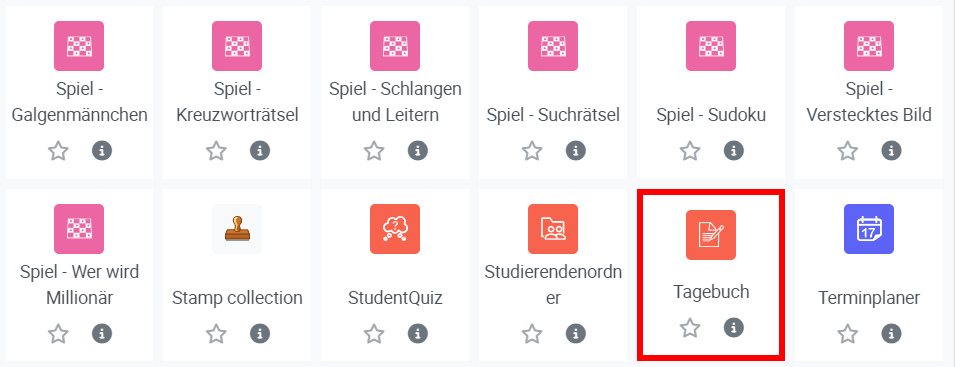
Um die Aktivität Tagebuch zu Ihrem Kurs hinzuzufügen, klicken Sie rechts oben auf Bearbeiten einschalten oder verwenden Sie die Tastenkombination Alt + Shift + E. Klicken Sie im Abschnitt, in dem die Aktivität hinzugefügt werden soll auf Material oder Aktivität anlegen und wählen Sie Tagebuch.
Geben Sie einen Namen für das Tagebuch ein. Wenn Sie den Zeitraum für die Bearbeitung einschränken möchten, legen Sie eine Startzeit und eine Endzeit fest.
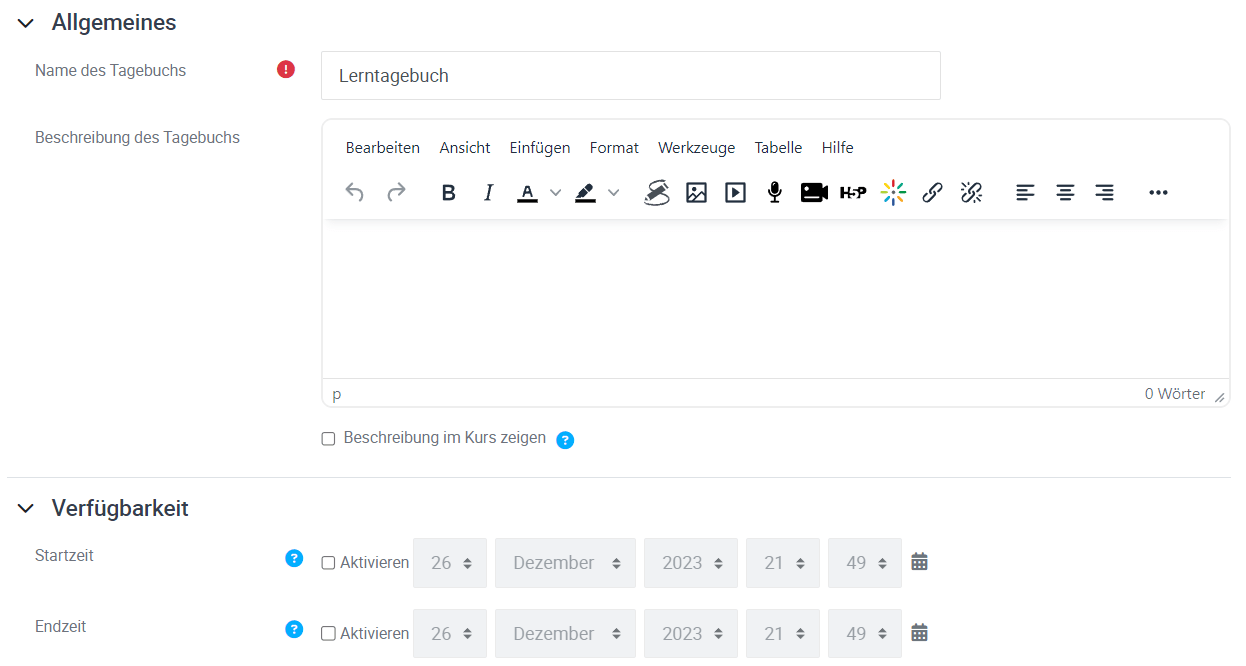
Legen Sie im Abschnitt Bewertungen unter Summierungstyp fest, wie die Gesamtbewertung ermittelt werden soll.
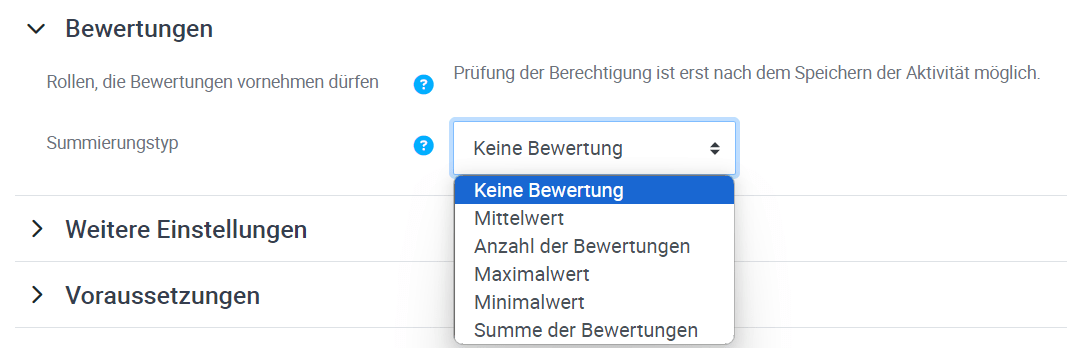
Klicken Sie anschließend auf Speichern und zum Kurs. Die Lernenden können nun für jeden Tag einen Tagebucheintrag verfassen.
Aktivitäten mit Passwörtern sperren
Um eine Aktivität mit einem Passwort zu schützen benötigen Sie Lehrer/innen-Rechte im Kurs.
Sie können den Zugriff auf einzelne Aktivitäten mit einem Passwort sperren. Nutzer/innen, die nicht über das Passwort verfügen, können auf die Aktivität nicht zugreifen.
Um eine Aktivität mit einem Passwort zu schützen, öffnen Sie den Kurs, in dem die Aktivität enthalten ist. Klicken Sie rechts oben auf Bearbeiten einschalten. Legen Sie eine neue Aktivität an oder öffnen Sie bei der entsprechenden Aktivität Einstellungen bearbeiten. weitere Informationen zum Hinzufügen einer neuen Aktivität finden Sie unter Material oder Aktivität anlegen.
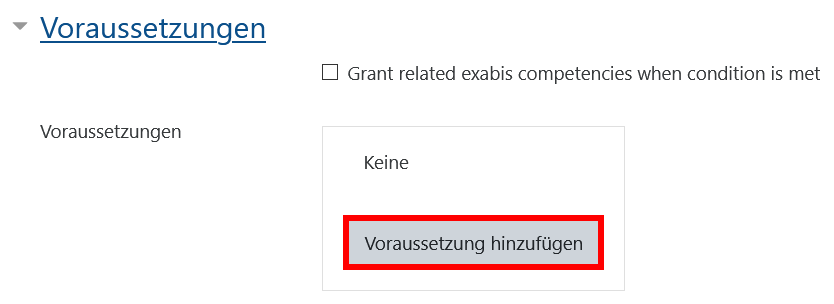
Klicken Sie im Abschnitt Voraussetzungen auf Voraussetzung hinzufügen.
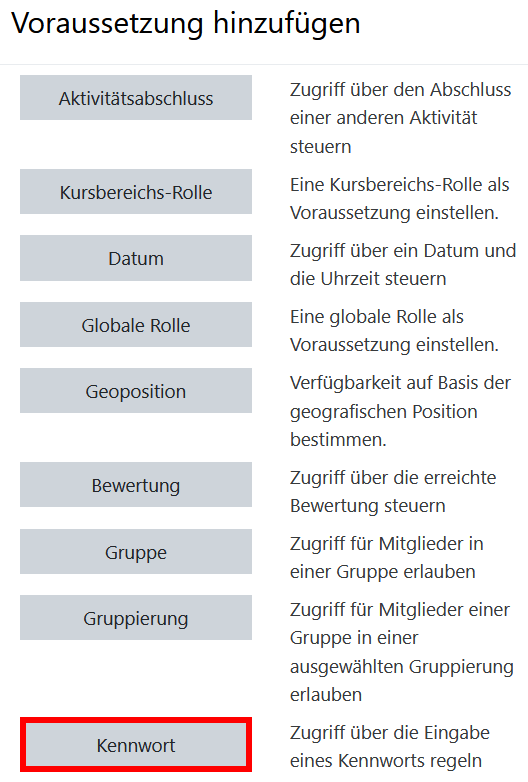
Wählen Sie in der Liste an verfügbaren Voraussetzungen die Option Kennwort.
Geben Sie das Kennwort ein und speichern Sie die Aktivität.
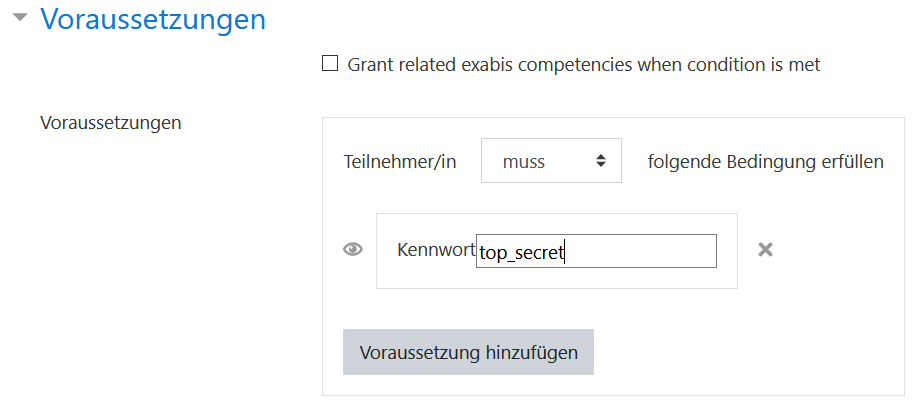
Die Aktivität kann von den Teilnehmer/innen nur aufgerufen werden, wenn sie das richtige Kennwort eingeben.

Kurse als Aktivität einbinden
Um einen anderen Kurs als Aktivität einzubinden, benötigen Sie Lehrer/innen-Rechte in beiden Kursen.
Mit der Funktionalität Kurse als Aktivität einzubinden können komplexe Kursstrukturen abgebildet werden. Die Ergebnisse des eingebundenen Kurses werden in der Bewertung als Einzelnote angeführt. Die Teilnehmer/innen müssen in beiden Kursen eingeschrieben sein. Aktivieren Sie dafür am besten die Meta-Einschreibung im eingebundenen Kurs.
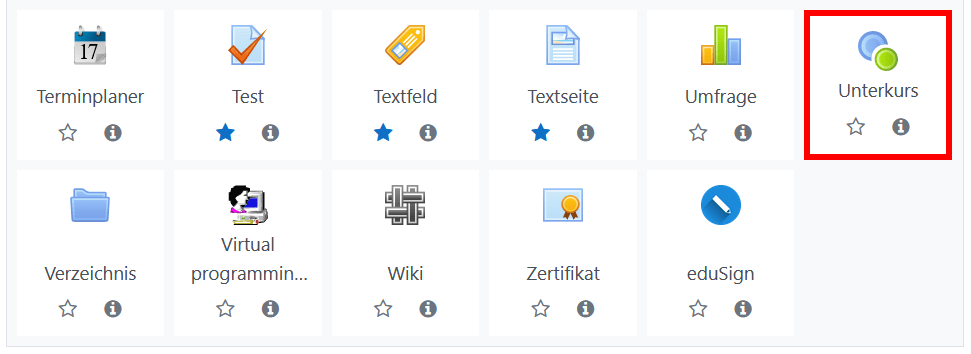
Um einen Kurs als Aktivität einzubinden, öffnen Sie den Kurs, in dem Sie den anderen Kurs einbinden möchten. Klicken Sie rechts oben auf Bearbeiten einschalten. Klicken Sie im Abschnitt, wo der Kurs eingebunden werden soll auf Material oder Aktivität anlegen. Wählen Sie die Option Unterkurs.
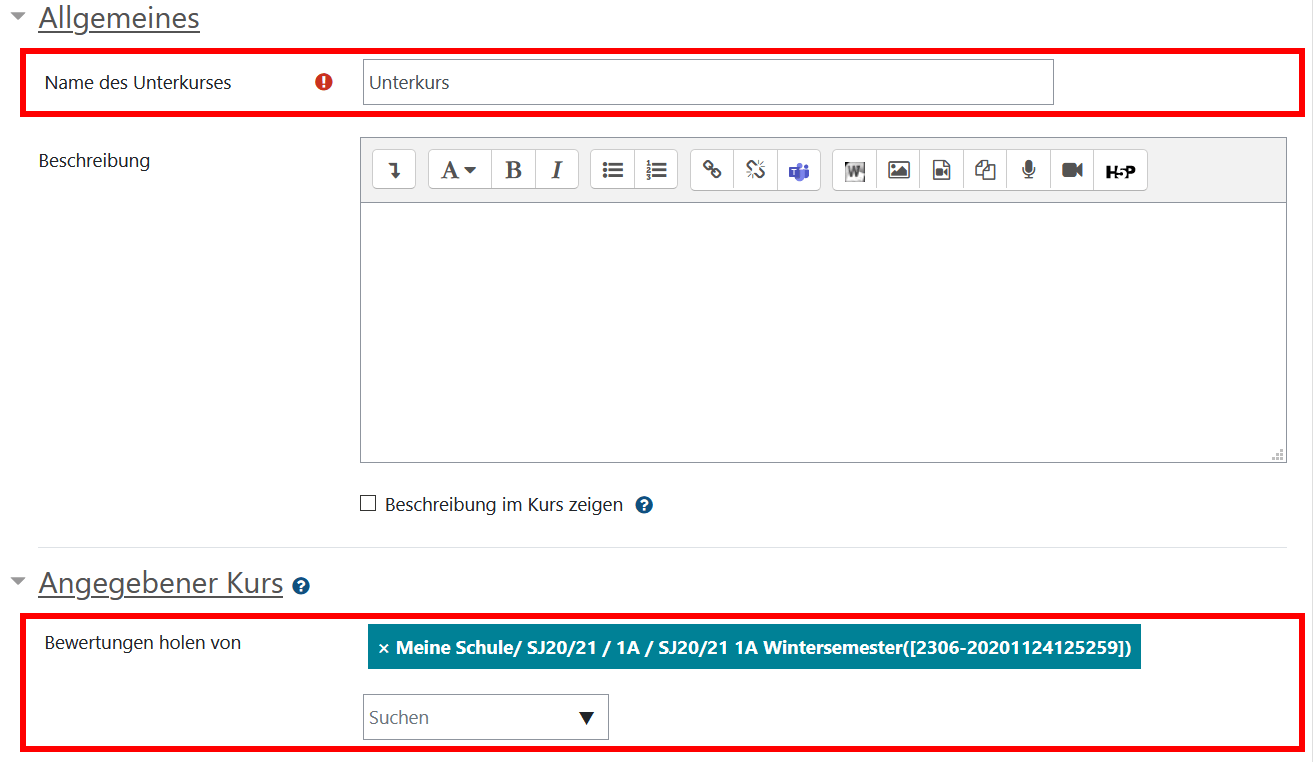
Geben Sie im Abschnitt Allgemeines einen Namen für den Unterkurs ein. Wählen Sie dann im Abschnitt Angegebener Kurs, den Kurs, den Sie als Aktivität einbinden möchten.
Klicken Sie abschließend auf Speichern und zum Kurs.
Bewertungen
In eduvidual.at können Sie zahlreiche Bewertungsmethoden konfigurieren. Auch die Gewichtung von einzelnen Bewertungsaspekten lässt sich individuell einstellen.
- Gesamtbewertungen (vorübergehend) verbergen
- Verborgene Gesamtbewertungen anzeigen
- Bewertung/Feedback einzelner Aufgaben (vorübergehend) verbergen
Gesamtbewertungen (vorübergehend) verbergen
Das Anzeigen von Gesamtbewertungen kann teilweise ein falsches Bild vermitteln, weil beispielsweise noch keine Schularbeiten/Tests geschrieben wurden und so nur der Bewertungsaspekt der Mitarbeit in der Beurteilung berücksichtigt wird. Daher ist es oft sinnvoll die Gesamtbewertung des Kurses den Schüler/innen erst zu einem späteren Zeitpunkt anzuzeigen.
Um Gesamtbewertungen (vorübergehend) zu verstecken, öffnen Sie links im Menü Bewertungen die Registerkarte Einstellungen.
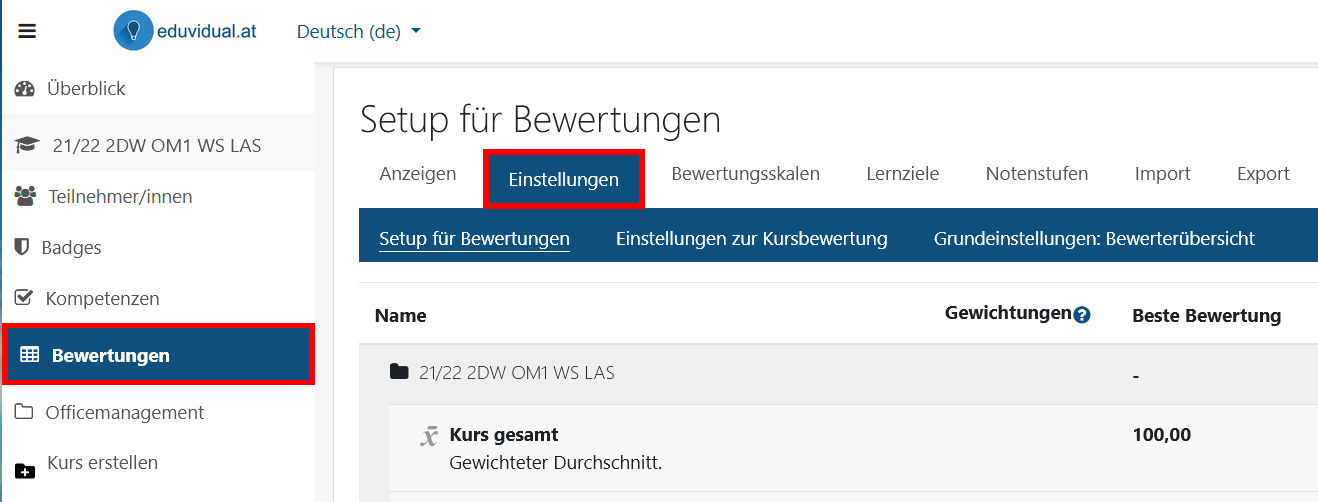
Klicken Sie in der Zeile der Gesamtbewertung, die Sie verbergen möchten auf Bearbeiten und wählen Sie Verbergen.

Verborgene Gesamtbewertungen anzeigen
Um verborgene Gesamtbewertungen wieder anzuzeigen, öffnen Sie links im Menü Bewertungen die Registerkarte Einstellungen.
Klicken Sie in der Zeile der Gesamtbewertung, die Sie verbergen möchten auf Bearbeiten und wählen Sie Verbergen.

Bewertung/Feedback einzelner Aufgaben (vorübergehend) verbergen
Wenn Sie sicherstellen möchten, dass die Schüler/innen das Feedback zu einer Aufgabe (z. B. Schularbeit oder Test) alle gleichzeitig sehen, können Sie das Feedback bzw. die Bewertung vorübergehend verbergen. Um Bewertung und Feedback einzelner Aufgaben zu verbergen, öffnen Sie links im Menü Bewertungen die Registerkarte Anzeigen und klicken Sie rechts oben auf Bearbeiten einschalten.
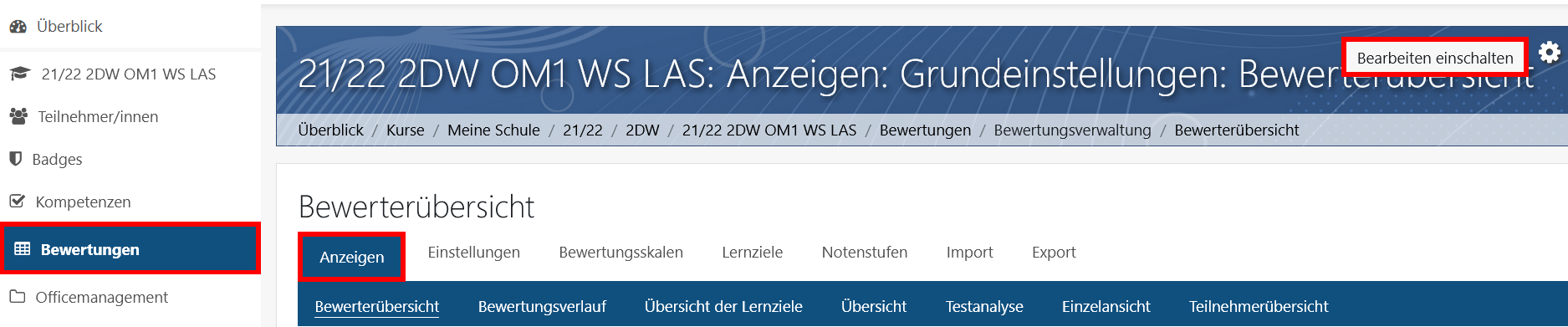
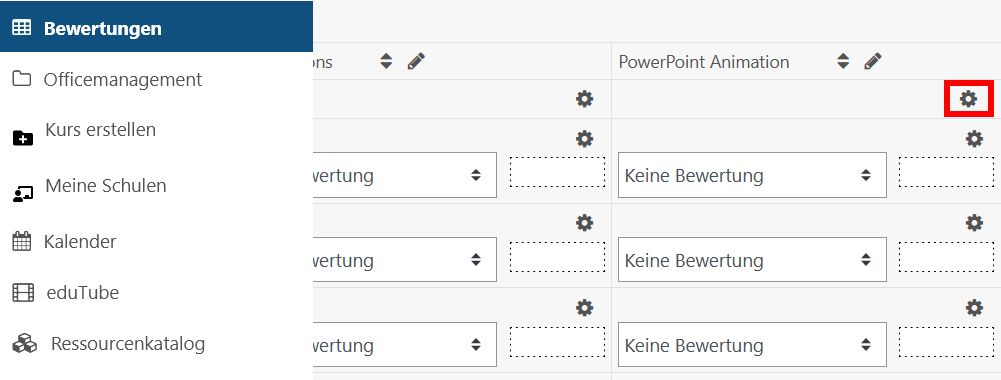
Gehen Sie in der Bewerterübersicht zur Aufgabe, deren Bewertung und Feedback Sie verbergen möchten und klicken Sie auf das Zahnrad direkt unter dem Namen der Aufgabe.
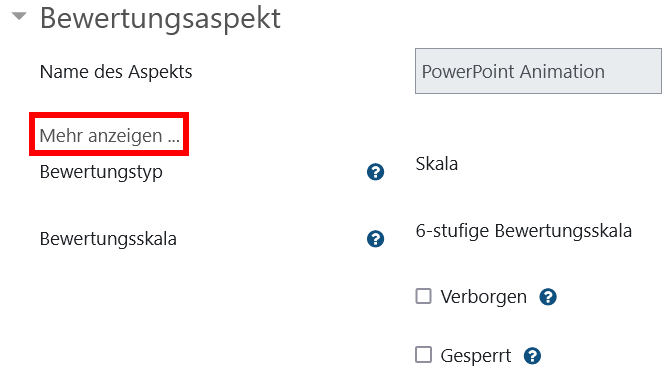
Klicken Sie unter dem Namen des Bewertungsaspekts auf Mehr anzeigen.
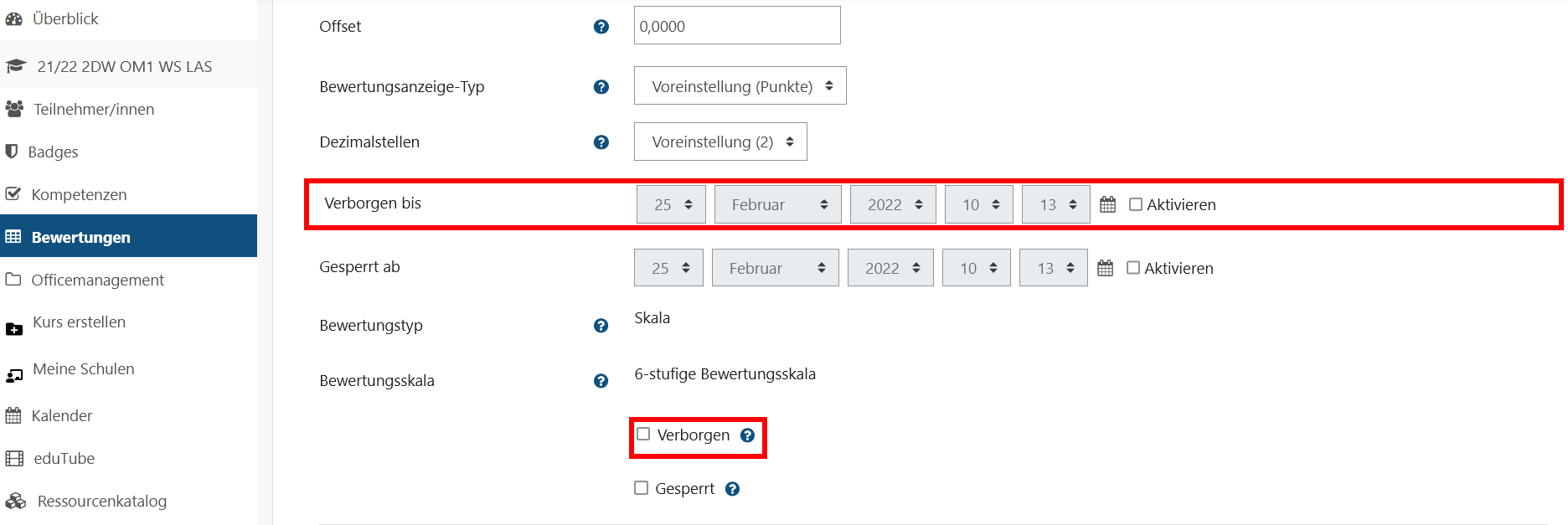
Unter verborgen bis, können Sie festlegen, dass Bewertung und Feedback erst ab einem bestimmten Zeitpunkt automatisch angezeigt werden sollen.
Wenn Sie die Checkbox Verborgen aktivieren, müssen Sie Bewertung und Feedback manuell freischalten.
Level Up
Der Block Level Up XP ermöglicht es ein Gamification-Element in den Kurs zu integrieren. Lernende können so für die Interaktion mit Kursinhalten Erfahrungspunkte sammeln, ihr Fortschritt wird durch Level-Abzeichen visualisiert und sie können sich mit Klassenkolleginnen und -kollegen messen.
Um den Block hinzuzufügen, aktivieren Sie die Bearbeiten-Schaltfläche rechts oben oder verwenden Sie die Tastenkommunikation Alt + Shift + E. Klicken Sie rechts auf Block hinzufügen.
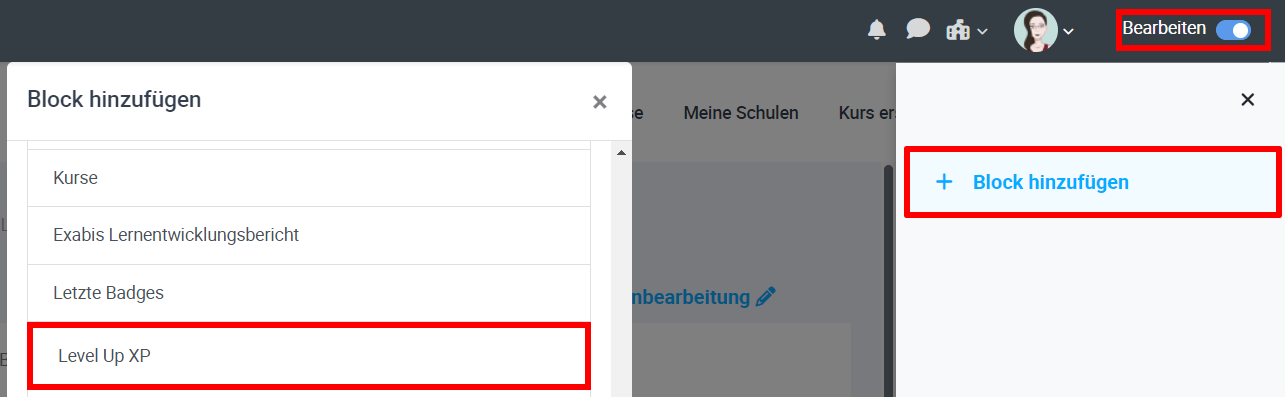
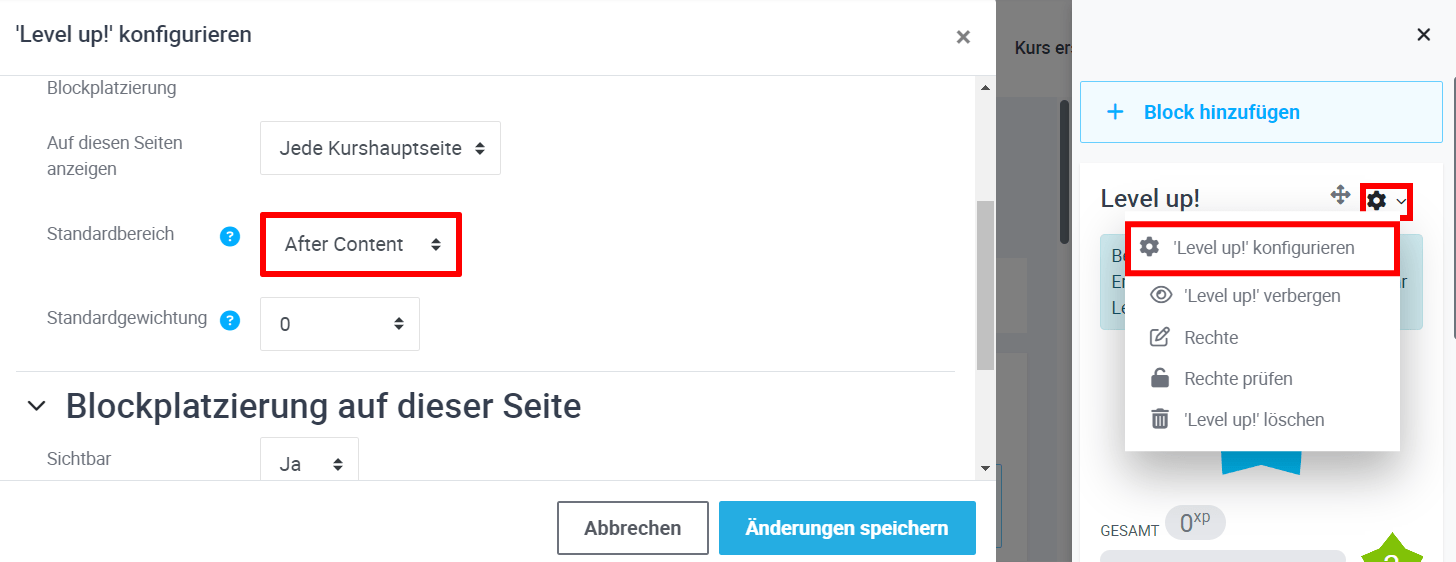
Der Block wird rechts in der Seitenleiste hinzugefügt. Um den Block von der Seitenleiste zu verschieben und nach den Inhalten des Kurses anzuzeigen, klicken Sie im Block rechts oben auf das Zahrad und wählen Sie die Option 'Level Up!' konfigurieren und wählen Sie bei Standardbereich die Option After Content. Wählen Sie auch bei Bereich im Abschnitt Blockplatzierung auf dieser Seite die Option After Content. Klicken Sie dann auf Änderungen speichern.
Sie können unter im Block unter Einstellungen die Abzeichen und Punktevergabe ändern. Standardmäßig erhalten Lernende die Punkte der jeweiligen Bewertung sowie Punkte für das Abgeben von Aufgaben, durchführen von Tests oder sonstige Einreichungen bei Aktivitäten.
Dokumente verwalten
Um Dokumente zu Kursen hinzuzufügen, klicken Sie im Kurs rechts oben auf Bearbeiten einschalten. Wenn Sie das Dokument hochladen möchten ziehen Sie das Dokument per Drag and Drop an die gewünschte Stelle.
Dokumente aus Webverzeichnis hinzufügen
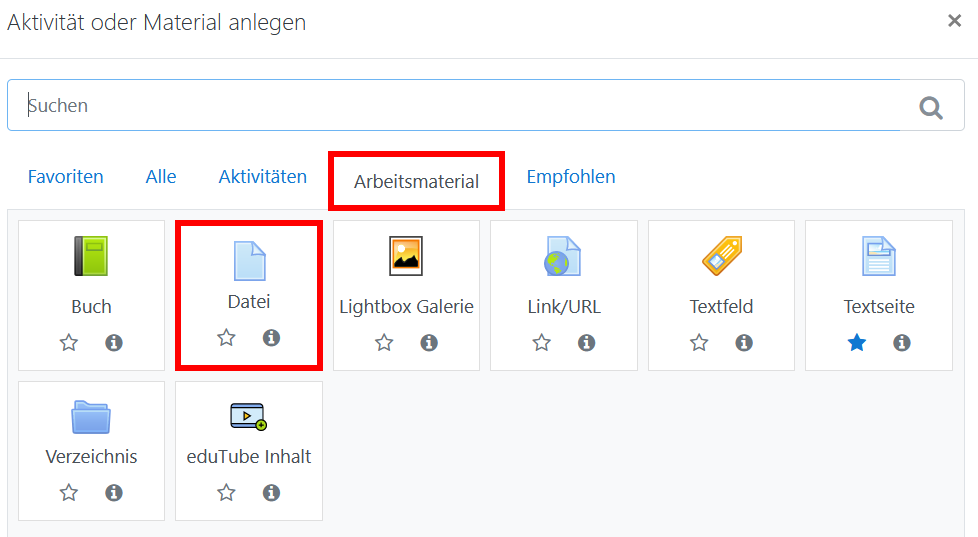
Klicken Sie im Abschnitt, in dem das Dokument hinzugefügt werden soll auf Aktivität oder Material anlegen. Wählen sie in der Registerkarte Arbeitsmaterial die Option Datei.
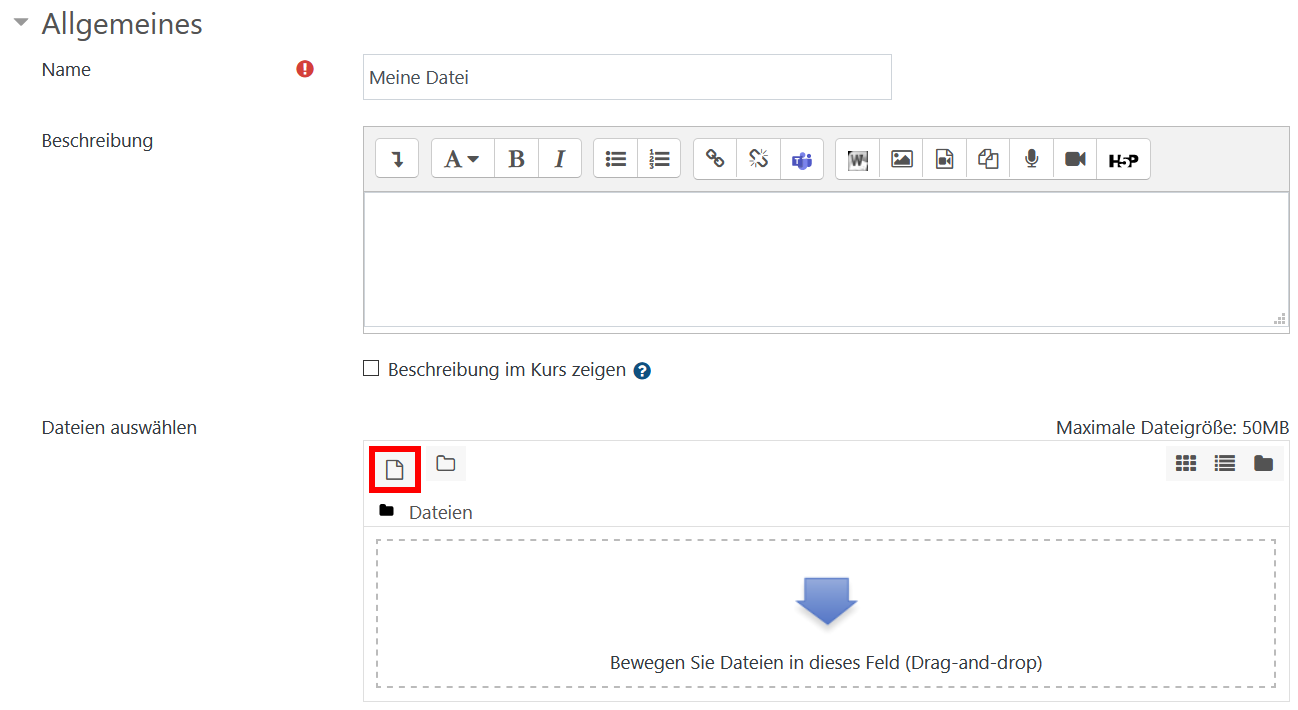
Klicken Sie auf Datei hinzufügen.
Wählen Sie links im Menü die Plattform, von der die Datei hinzugefügt werden soll (OneDrive, Dropbox oder GoogleDrive) und klicken Sie auf Mit Ihrem Nutzerkonto anmelden. Melden Sie
sich an und wählen Sie die gewünschte Datei aus.
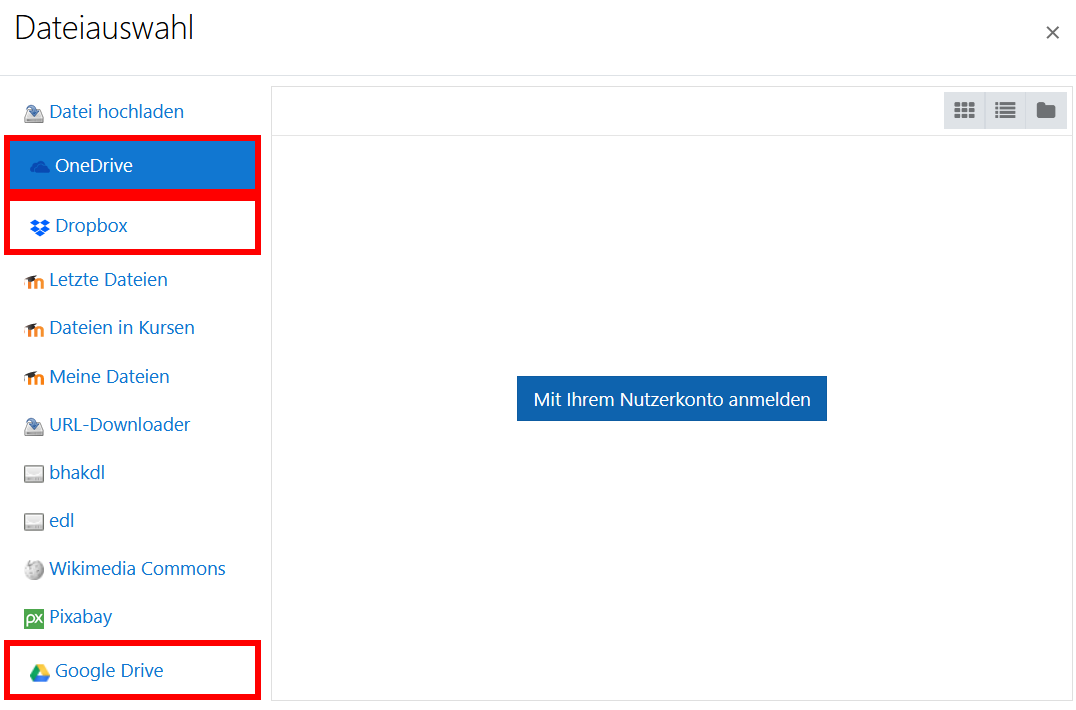
Klicken Sie auf Speichern und zum Kurs, um die Datei hinzuzufügen.
Hilfe und Support
Sie haben mehrere Möglichkeiten Hilfe und Support zu erhalten:
- Support kontaktieren
- Onlinesprechstunde
Support kontaktieren
Wenn Sie Hilfe benötigen klicken Sie rechts oben auf das Hilfe Icon und Wählen Sie die Option Support kontaktieren.
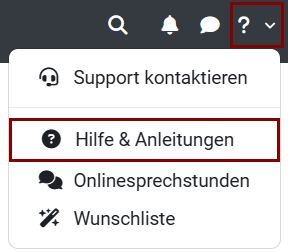
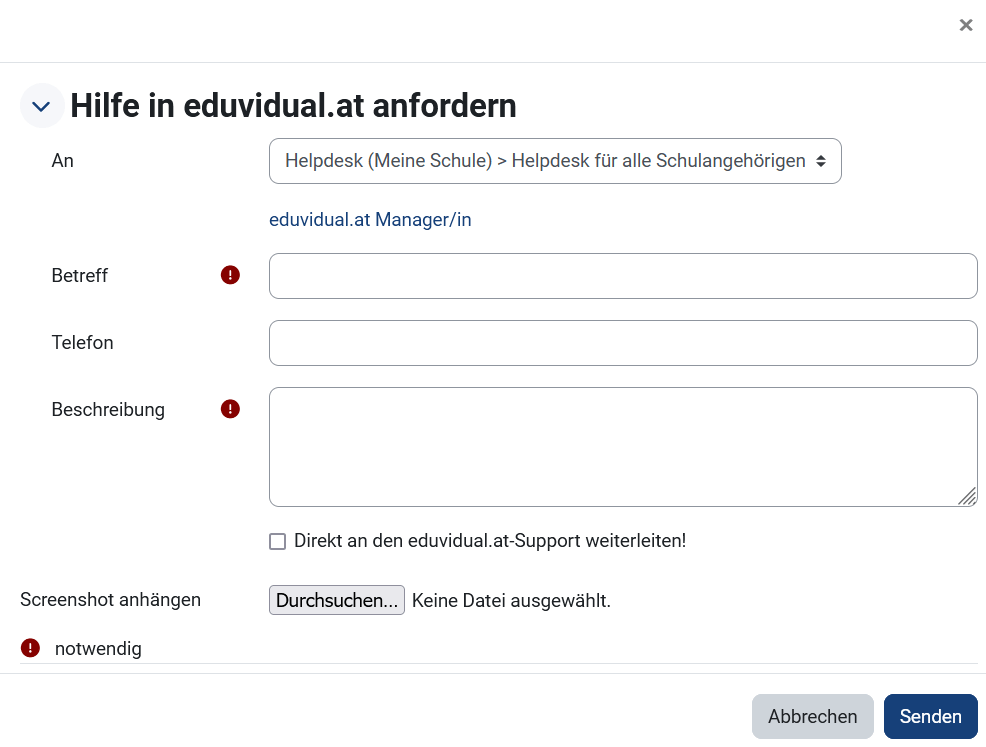
Wählen Sie gegebenenfalls das gewünschte Supportforum und geben Sie einen Betreff und eine Beschreibung für das Problem ein. Für Lehrer/innen ist automatisch das Forum für Lehrer/innen vorausgewählt. Schüler/innen haben darauf keinen Zugriff. Wenn Sie an mehreren Schulen unterrichten, achten Sie darauf, die richtige Schule auszuwählen. Optional können Sie auch einen Screenshot anhängen. Klicken Sie auf Senden, um die Supportanfrage an Ihren eduvidual Manager / Ihre eduvidual Managerin weiterzuleiten. Wenn die eduvidual Manager/innen die Supportanfrage nicht lösen können, haben diese die Mögilchkeit, die Anfrage an das Team des Zentrums für Lernmanagement weiterzuleiten, wo es dann bearbeiet wird.
Onlinesprechstunde
Wenn Sie persönliche Unterstützung benötigen können Sie eine virtuelle Sprechstunde bei einem Mitglied des ZLM-Teams buchen.
Klicken Sie rechts oben auf das Hilfe Icon und Wählen Sie die Option Onlinesprechstunde.
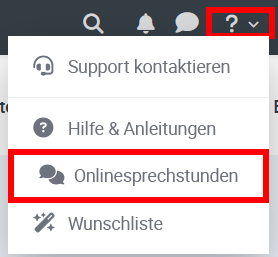
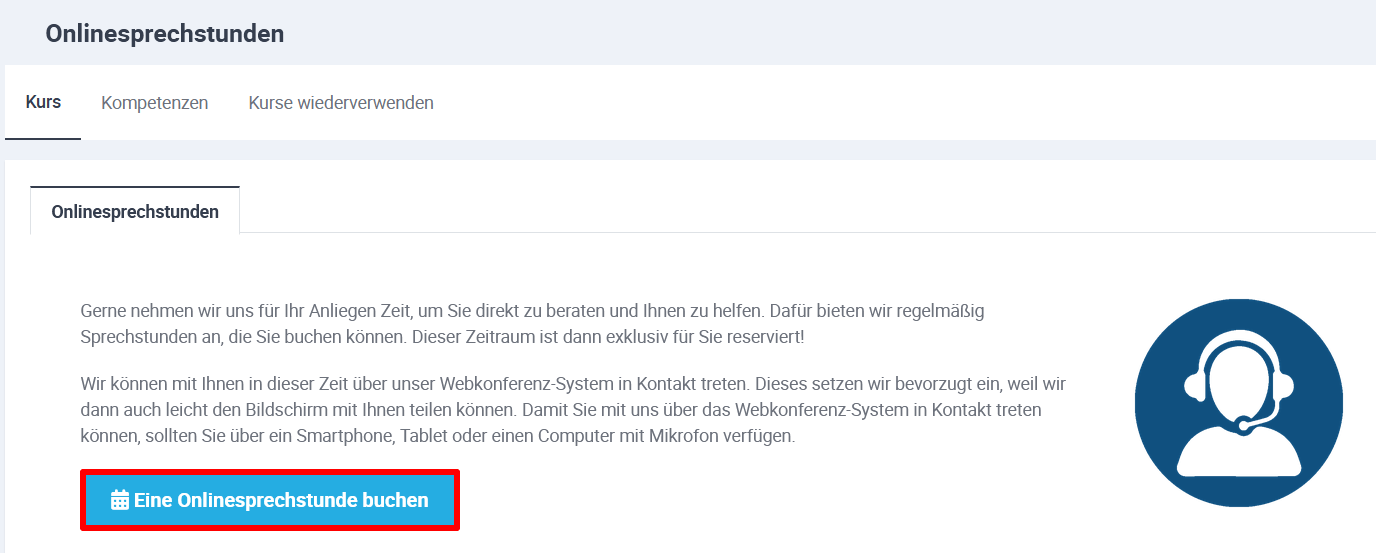
Klicken Sie auf Eine Onlinesprechstunde buchen.
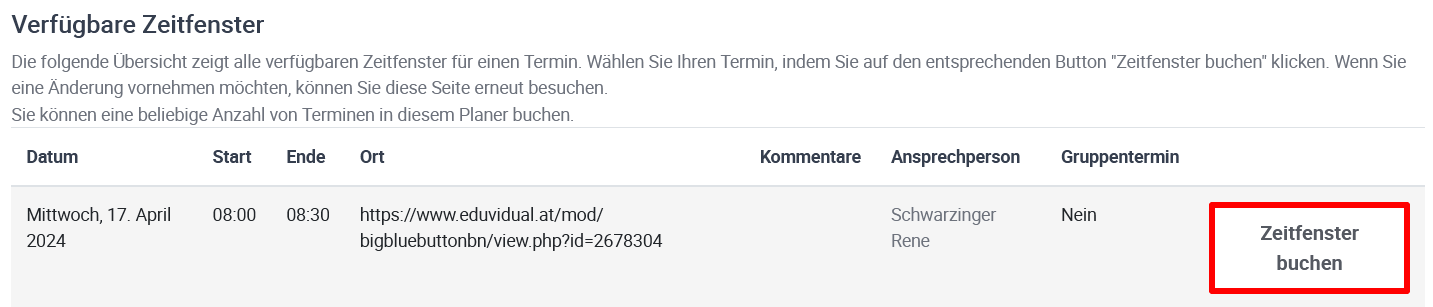
Suchen Sie einen Termin aus und klicken Sie Zeitfenster buchen.
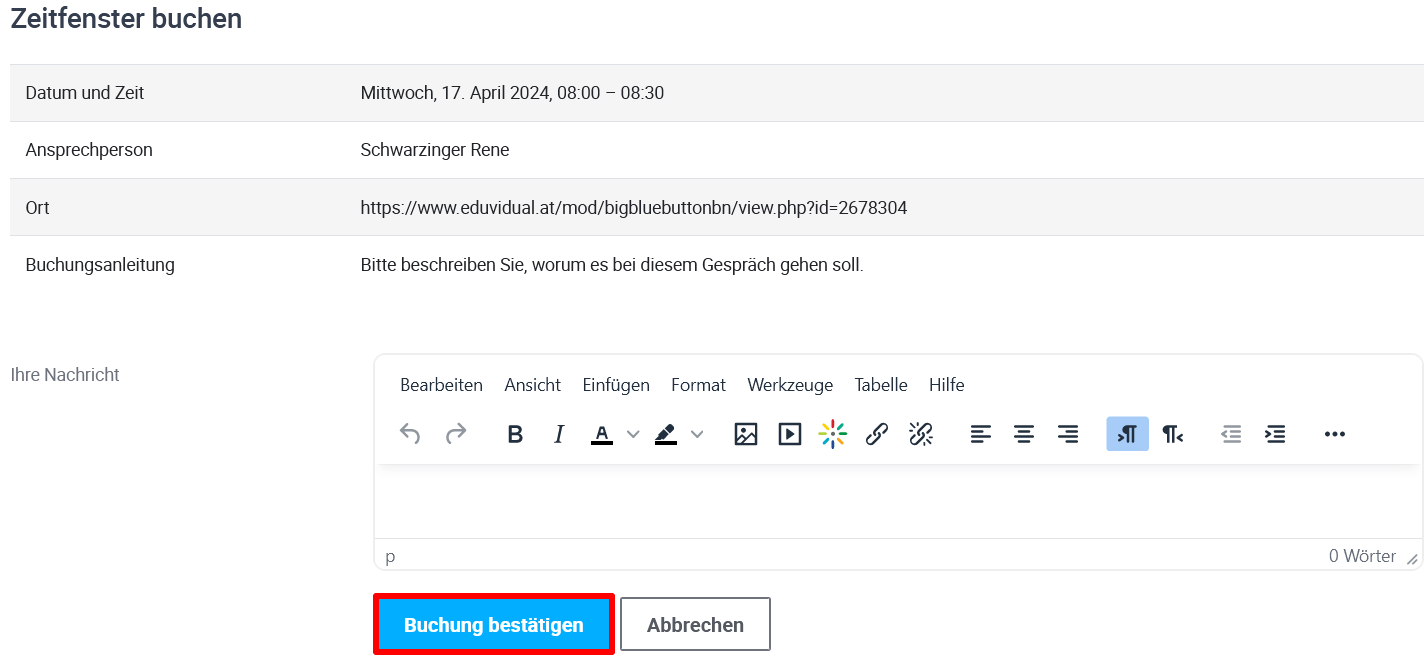
Beschreiben Sie kurz, worum es in dem Gespräch gehen wird und klicken Sie anschließend Buchung bestätigen.
Onlinesprechstunde absagen
Sollten Sie den Termin nicht wahrnehmen können, bitten wir Sie, die Buchung zu storieren. Öffnen Sie die Onlinesprechstunde. Ihre Buchungen und verfügbare Termine werden angezeigt. Klicken Sie bei der zu stornierenden Buchung auf Buchung abbrechen. Die Buchung wird gelöscht und kann von jemand anderem in Anspruch genommen werden.

Wunschliste
Um die Moodle Community mehr in die Weiterentwicklung von eduvidual.at einzubinden und den Austausch untereinander zu fördern, wurde die Wunschliste eingeführt. Alle eduvidual.at Nutzer/innen können ihre Wünsche und Anliegen in der Wunschliste platzieren und bei bereits vorhandenen Wünschen mitdiskutieren bzw. ein Rating zum Wunsch abgeben. Die Wünsche werden vom eduvidual.at-Team evaluiert und zur Integration in eduvidual.at vorbereitet.
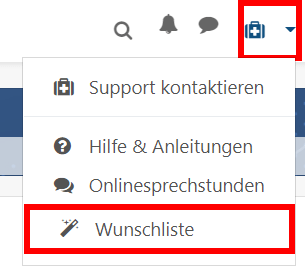
Um die Wunschliste zu öffnen, klicken Sie rechts oben auf das Hilfe-Icon und wählen Sie die Option Wunschliste.
Kompetenzen
In eduvidual.at haben Sie zwei Möglichkeiten Kompetenzen der Schüler/innen zu erfassen:- Moodle Kompetenzen
- Exabis Kompetenzen
Entscheiden Sie sich für eine dieser beiden Möglichkeiten. Moodle Kompetenzen eignen sich gut für eine grundlegende Kompetenz-Dokumentation. Exabis Kompetenzen bieten umfangreichere Funktionalitäten und bilden die Grundlage für die diggr+ und Dakora App.
Moodle Kompetenzen
Lehrer/innen können in eduvidual Kompetenzen mit Kursen und Aktivitäten verknüpfen. Die vom Bildungsministerium im Kompetenzerfassungstool KOMET festgelegten Kompetenzen stehen automatisch allen Lehrer/innen der Plattform zur Verfügung. Zusätzlich können eduvidual Manager/innen schulautonome Kompetenzen definieren.
Kompetenzen zum Kurs hinzufügen
Um Kompetenzen zu einem Kurs hinzuzufügen, öffnen Sie den jeweiligen Kurs. Klicken Sie im Zahnrad rechts oben auf Kompetenzen.
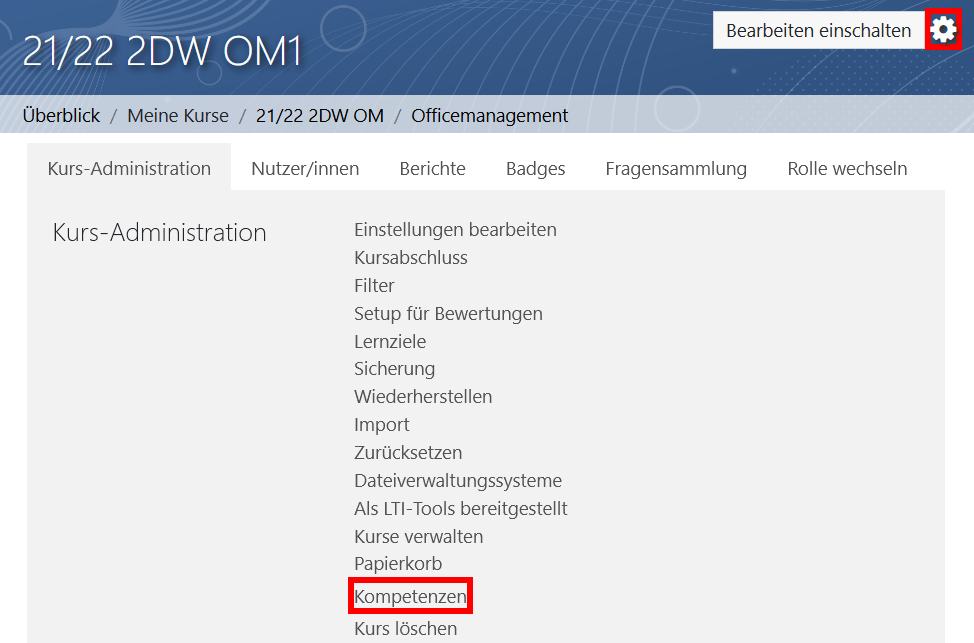
Klicken Sie anschließend auf Kompetenzen zum Kurs hinzufügen.

Wählen Sie oben im DropDown die Schulstufe.

Klicken Sie auf den Namen des Lehrplans, um die Kompetenzen aufzuklappen.
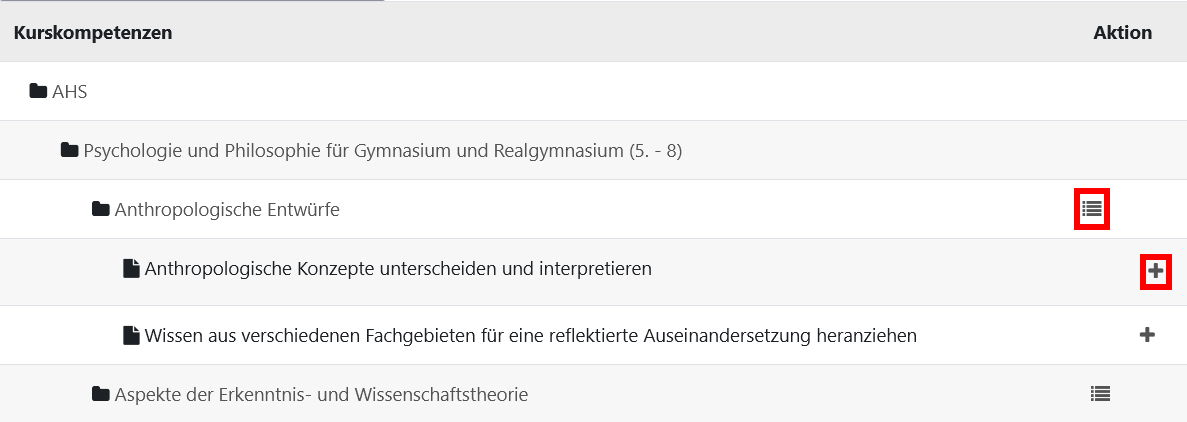
Klicken Sie rechts auf das Plus (+) um einzelne Kompetenzen hinzuzufügen oder auf das Listen-Symbol, um alle Unterkompetenzen gleichzeitig zuzuordnen.
Kompetenzen mit Aktivitäten verknüpfen
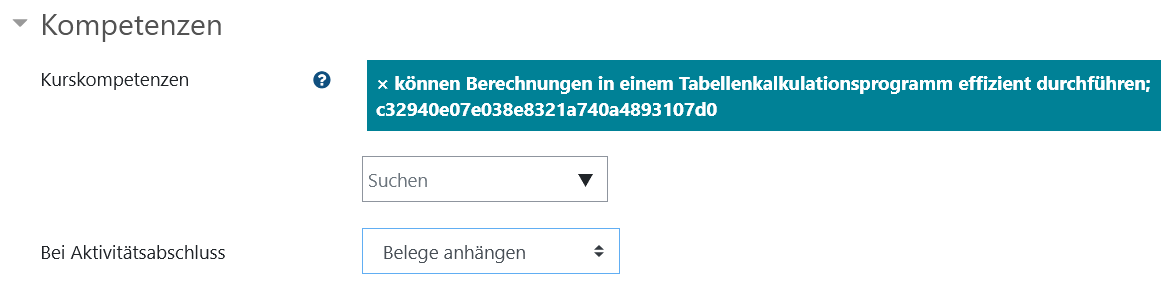
Sobald Kompetenzen zum Kurs hinzugefügt wurden, stehen diese auch bei Aktivitäten zur Verknüpfung zur Verfügung. Um eine Aktivität mit einer Kompetenz zu verknüpfen, öffnen Sie die Einstellungen der jeweiligen Aktivität. Wählen Sie im Abschnitt Kompetenzen unter Kurskompetenzen die jeweiligen Kompetenzen, die Sie mit der Aktivität verknüpfen möchten. Legen Sie im Auswahlfeld Bei Aktivitätsabschluss fest, was beim Abschluss der Aktivität geschehen soll.
- Abwarten: Es wird keine Aktion bezüglich Kompetenzen vorgenommen.
- Belege anhängen: Die Aufgabe wird als Beleg für den Kompetenzerwerb bei der Schülerin/dem Schüler angehängt.
- Zur Prüfung einsenden: die Lehrerin/der Lehrer wird per E-Mail informiert, dass eine Kompetenz zu bewerten ist.
- Kompetenz abschließen: die Kompetenz wird automatisch als erfüllt markiert.
Exabis Kompetenzen
Lehrer/innen können in eduvidual Kompetenzen mit Kursen und Aktivitäten verknüpfen. Die vom Bildungsministerium im Kompetenzerfassungstool KOMET festgelegten Kompetenzen stehen automatisch allen Lehrer/innen der Plattform zur Verfügung. Zusätzlich können eigene Kompetenzen im Kurs erfasst werden.
Kompetenzraster einrichten
Um Exabis Kompetenzraster zum Kurs hinzuzufügen, klicken Sie rechts oben auf Bearbeiten einschalten.

Fügen Sie nun rechts unter Block hinzufügen den Block Kompetenzraster hinzu.
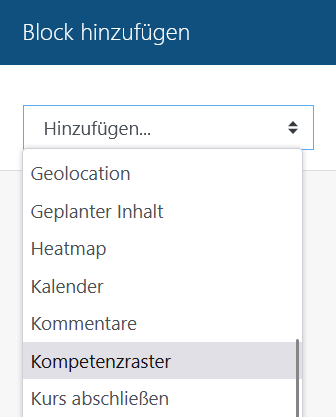
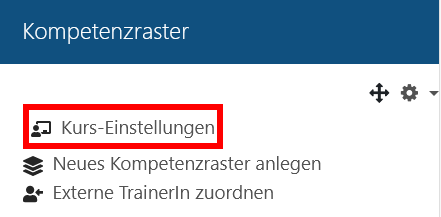
Um ein bestehendes Kompetenzraster von KOMET zuzuordnen, klicken Sie im Block Kompetenzraster auf Kurs-Einstellungen.
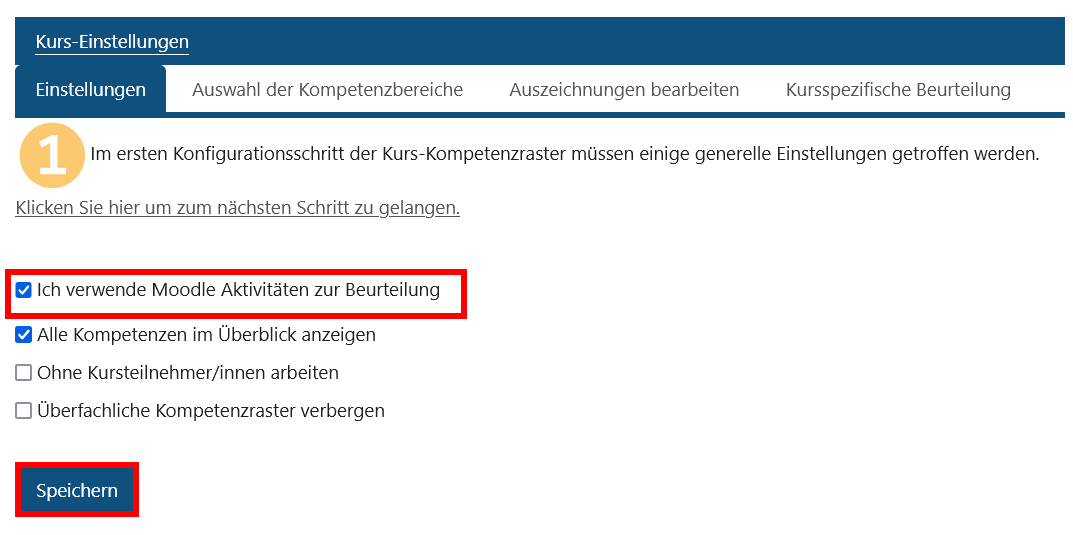
Wenn Sie auch die Leistungsaufzeichnung über eduvidual.at vornehmen, aktivieren Sie in den Einstellungen die Option Ich verwende Moodle Aktivitäten zur Beurteilung und klicken Sie anschließend auf Speichern.
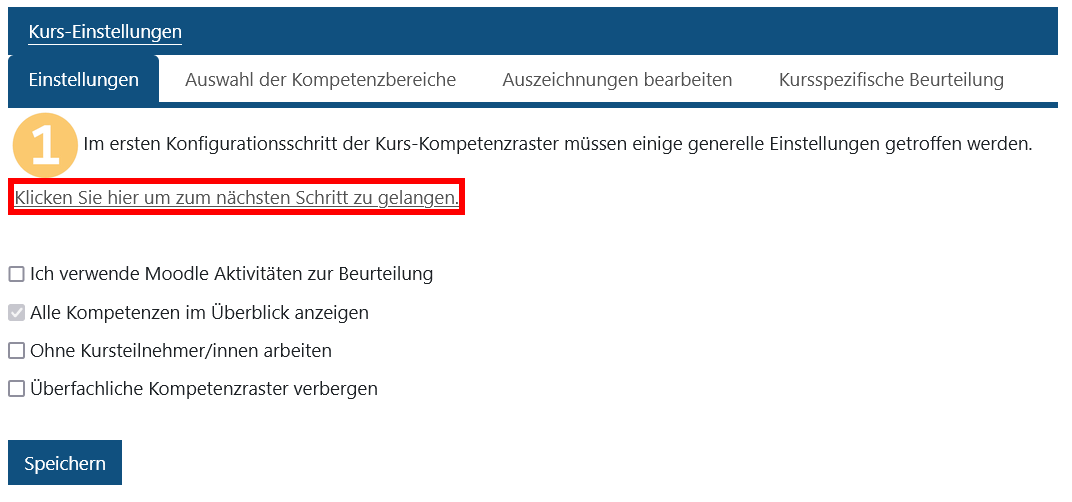
Ansonsten klicken Sie auf den Link Klicken Sie hier um zu nächsten Schritt zu gelangen.
Filtern Sie nach der Schulart, um die Liste an Kompetenzrastern einzuschränken und wählen Sie die gewünschten Kompetenzraster aus. Klicken Sie ganz unten auf Bestätigen.
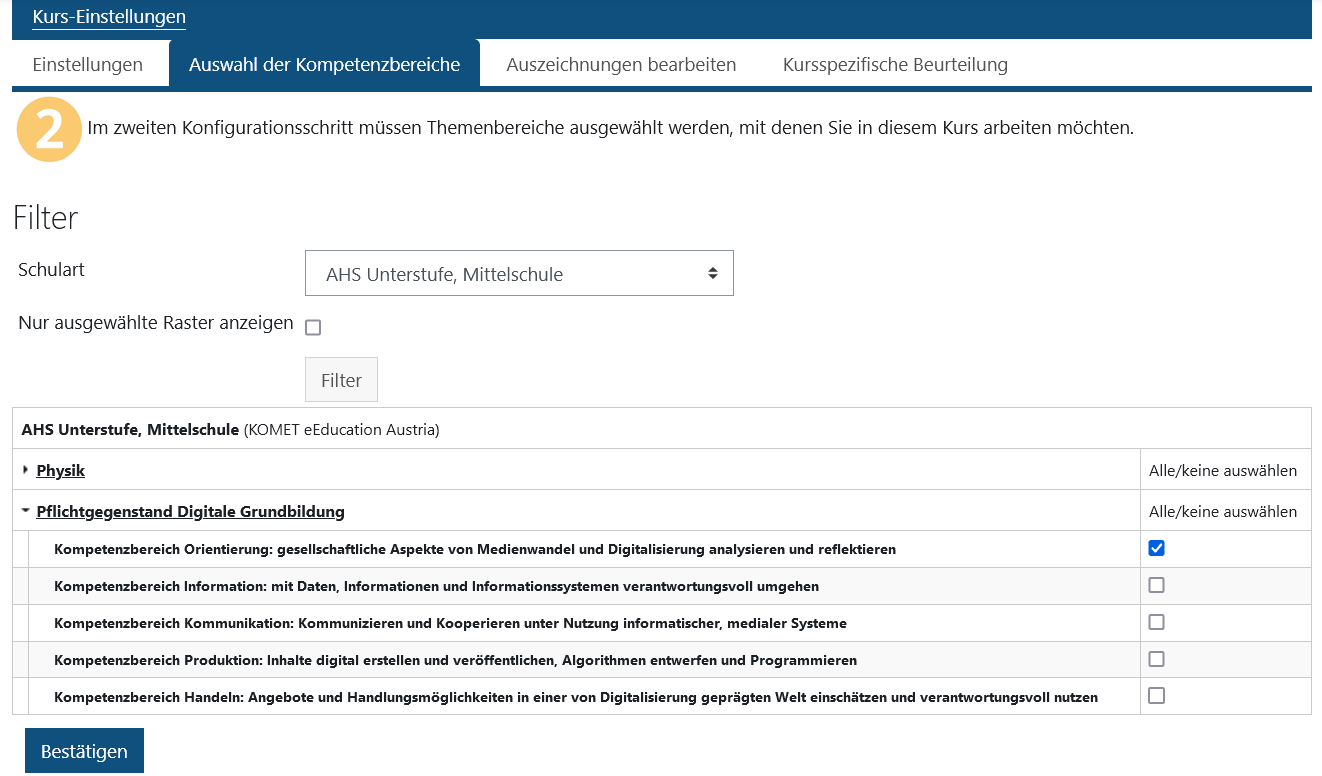
Sobald ein Kompetenzraster ausgewählt wurde, steht der Kurs in der diggr+ App zur Verfügung und die in KOMET verknüpften Aufgaben zu den einzelnen Kompetenzbereichen werden in der App angezeigt.
Kalender
Der Kalender zeigt allgemeine Termine, Kurstermine, Kursbereichtermine, Gruppentermine und persönliche Termine an. Außerdem zeigt er Abgabetermine für Aufgaben, Tests oder sonstige Termine im Kurs an.
Kalender exportieren
Sie können Moodle-Kalender exportieren, um sie in andere Kalender-Software zu importieren. Beim Export wird eine *.ics-Datei erzeugt. Um diese*.ics-Datei zu generieren, öffnen Sie links im Menü den Kalender und klicken Sie ganz unten auf Kalender exportieren.
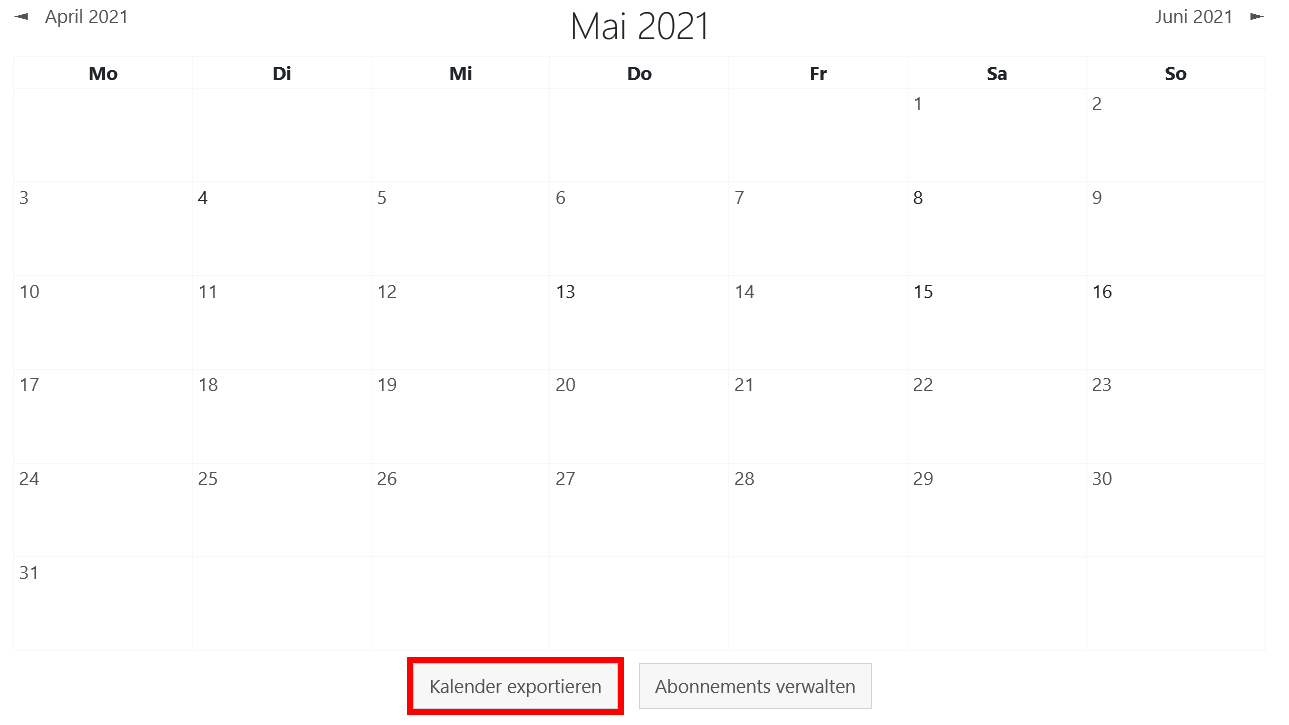
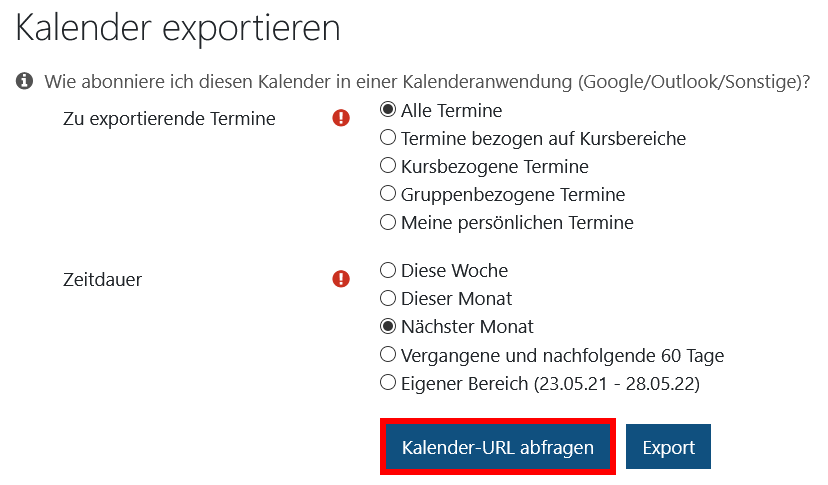
Die erzeugte Kalender-URL können Sie in Ihrem persönlichen elektronischen Kalender hinterlegen, sodass die Termine automatisch synchronisiert werden.
Schriftliche Kommunikation
Sie haben in eduvidual folgende Möglichkeiten mit anderen Nutzerinnen und Nutzern schriftlich zu kommunizieren:
- Mitteilungen
- Foren
- Aktivität Dialog
- Automatische Benachrichtigungen
Automatische Benachrichtigungen
Das System versendet wenn gewisse Ereignisse eintreten automatische Benachrichtigungen. Nutzer/innen können selbst steuern, wann sie wie benachrichtigt werden möchten.
Um automatische Benachrichtigungen zu konfigurieren, öffnen Sie rechts oben im Profilmenü die Option Einstellungen.
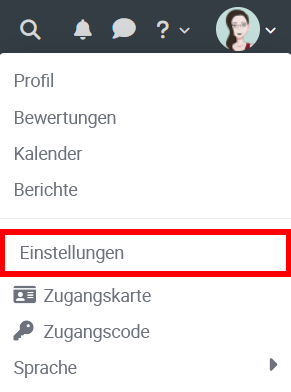
Wählen Sie im Bereich Nutzerkonto die Option Systemnachrichten
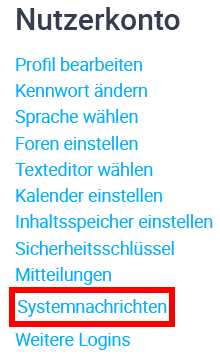
Mit den Toggle-Schaltflächen wählen Sie über welchen Informationskanal Sie Systemnachrichten erhalten möchten.
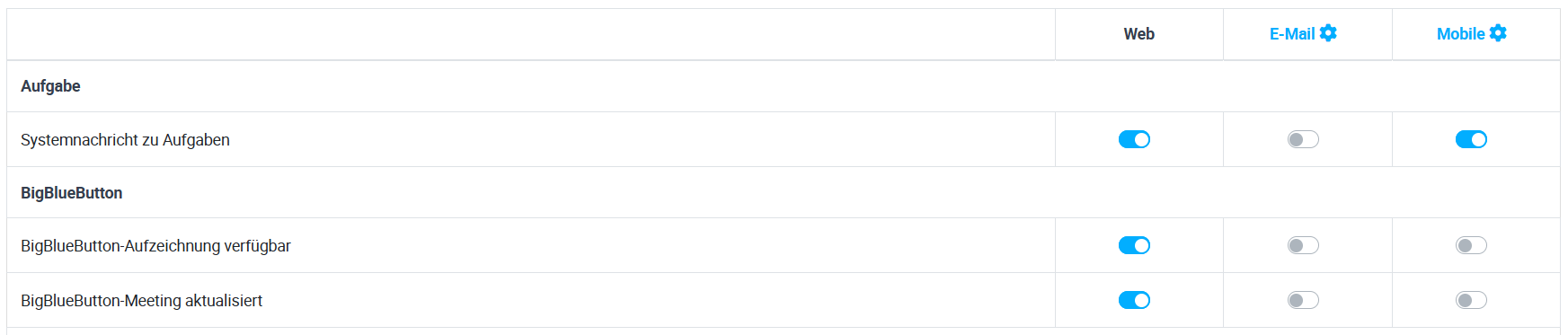
- Web: Sie werden über das Glocke-Symbol
 benachrichtigt. Dies ist besonders für Schüler/innen nützlich, bei denen keine gültige E-Mail-Adresse hinterlegt ist. Web wurde als Standard-Einstellung bei den meisten Systemnachrichten gewählt.
 - E-Mail: Sie werden per E-Mail benachrichtigt. Es muss eine gültige E-Mail-Adresse bei Ihrem eduvidual.at-Konto hinterlegt sein. E-Mail wurde standardmäßig für die Aktivitäten EduSign, Dialog, Terminplaner und Forum aktiviert.
- Mobile: Sie werden per Push-Nachricht benachrichtigt. Es muss die Moodle Mobile App am Mobiltelefon installiert und eingerichtet sein. Dies wurde Standardmäßig für Benachrichtigungen zu Aufgaben und Bewertungen aktiviert.
Systemnachrichten
Systemnachrichten zur Aufgabe
Schüler/innen werden benachrichtigt, wenn die Lehrperson eine Bewertung zu einer Aktivität Aufgabe einträgt und die Option "Teilnehmer/innen benachrichtigen" aktiviert ist.
Lehrer/innen werden über Abgaben von Schüler/innen zur Aktivität Aufgabe benachrichtigt, wenn die Option "Mitteilungen an bewertende Personen senden" im Abschnitt Systemnachrichten bei den Aufgabe-Einstellungen aktiviert ist.
Lehrer/innen werden über verspätete Abgaben von Schüler/innen zur Aktivität Aufgabe benachrichtigt, wenn die Option "Bewerter/innen über verspätete Abgaben von Lösungen informieren" im Abschnitt Systemnachrichten bei den Aufgabe-Einstellungen aktiviert ist.
Einschätzungen, die durch Vorhersagemodelle erzeugt wurden
Lehrer/innen werden benachrichtigt, wenn Aufgaben zur Bewertung anstehen. Dafür muss in der Aufgabe das "An Bewertung erinnern"-Datum gesetzt sein.
Videokonferenzen in eduvidual.at
In diesem Kapitel erfahren Sie über die verschiedenen Möglichkeiten in eduvidual.at, um mit Schüler/innen zeitgebunden, aber ortsungebunden, kommunizieren zu können.
Darunter verstehen wir in erster Linie Videokonferenzen. Grundsätzlich unterstützen es die meisten Videokonferenzsysteme, dass man Einladungslinks generiert, die über beliebige Kanäle, also auch bspw. über Moodle-Foren, geteilt werden können.
In eduvidual.at bieten wir für größeren Komfort folgende Integrationen an:
Microsoft Teams Meetings
Um die MS Teams Aktivität verwenden zu können, benötigen Sie einen Office 365 Account, der auch über eine Microsoft Teams Lizenz verfügt.
Um ein Microsoft Teams Meeting zu erstellen, öffnen Sie den entsprechenden Kurs. Klicken Sie rechts oben auf Bearbeiten einschalten.

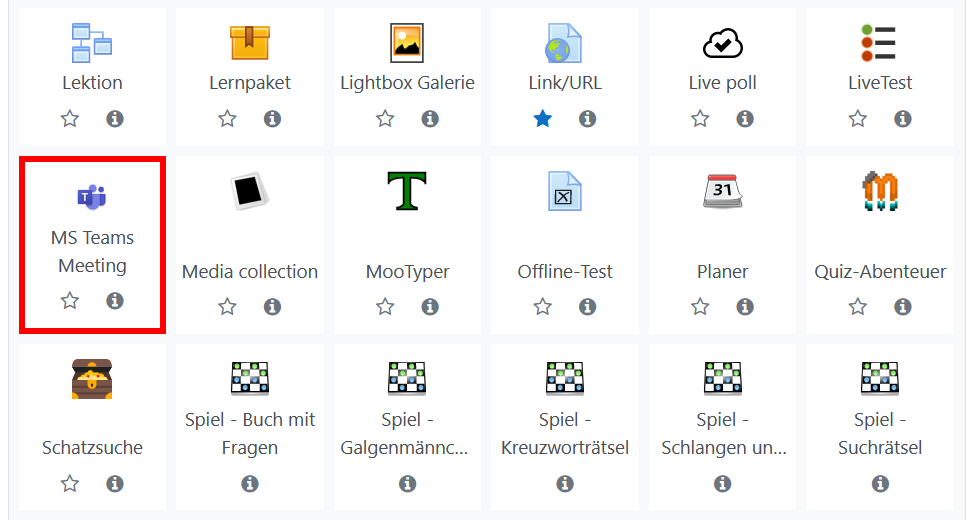
Klicken Sie im Abschnitt, in dem das Meeting hinzugefügt werden soll auf Aktivität oder Material anlegen. Wählen Sie dann die Aktivität MS Teams.
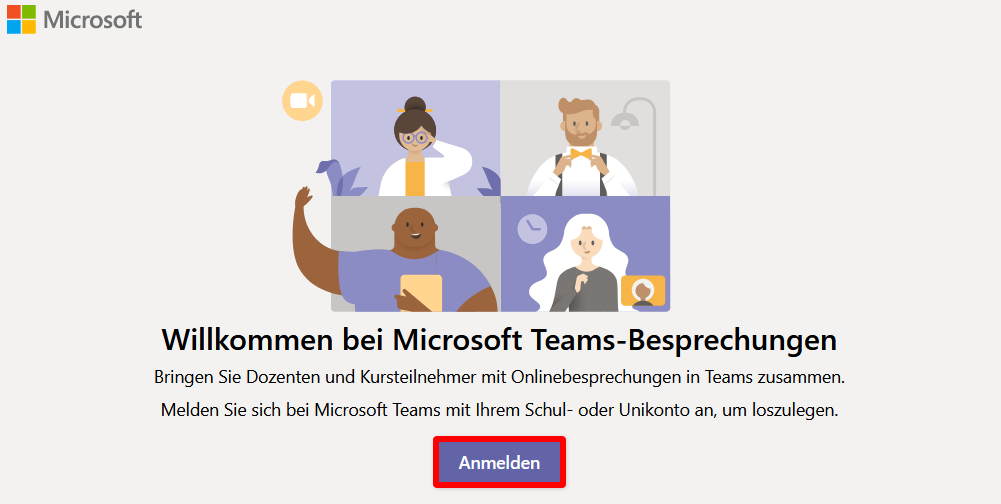
Klicken Sie auf Anmelden und melden Sie sich mit Ihren Office 365 Anmeldedaten an.
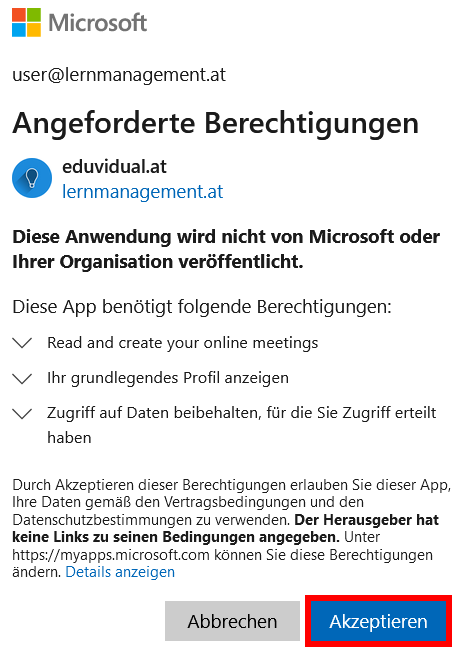
Akzeptieren Sie die angeforderten Berechtigungen. Der Server, der diese Berechtigungen anfordert wird vom Zentrum für Lernmanagement verwaltet, es gehen also keine Daten an unbekannte Dritte.
Klicken Sie auf Link "Besprechung erstellen".
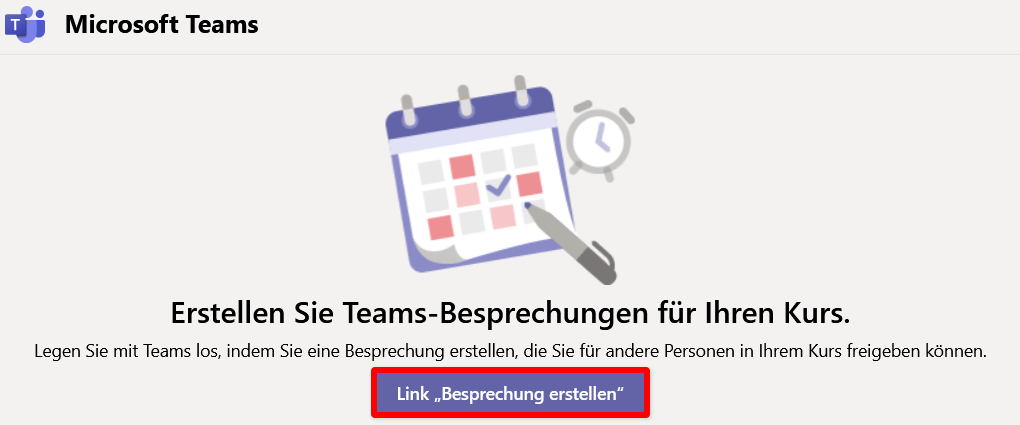
Geben Sie einen Namen für das Meeting ein und legen Sie Datum und Uhrzeit fest. Klicken Sie anschließend rechts oben auf Erstellen.

Geben Sie erneut einen Namen für das Meeting ein.
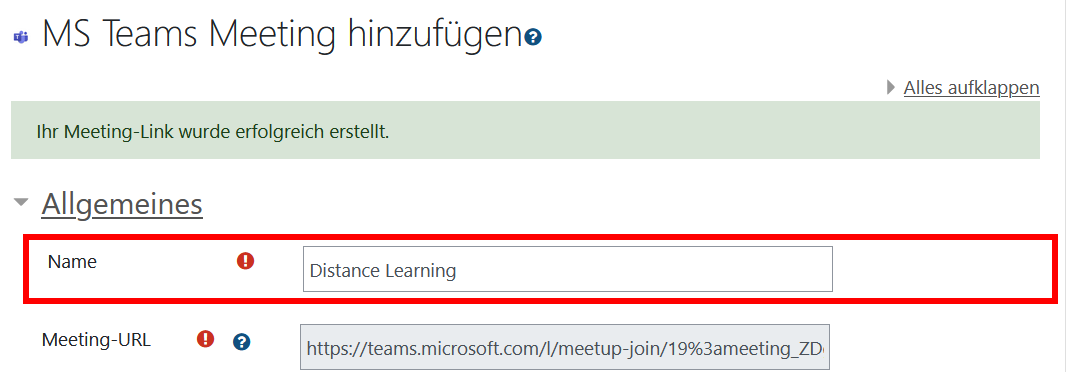
Klicken Sie ganz unten auf Speichern.
BigBlueButton Meetings
BigBlueButton ermöglicht Ihnen, in eduvidual Verbindungen zu LiveClassRoomMeetings anzulegen.
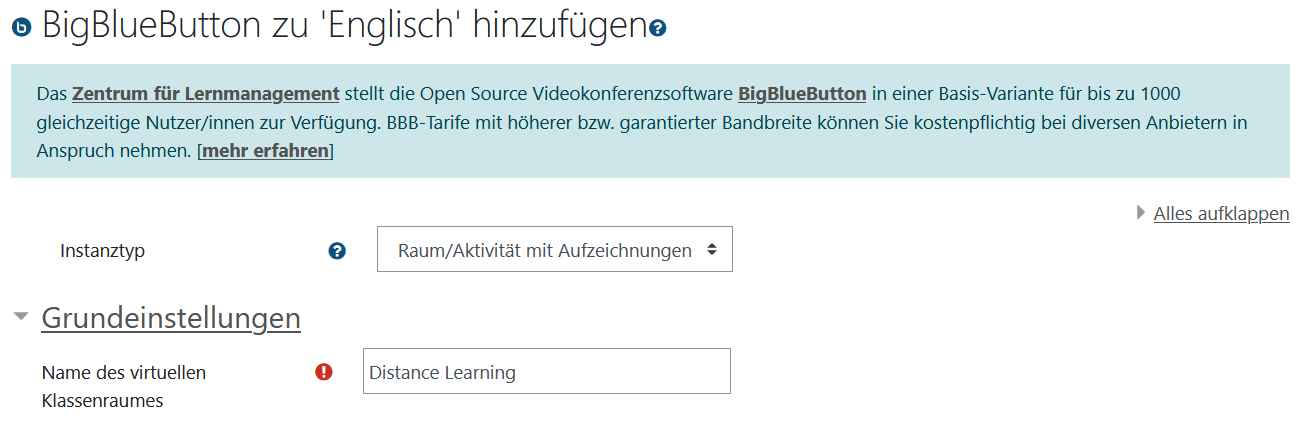
Das Zentrum für Lernmanagement stellt die Open Source Videokonferenzsoftware BigBlueButton in einer Basis-Variante für bis zu 1000 gleichzeitige Nutzer/innen zur Verfügung. BBB-Tarife mit höherer bzw. garantierter Bandbreite können Sie kostenpflichtig bei diversen Anbietern in Anspruch nehmen.
BigBlueButton Meetings erstellen
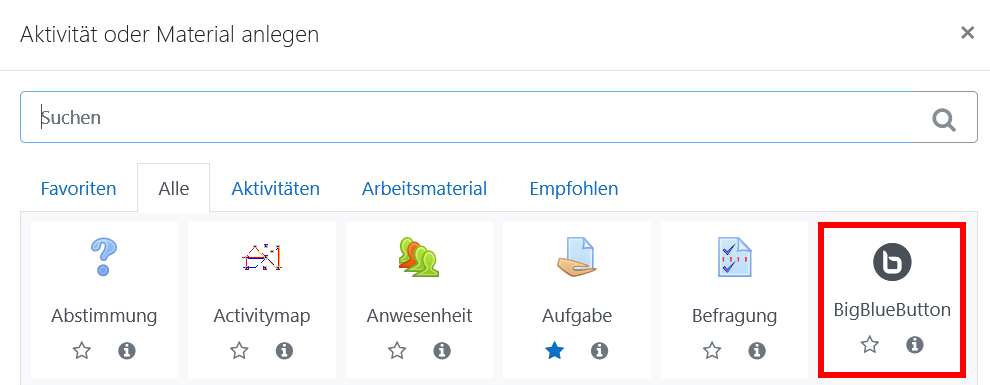
Um ein BigBlueButton Meeting zu erstellen, öffnen Sie den entsprechenden Kurs und klicken Sie rechts oben auf Bearbeiten einschalten. Klicken Sie im entsprechenden Abschnitt auf Material oder Aktivität anlegen und wählen Sie BigBlueButton.
Tragen Sie in den Grundeinstellungen den Namen des virtuellen Klassenraumes ein.
Hinterlegen Sie im Abschnitt Aktivitäts/Raum-Einstellungen einen Begrüßungstext für die Teilnehmer/innen. Legen Sie fest, ob die Teilnehmer/innen auf den/die Moderator/in warten müssen, bevor sie den Raum betreten können und legen Sie fest, ob es möglich sein soll, das Meeting aufzunehmen.
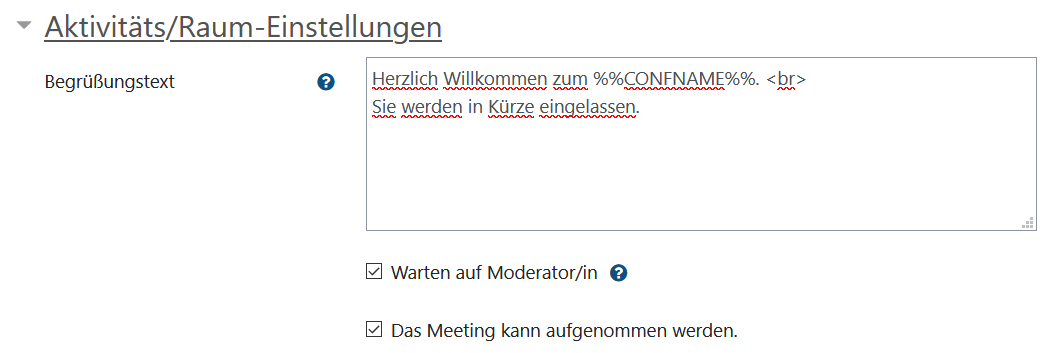
Laden Sie unter Präsentationsinhalt eine Präsentation hoch, um den Teilnehmer/innen eine Begrüßungsfolie anzuzeigen.
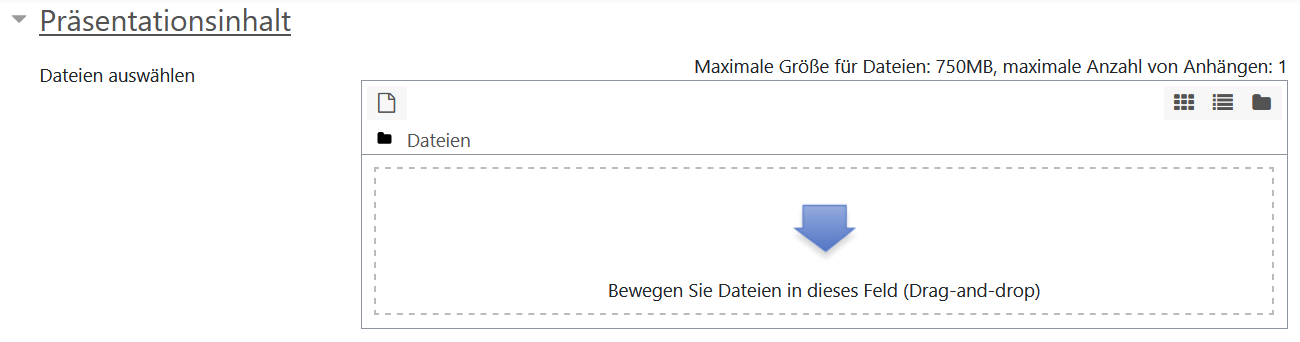
Klicken Sie anschließend auf Speichern.
Einstellungen während des BBB-Meetings
- Teilnehmer/innen-Rechte einschränken
- Bildschirm freigeben
- Aufzeigen
- Hintergrund ändern
- Gruppenräume (Breakout-Rooms) einrichten
Teilnehmer/innen-Rechte einschränken
Während des BBB-Meetings können die Teilnehmer-Rechte konfiguriert werden. Klicken Sie dazu auf das Zahnrad neben Teilnehmer und wählen Sie die Option Teilnehmerrechte einschränken.

Nehmen Sie die gewünschten Einstellungen vor und klicken Sie anschließend auf Anwenden.

Bildschirm freigeben
Um den Bildschirm während einem BBB-Meeting freizugeben müssen Sie Präsentator sein. Wählen Sie die Bildschirm freigeben Option am unteren Bildschirmrand.

Aufzeigen
Die Aufzeigen-Funktion für die Teilnehmer/innen des Meetings befindet sich rechts unten.

Wenn Teilnehmer/innen aufzeigen wird der/die Moderator/in über ein PopUp-Fenster informiert.
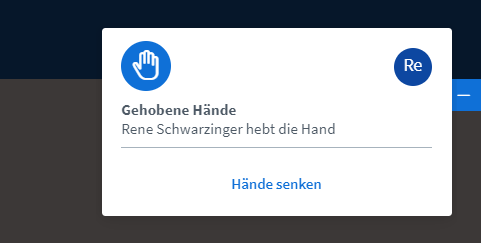
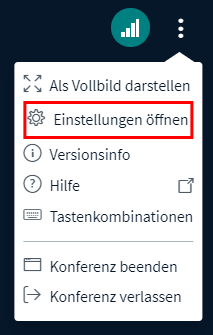
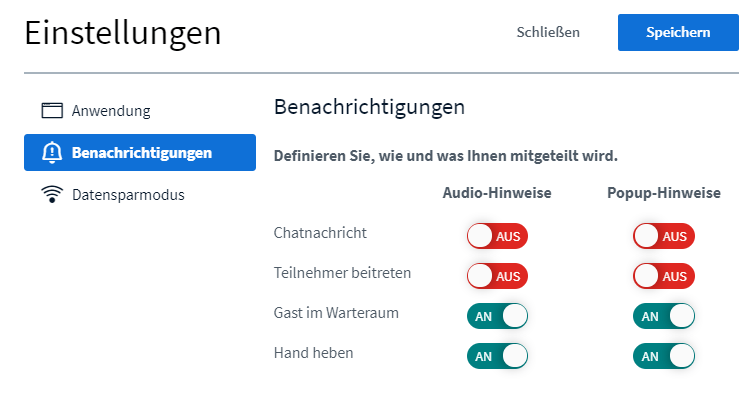
Sie können dieses Verhalten im Menü rechts oben unter Einstellungen öffnen > Benachrichtigungen ändern.
Hintergrund ändern
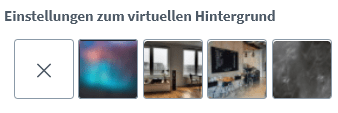
Um den Hintergrund zu ändern, öffnen Sie die Kamera-Einstellungen durch Klick auf den kleinen Pfeil neben der Kamera am unteren Bildschirmrand. Wenn die Kamera noch nicht aktiviert ist, öffnen sich die Einstellungen automatisch, sobald die Kamera aktiviert wird.

Wählen Sie unter Einstellungen zum virtuellen Hintergrund den gewünschten Hintergrund. Sie sehen links im Vorschaufenster eine Vorschau des gewählten Hintergrunds.
Gruppenräume einrichten
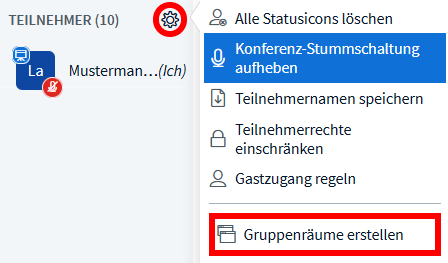
Um während eines Meetings in Kleingruppen zu arbeiten, können Sie Gruppenräume erstellen. Klicken Sie dafür links auf das Zahnrad neben Teilnehmer und wählen Sie die Option Gruppenräume erstellen.
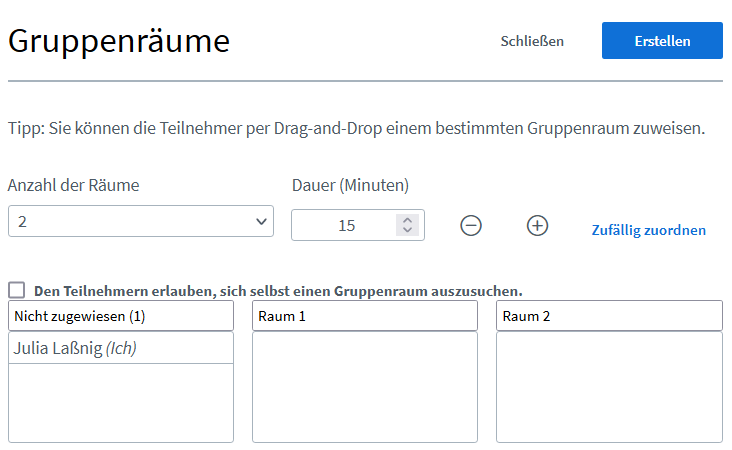
Legen Sie fest, wie viele Gruppenräume Sie erstellen möchten und ob sich die Teilnehmer/innen den Raum selbst aussuchen können. Benennen Sie die Räume wie gewünscht um und klicken Sie anschließend auf Erstellen.
BBB-Meeting Aufzeichnungen
Sie können BBB-Meetings auch aufzeichnen und diese Aufzeichnungen später zur Verfügung stellen. Dafür muss in den Grundeinstellungen der Aktivität beim Instanzty Raum/Aktivität mit Aufzeichnungen eingestellt sein.
Während des Meetings können Sie dann über den Aufzeichnung starten Button am oberen Bildschirmrand die Aufzeichnung starten. Bestätigen Sie mit Ja, dass Sie die Aufzeichnung wirklich starten können. Durch erneutes Klicken des Buttons wird die Aufzeichnung pausiert.

Nachdem Sie das Meeting beendet haben, dauert es zwischen 1 Stunde und 24 Stunden, bis das Video gerendert wurde. Danach steht es in der BBB-Aktivität im Abschnitt Aufzeichnungen zur Verfügung. Auch Schüler/innen haben Zugriff auf diese Aufzeichnungen. Klicken Sie auf Video, um die Aufzeichnung anzusehen.

Die Aufzeichnungen werden am Ende des Schuljahres + 3 Monate automatisch gelöscht.
Mitteilungsheft
eduvidual bietet die Möglichkeit ein elektronisches Mitteilungsheft über einen eigenen Kurs zu verwalten.
Mitteilungsheft einrichten
Um das Mitteilungsheft anzulegen, klicken Sie links im Menü auf Kurs erstellen. Die angebotenen Felder werden von Ihrem eduvidual-Manager / Ihrer eduvidual Managerin konfiguriert und können vom aktuellen Beispiel abweichen. Füllen Sie das Formular aus und wählen Sie unten die Option Aus einer Vorlage erstellen. Klicken Sie anschließend auf Erstellen.
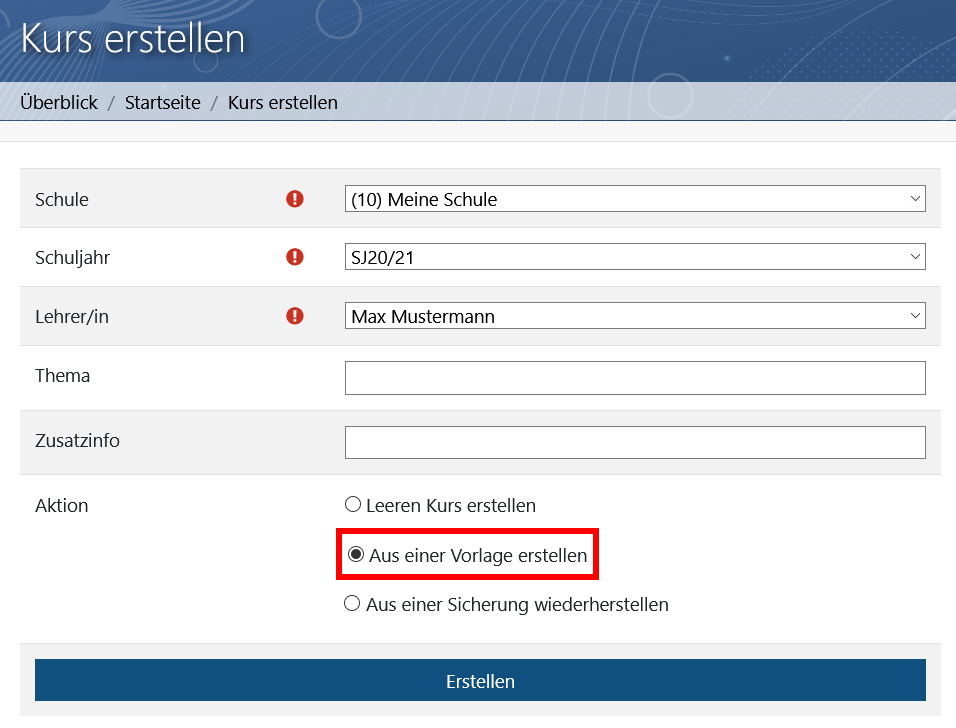
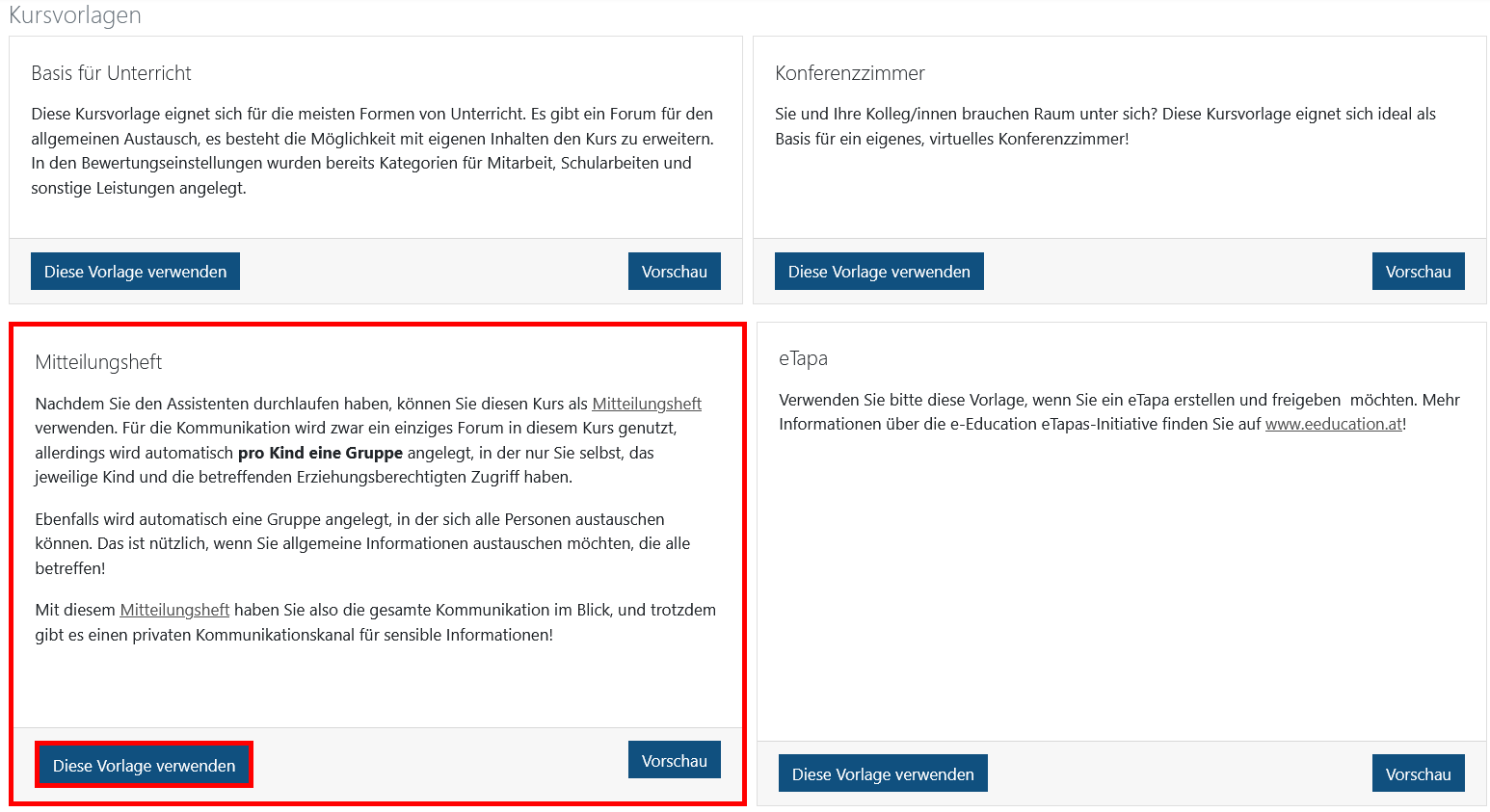
Wählen Sie unter Kursvorlagen die Vorlage Mitteilungsheft indem Sie auf Diese Vorlage verwenden klicken. Bestätigen Sie mit dem Button Import, dass Sie die Vorlage verwenden möchten.
Nachdem Sie den Kurs erstellt haben, sind noch einige Konfigurationsschritte notwendig. Diese sind einmalig durchzuführen, bevor das Mitteilungsheft verwendet werden kann. Klicken Sie rechts im Mitteilungsheft-Assistent auf Mitteilungsheft einrichten.
Schreiben Sie zuerst die Schüler/innen mit der Rolle Lernende/r in den Kurs ein. Schreiben Sie dann die Erziehungsberechtigten mit der Rolle Erziehungsberechtigte/r in den Kurs ein. Weitere Informationen zum Hinzufügen von Nutzer/innen finden Sie unter Nutzer/innen einschreiben.
Ordnen Sie nun den Schüler/innen die entsprechenden Erziehungsberechtigten zu.
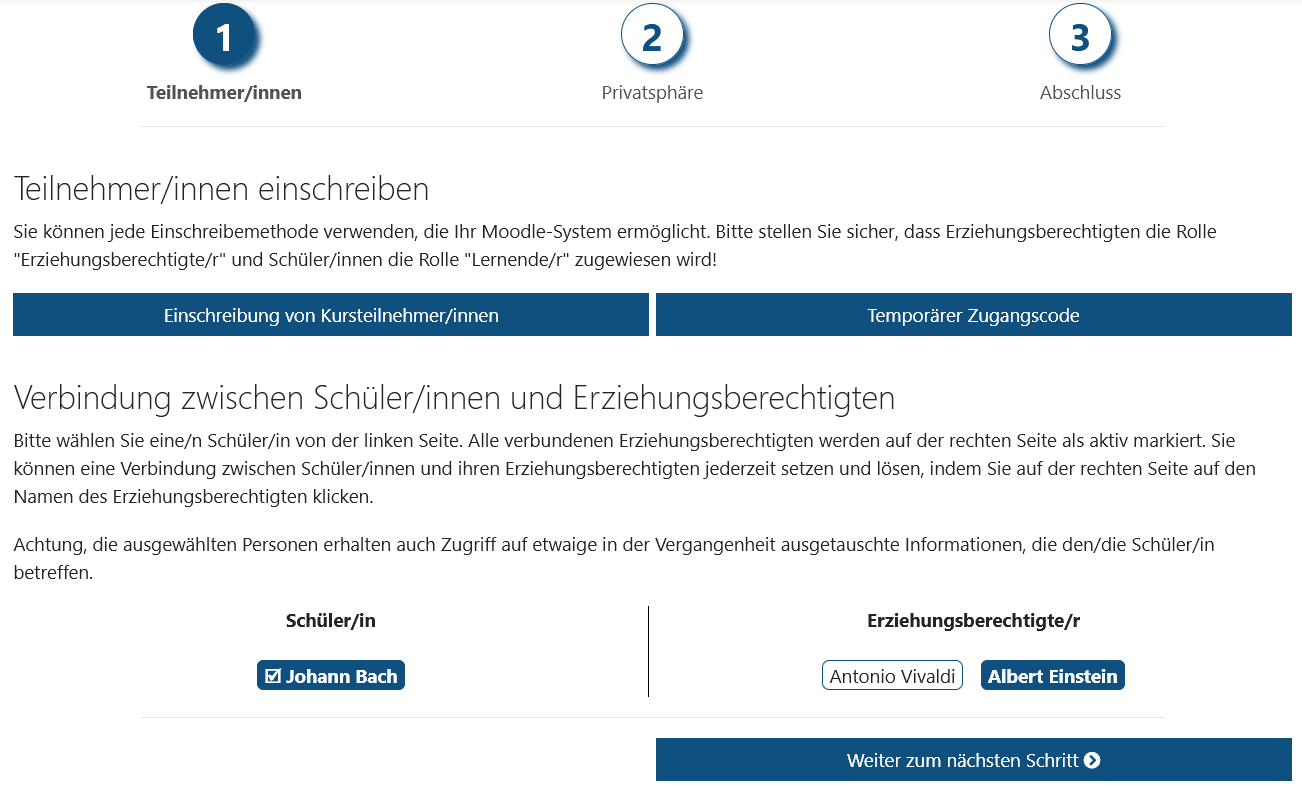
Alle Schüler/innen des Kurses werden links angeführt. Wählen Sie rechts die Erziehungsberechtigten der jeweiligen Schülerin / des jeweiligen Schülers. Wenn Sie die Zuordnung abgeschlossen haben, klicken Sie auf Weiter zum nächsten Schritt.
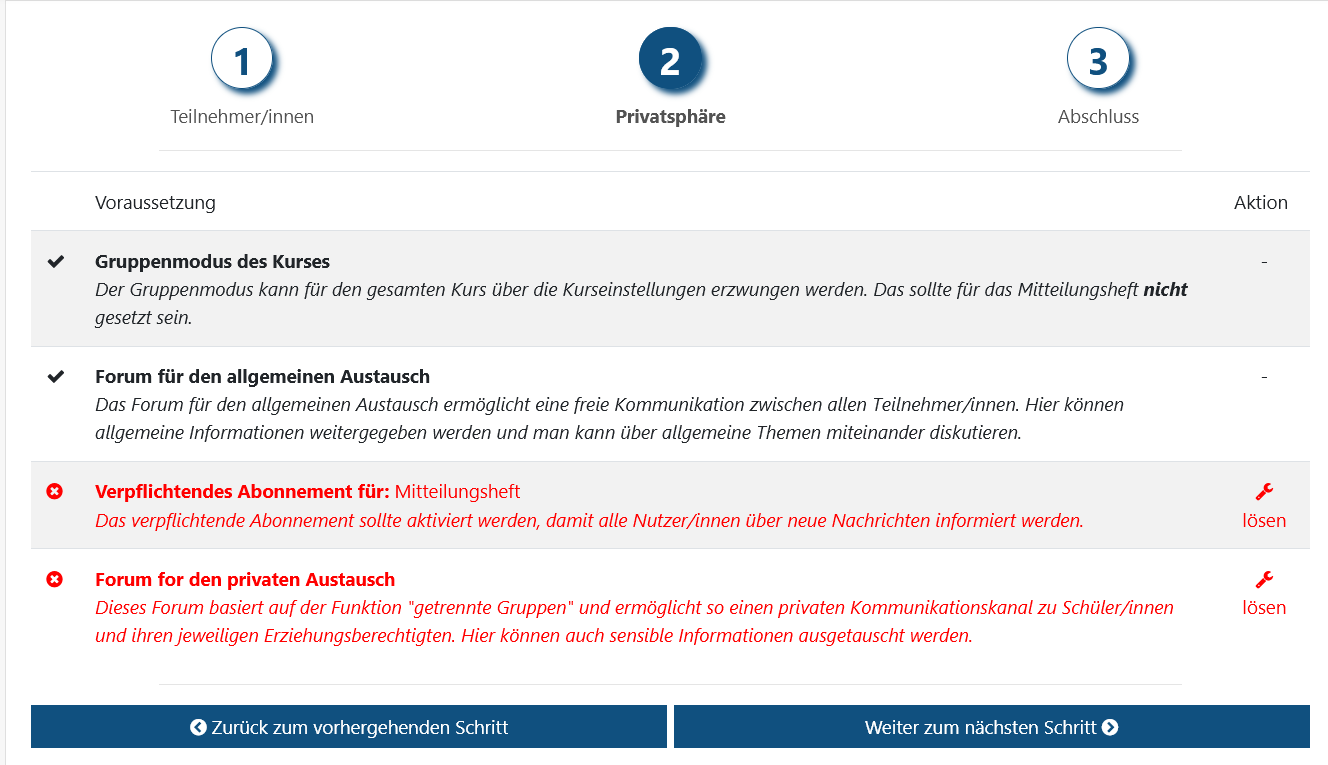
Lösen Sie etwaige Privatspähre-Konflikte rechts in der Spalte Aktion und klicken Sie dann weiter zum nächsten Schritt.
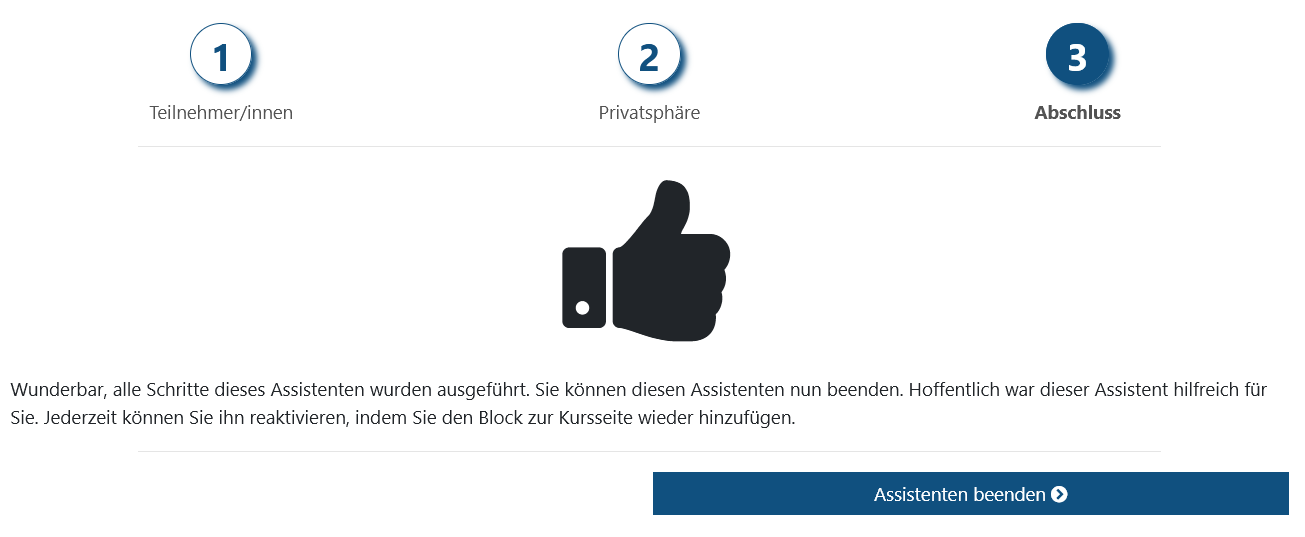
Die Einrichtung des Mitteilungshefts ist nun abgeschlossen. Klicken Sie auf Assistent beenden.
Mitteilungsheft verwenden
Nachdem das Mitteilungsheft eingerichtet wurde, können Sie es für die Kommunikation mit Schüler/innen und Eltern verwenden.
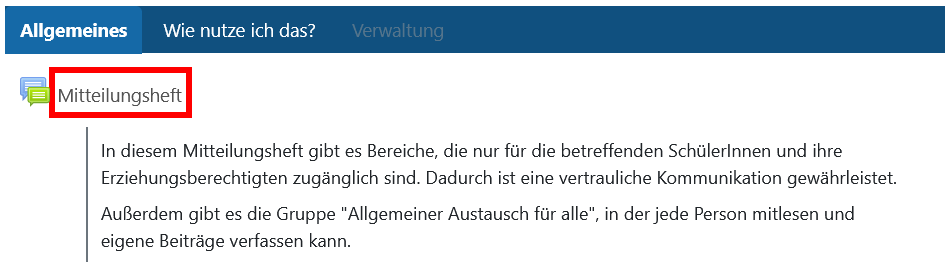
Um eine Information an alle zu verfassen, öffnen Sie das Mitteilungsheft im Reiter Allgemeines.
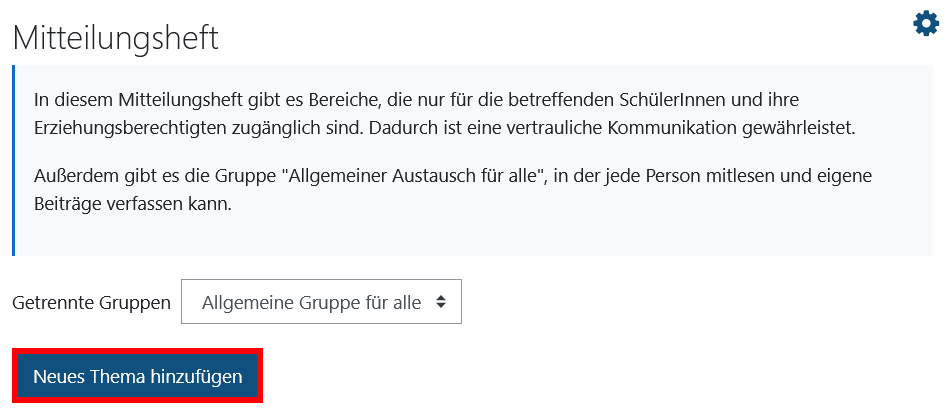
Klicken Sie dann auf Neues Thema hinzufügen.
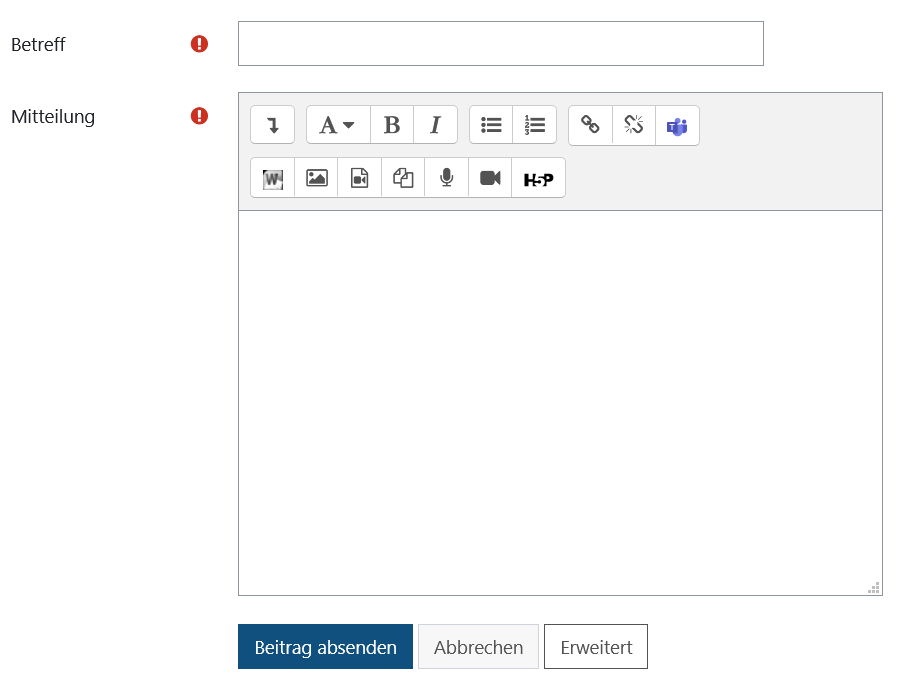
Geben Sie einen Betreff und die Mitteilung ein. Wenn Sie einen Anhang hinzufügen möchten, klicken Sie unten auf Erweitert.
eduSign
Die Aktivität eduSign ermöglicht es Unterschriften von Erziehungsberechtigten einzuholen. Wir empfehlen, die Funktionalität zusammen mit dem eduvidual Mitteilungsheft zu verwenden. Die Erziehungsberechtigten benötigen Zugriff auf den entsprechenden Kurs und müssen auch den Schüler/innen richtig zugeordnet werden. Richten Sie also zuerst das eduvidual Mitteilungsheft entsprechend ein.
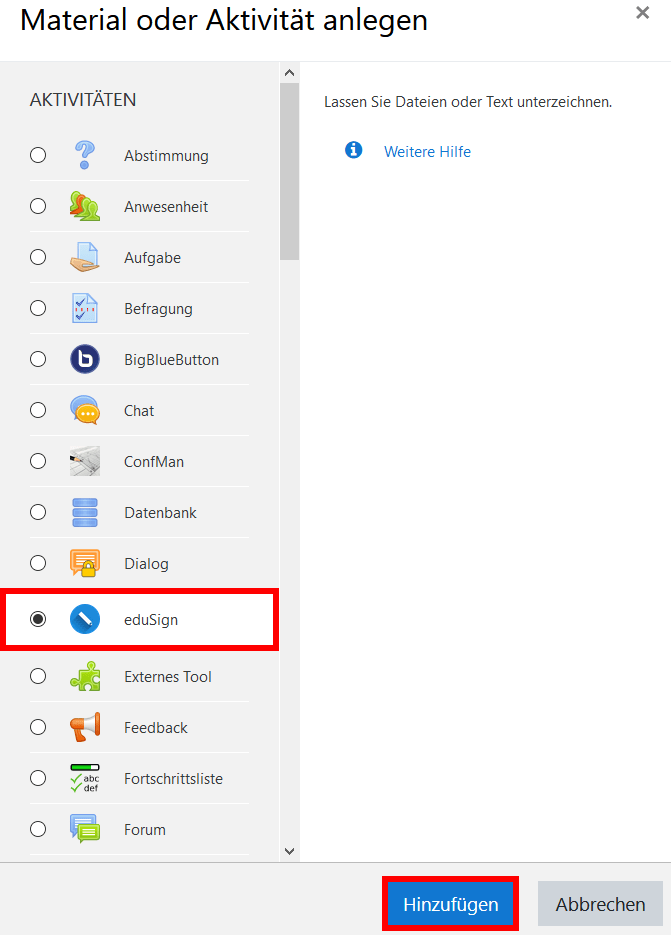
Klicken Sie im Mitteilungsheft rechts oben auf Bearbeiten einschalten. Klicken Sie dann auf Material oder Aktivität hinzufügen und Wählen Sie die Aktivität eduSign. Klicken Sie anschließend auf Hinzufügen.
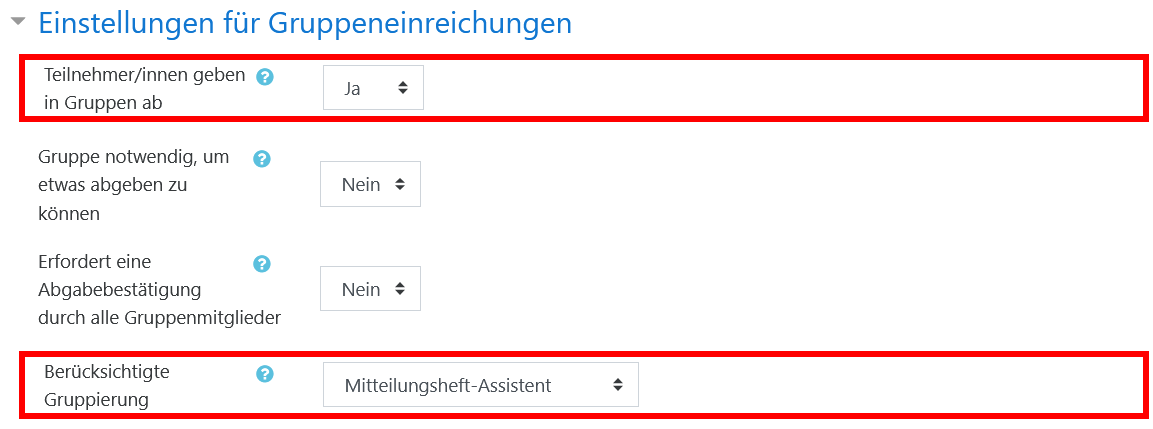
Geben Sie einen Titel für die Aktivität an. Tragen Sie im Feld Beschreibung Ihre Mitteilung ein oder laden Sie unter Zusätzliche Dateien das zu unterschreibende Dokument hoch. Tragen Sie unter Verfügbarkeit ein, bis wann die Unterschrift geleistet werden soll. Setzen Sie unter Einstellungen für Gruppeneinreichungen die Option Teilnehmer/innen geben in Gruppen ab auf Ja, um sicherzustellen, dass nur eine Unterschrift pro Kind abgegeben werden muss. Wählen Sie unter Berücksichtigte Gruppierungen den Mitteilungsheft-Assistent.
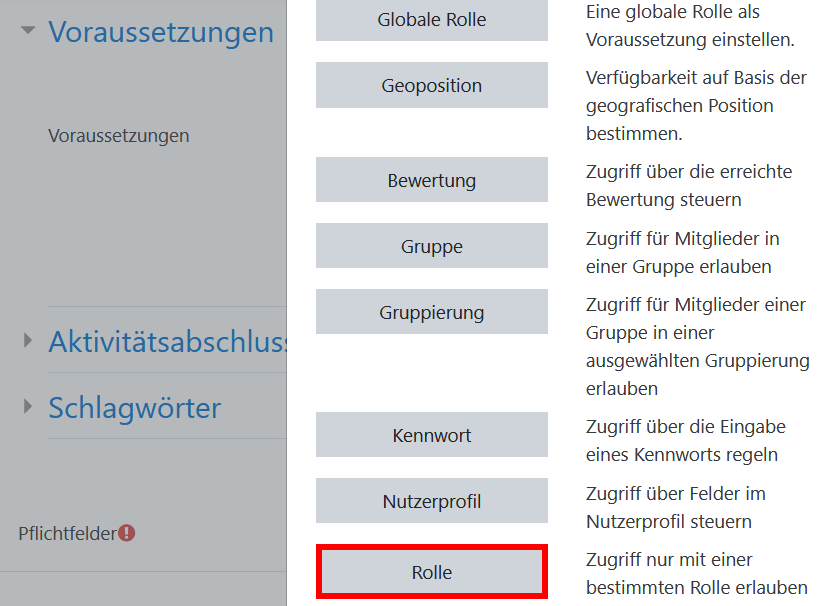
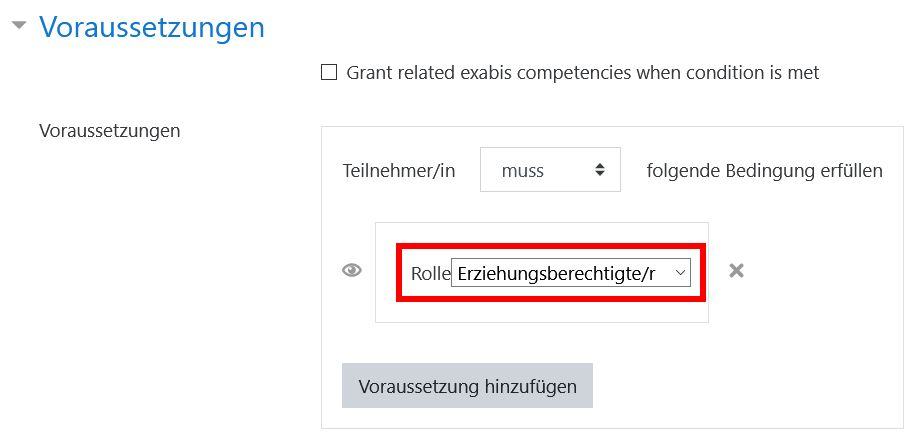
Um sicherzustellen, dass nur Eltern die Unterschrift leisten können, klicken Sie im Abschnitt Voraussetzungen auf Voraussetzung hinzufügen. Wählen Sie die Option Rolle.
Wählen Sie Erziehungsberechtigte/r und speichern Sie die Aktivität.
eduTube
eduTube wird vom Bundesministerium für Bildung, Wissenschaft und Forschung gemeinsam mit dem ORF bereitgestellt und enthält eine Vielzahl von qualitätsgesicherten Videos, die in den Unterricht integriert werden können.
Um ein Video in einen Kurs einzubinden, öffnen Sie den entsprechenden Kurs und klicken Sie rechts oben auf Bearbeiten einschalten. Klicken Sie im Abschnitt in dem Sie das Video integrieren möchten auf Material oder Aktivität hinzufügen und wählen Sie die Option eduTube Inhalt.
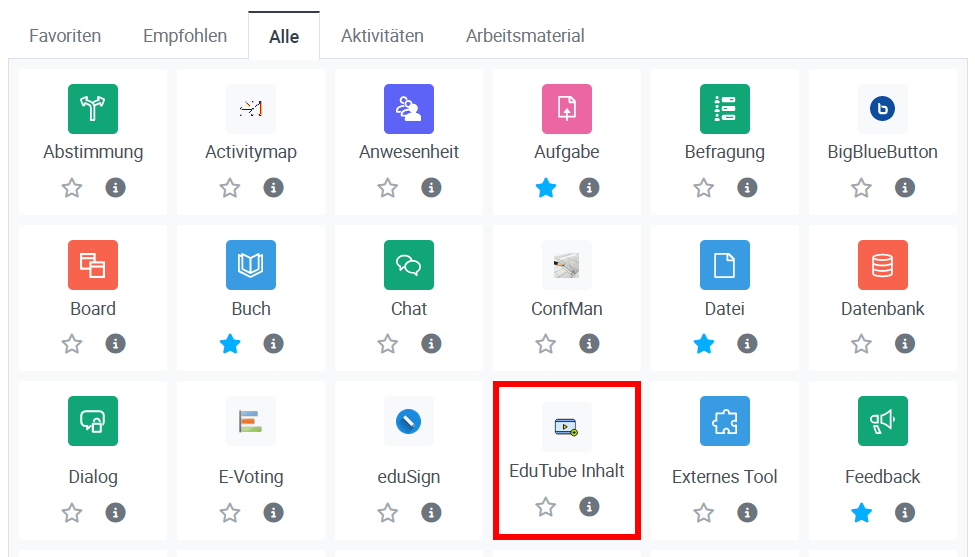
Geben Sie dem Element einen Namen und klicken Sie auf Add media

Klicken Sie auf Shared Repository und wählen Sie ein passendes Video für Ihren Unterricht aus. Klicken Sie bei dem Video, das Sie einbinden möchten auf embed.
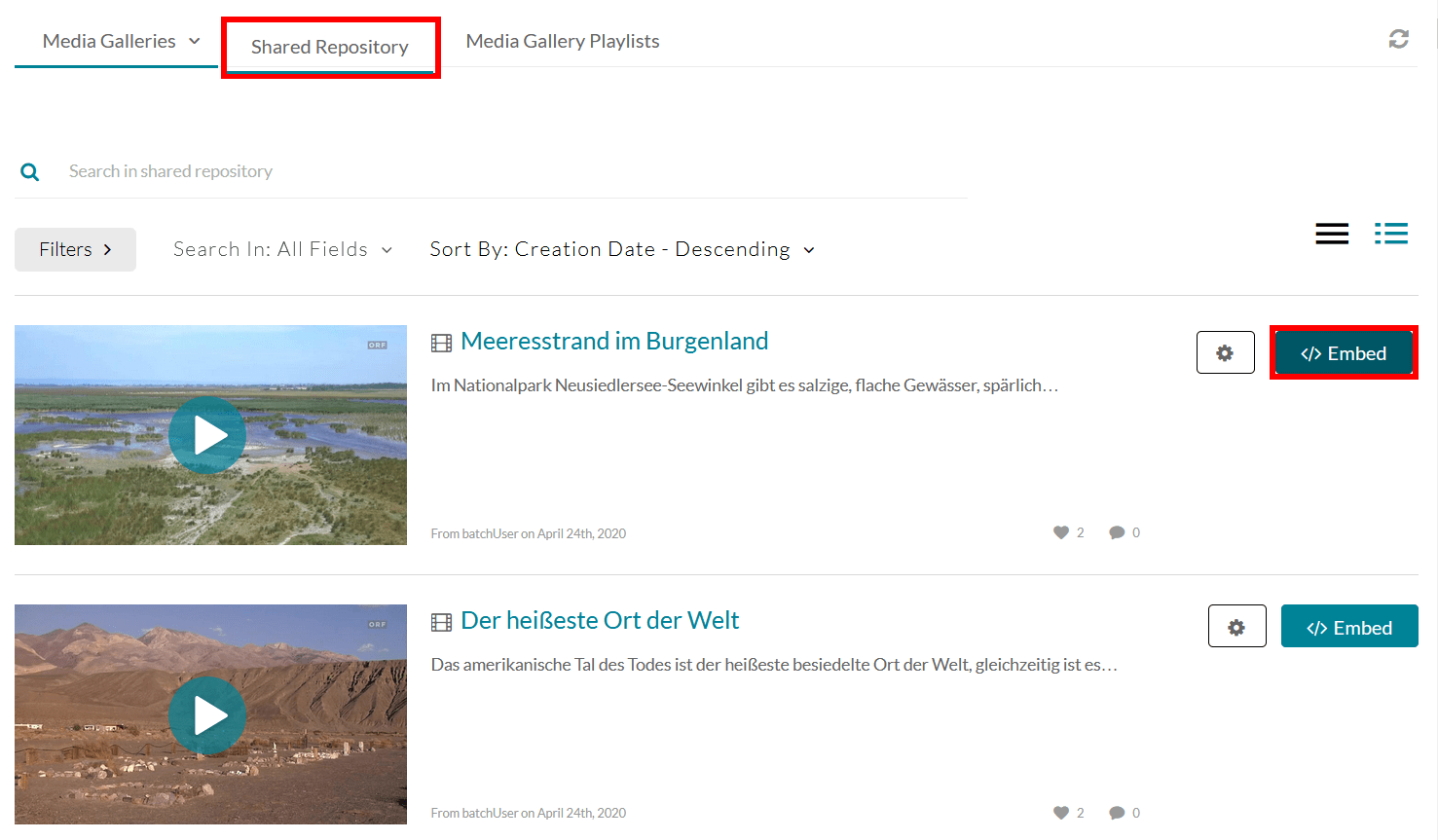
Speichern Sie die Aktivität.
Ressourcenkatalog
Im Ressourcenkatalog können alle eduvidual Nutzer/innen nach offenen Bildungsressourcen suchen und diese direkt verwenden. Lehrer/innen können offene Bildungsressourcen aus dem Ressourcenkatalog eigene Kurse kopieren und dort auf die jeweiligen Bedürfnisse anpassen. Derzeit finden Sie unter offenen Bildungsressourcen eTapas und digi.komp Beispiele.
- Nach offenen Bildungsressourcen suchen
- Offene Bildungsressourcen in den eigenen Kurs einbinden
- Offene Bildungsressourcen ohne eigenen eduvidual.at Kurs nutzen
- Schüler/innen-Ergebnisse offener Bildungsressourcen ohne eigenen Kurs einsehen
- Selbst erstellte offene Bildungsressourcen veröffentlichen
Nach offenen Bildungsressourcen suchen
Um nach offenen Bildungsressourcen zu suchen, klicken Sie oben im Menü auf Ressourcenkatalog.

Die Suchmaske wird geöffnet. Wählen Sie ein Unterrichtsfach und die Schulstufe bzw. eine Bewertung. Schränken Sie die Suche zusätzlich durch ein Suchwort ein. Die Suchergebnisse werden aufgelistet. Klicken Sie auf die jeweilige Ressource, um sich eine Vorschau anzeigen zu lassen.

Offene Bildungsressourcen in den eigenen Kurs einbinden
Um eine Offene Bildungsressource in eigene Kurse einzubinden benötigen Sie Lehrer/innen-Rechte an einer Schule und Sie müssen bereits mindestens einen eduvidual.at-Kurs angelegt haben. Öffnen Sie die Vorschau der offenen Bildungsressource, die Sie einbinden möchten. Rechts oben im Block eduPublisher wird der Autor der offenen Bildungsressource, die Lizenz und das Rating der offnene Bildungsressource angezeigt. Klicken Sie im Block eduPublisher auf Lernpaket kopieren.

Wählen Sie den Kurs und den Abschnitt in den Sie die Bildungsressource importieren möchten. Klicken Sie anschließend auf OK.
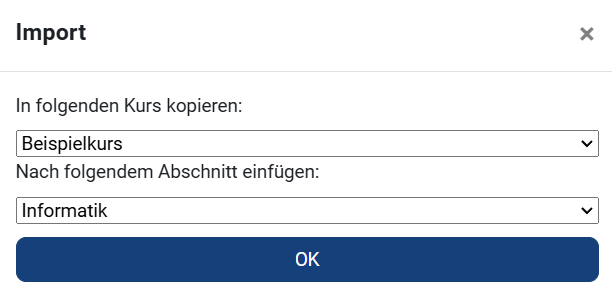
Der Import-Dialog wird geöffnet. Aktivieren Sie die Checkboxen der Elemente, die Sie importieren möchten und klicken Sie auf Weiter.

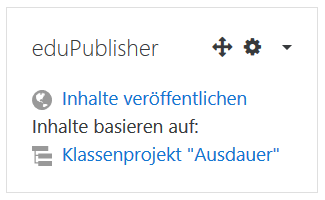
Bestätigen Sie den Import mit Wiederherstellung ausführen. Nach erfolgreichem Import erhalten Sie eine Erfolgsmeldung und können die Ressourcen verwenden und bearbeiten. In der Rechten Seitenleiste wird im Block eduPublisher ein Vermerk eingefügt, dass Inhalte des Kurses auf einer offenen Bildungsressource basieren. Damit sind alle lizenzrechtlichen Anforderungen erfüllt.
Offene Bildungsressourcen ohne eigenen Kurs nutzen
Alle eduvidual.at Nutzer/innen haben die Möglichkeit, offene Bildungsressourcen zu nutzen, ohne diese in einen eigenen Kurs zu importieren. Die Ergebnisse von interaktiven Übungen bleiben dann allerdings innerhalb der offenen Bildungsressource. Lehrer/innen können Ressourcen nicht selbst bearbeiten und an die eigenen Bedürfnisse anpassen.
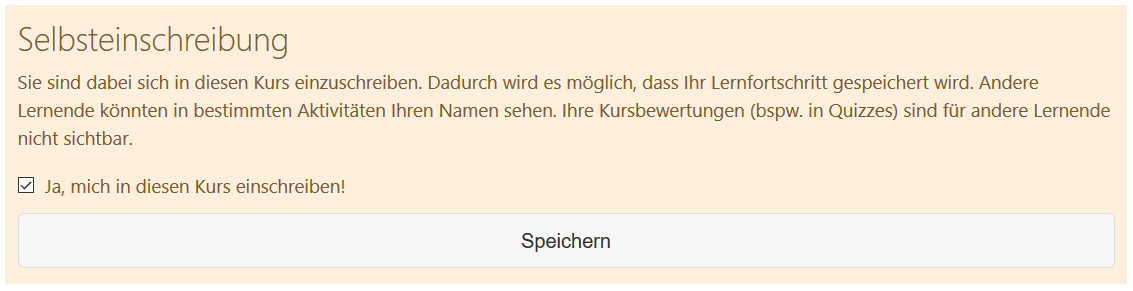
Um offene Bildungsressourcen ohne eigenen Kurs zu nutzen, suchen Sie zuerst nach der Bildungsressource und öffnen Sie die Vorschau. Im oberen Bereich des Kurses erscheint eine Meldung, dass Sie den Kurs im Betrachtungsmodus ansehen. Klicken Sie auf "Ja, mich in diesen Kurs einschreiben", um die interaktiven Übungen durchzuführen, ohne die Ressource in einen eigenen Kurs zu importieren. Sie können den Link der Bildungsressource auch an Ihre Schüler/innen weitergeben. Diese schreiben sich dann auch selbst in den Kurs ein, um die interaktiven Übungen zu nutzen.

Geben Sie Ihr Einverständnis, dass Ihr Name bei diversen interaktiven Übungen für andere ersichtlich sein kann. Ihre Ergebnisse können nicht eingesehen werden. Klicken Sie auf Speichern.
Schüler/innen-Ergebnisse offener Bildungsressourcen ohne eigenen Kurs einsehen
Wenn Lehrer/innen offene Bildungsressourcen ohne eigenen Kurs nutzen, aber dennoch die Ergebnisse ihrer Schüler/innen einsehen möchten, muss dafür eine Schüler/innen-Gruppe angelegt werden. Um Schüler/innen-Gruppen anzulegen werden Lehrer/innen-Rechte im System benötigt. Lehrer/innen, die keiner Schule zugeordnet sind und somit nicht die nötigen Berechtigungen haben, können über die Anmeldung mit ihrer @eeducation.at E-Mail-Adresse in eduvidual.at Gruppen anlegen.
Um eine Gruppe anzulegen, öffnen Sie die Vorschau der offenen Bildungsressource, die Sie verwenden möchten. Rechts oben im Block eduPublisher wird der Autor der offenen Bildungsressource, die Lizenz und das Rating der offnene Bildungsressource angezeigt. Klicken Sie im Block eduPublisher auf Gruppe anlegen.
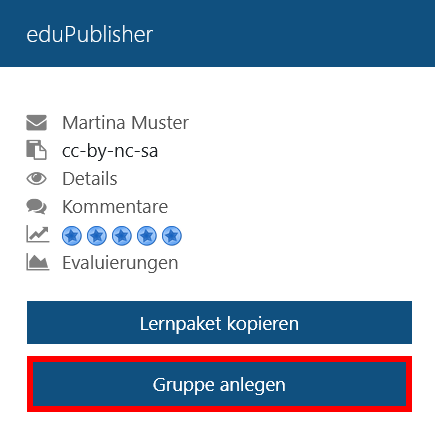
Geben Sie im Feld Gruppenname einen Gruppennamen ein und klicken Sie auf Erstellen.

Die Gruppe wird erstellt. Geben Sie den Link für Schüler/innen an Ihre Schüler/innen weiter. Die Schüler/innen müssen sich im System anmelden und werden mit Aufruf des Links automatisch in die Klassengruppe für die gewählte Bildungsressource eingeschrieben. Wenn Sie mit anderen Lehrer/innen im Team-Teaching unterrichten, können Sie diese mit dem Link für Lehrer/innen auch in die Gruppe einladen, damit die anderen Lehrer/innen ebenfalls die Bewertungen der Schülergruppe einsehen können. Über den Button Gruppe anlegen können Sie den Link jederzeit wieder aufrufen.

Selbst erstellte offene Bildungsressourcen veröffentlichen
Sie können selbst erstellte offene Bildungsressourcen für alle eduvidual.at Nutzer/innen im Ressourcenkatalog und der eduthek veröffentlichen. Diese Ressourcen können ganze Kurse oder auch nur Teile von einzelnen Kursen betreffen.
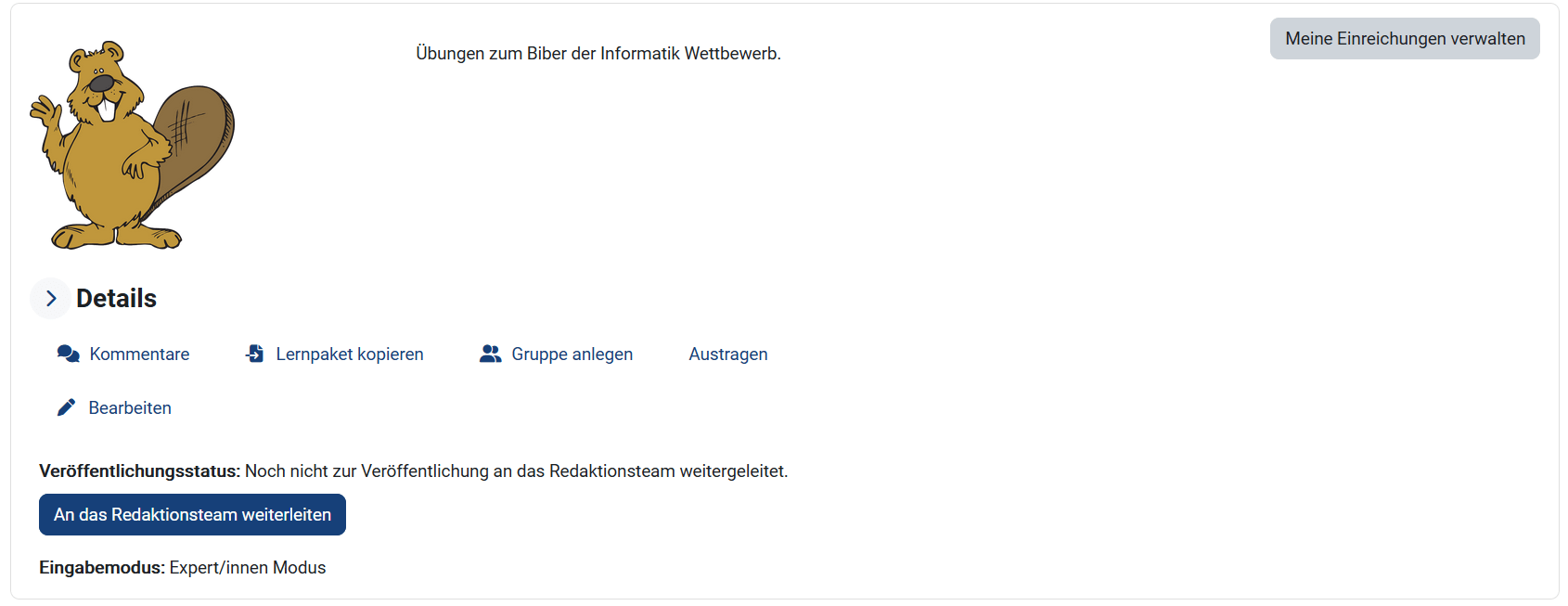
Um offene Bildungsressourcen zu veröffentlichen, öffnen Sie den Ressourcenkatalog und klicken Sie rechts oben auf Meine Einreichungen verwalten.
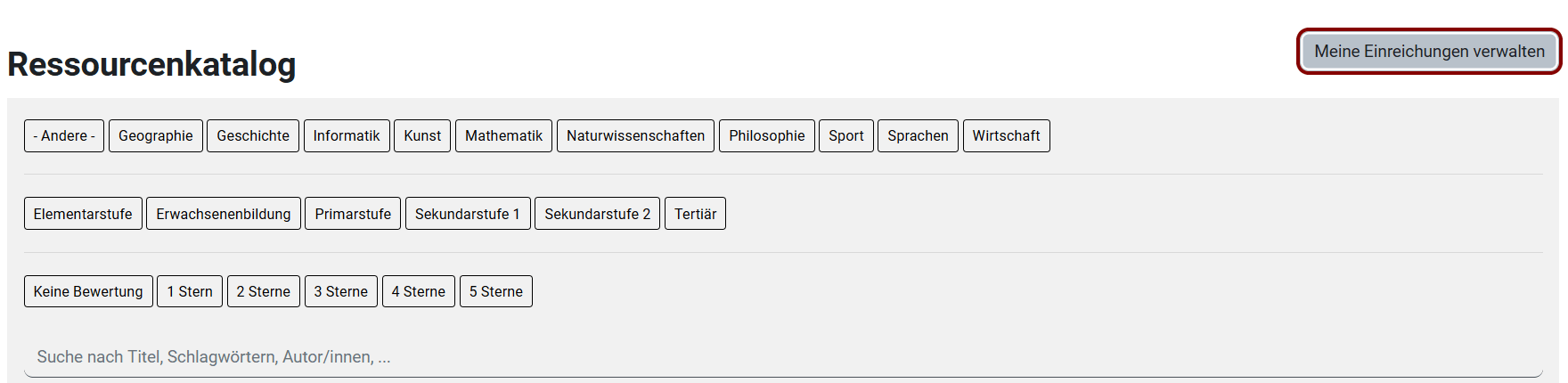
Klicken Sie oben auf Ressource erstellen
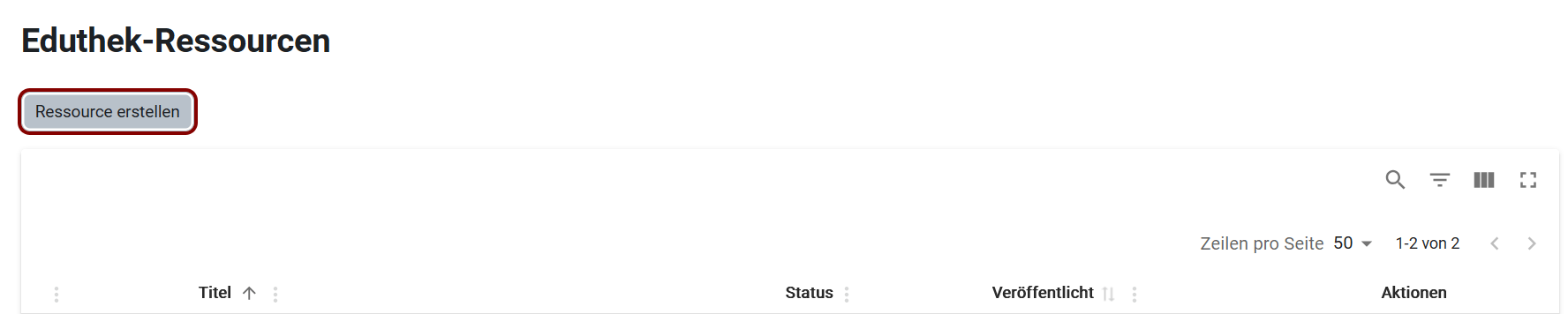
Geben Sie einen Titel und eine kurze Beschreibung ein. Wählen Sie eine offene Lizenz. Sie werden automatisch als Urheber/in eingetragen, geben Sie ggf. weitere Urheber/innen an.
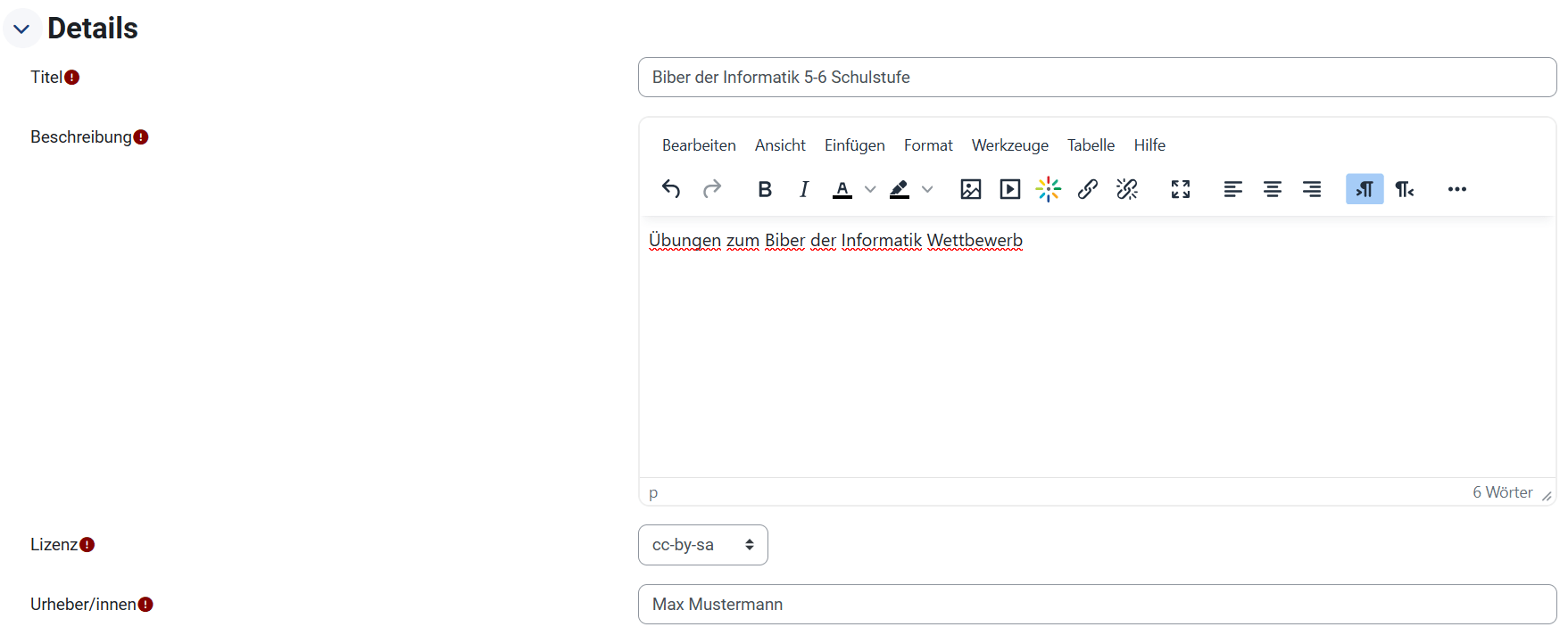
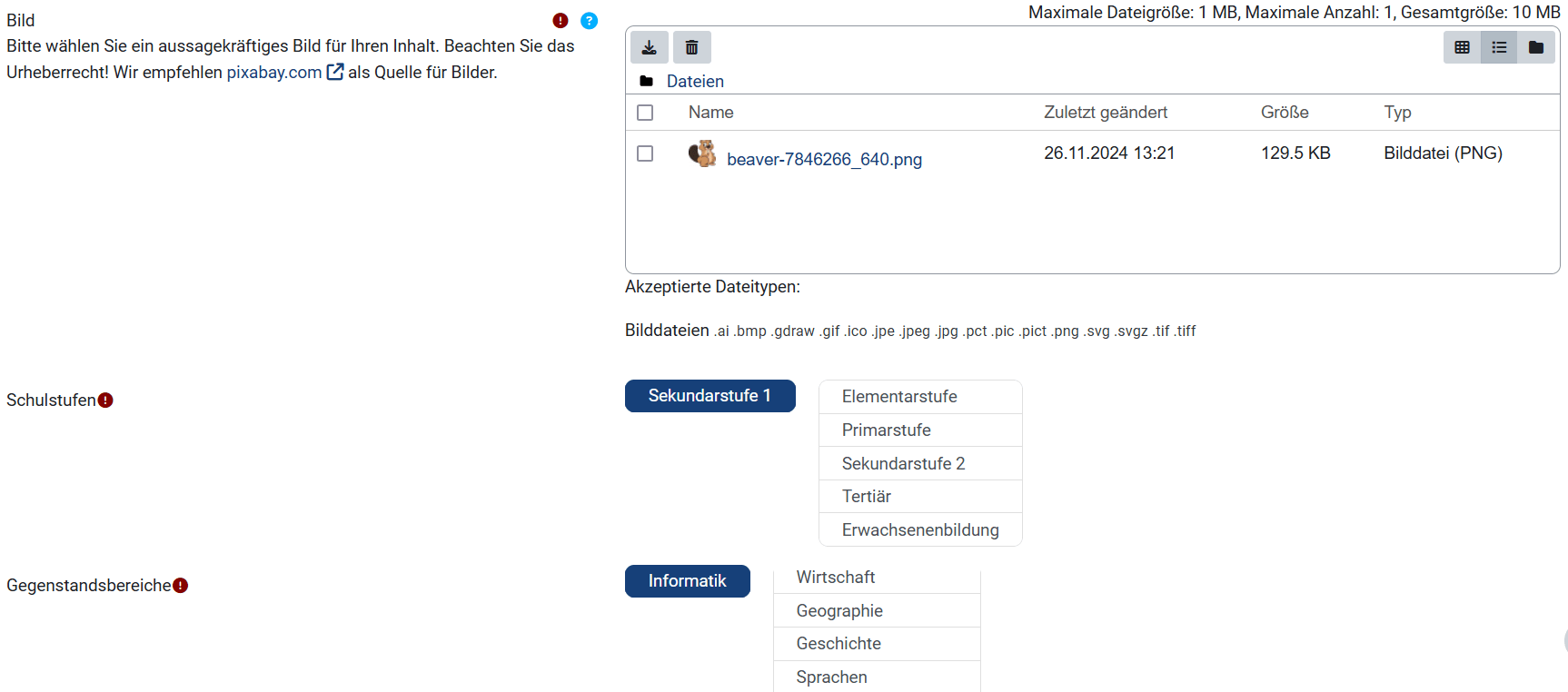
Wählen Sie ein Bild, dieses wird auf der Übersichtsseite als Hintergrundbild für die Ressource verwendet. Wählen Sie dann die Schulstufen und Gegenstandsbereiche.
Geben Sie Tags oder Schlüssenworte für die Ressource ein. Wählen Sie die Inhaltstypen und den Zweck der Ressource. Wählen Sie die ungefähre Dauer, die für das Durcharbeiten der Ressource benötigt wird. Geben Sie an, welche Vorkenntnisse benötigt werden.

Geben Sie an, welche Voraussetzungen (technischen Hilfsmittel) für das Durcharbeiten der Ressource benötigt werden. Wählen Sie unter Kanäle, ob die Ressource auch als eTapa veröffentlicht werden soll. Wählen Sie den Eingabemodus.

Expert/innen Modus
Beim Expert/innen Modus wird ein leerer eduvidual.at (Moodle)-Kurs für Sie bereitgestellt, den Sie entweder über einen Import oder mit dem Sharing Cart befüllen können. Dieser Modus eignet sich besonders gut, wenn die Ressourcen auf eduvidual.at bzw. in einer Moodle Plattform erstellt wurden.
Einfacher Modus
Beim einfachen Modus können Sie die Ressource direkt hochladen (z.B. h5p Datei). Geben Sie unbedingt eine Anweisung für Schüler/innen ein und wählen Sie die Kompetenzen, die mit der Ressource trainiert / erworben werden. Sie können außerdem didaktische Hinweise für die Lehrkräfte angeben und zusätzliche Dateien für die Lehrkräfte hochladen.
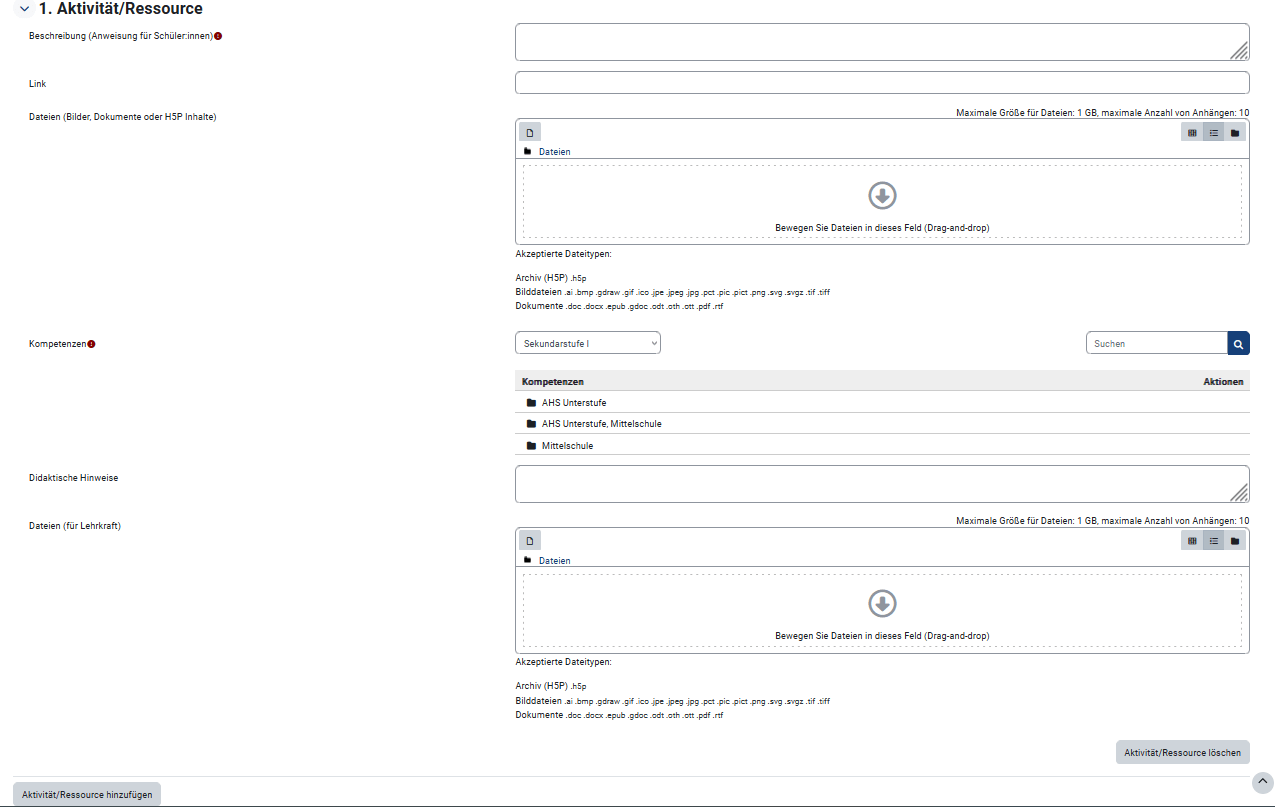
Klicken Sie anschließend auf Speichern. Die Ressource wird erstellt. Wenn Sie den einfachen Modus gewählt haben, sind Sie fertig, das Redaktionsteam wird benachrichtigt, dass die Ressource eingereicht wurde und schaltet diese nach erfolgreicher Prüfung frei.
Wenn Sie den Experten-Modus gewählt haben, können Sie beginnen, den Kurs über den Sharing Cart oder die Import-Funktion zu befüllen. Wenn Sie die Bearbeitung abgeschlossen haben, klicken Sie oben auf den Button An das Redaktionsteam Weiterleiten. Sie können den Kurs von nun an nicht mehr bearbeiten und der Kurs steht nach Freischaltung durch das Redaktionsteam in der eduthek zur Verfügung.
eduvidual Nutzerkonto
Um eduvidual nutzen zu können, benötigen Sie ein Nutzerkonto. Um selbst Kurse erstellen zu können, müssen Sie zusätzlich einer Schule mit Lehrer/innen-Rechten zugeordnet sein. Es gibt mehrere Möglichkeiten, ein Nutzerkonto zu erhalten. Bitte wenden Sie sich an den eduvidual Manager / die eduvidual Managerin Ihrer Schule, um die geeignete Methode auszuwählen. Die Schulzuordnung erfolgt im Normalfall automatisch, außer bei Selbstregistrierung.
Anmeldung über das Bildungsportal
Sie können sich direkt über das Bildungsportal in euvidual.at anmelden. Der Vorteil von dieser Anmeldemethode ist, dass Sie automatisch mit der richtigen Rolle der Schule zugewiesen werden, wenn die Schule bereits in eduvidual.at registriert ist.
Klicken Sie auf der Startseite von eduvidual.at auf Bildungsportal. Sie werden zur Login-Seite des Bildungsportals weitergeleitet. Wählen Sie Ihre Rolle und melden Sie sich im Bildungsportal an. Nach erfolgreichem Login kommen Sie automatisch zurück nach eduvidual.at.

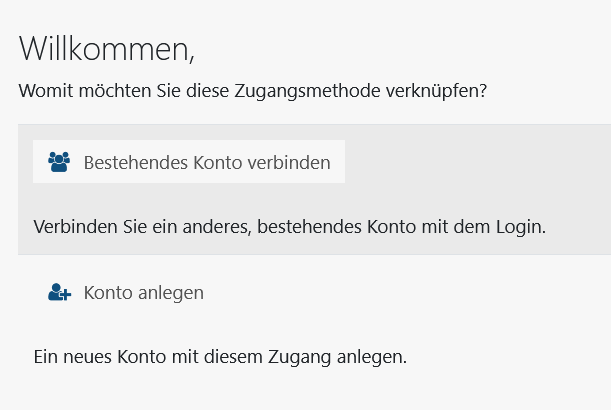
Sie werden nun einamlig gefragt, ob Sie ein bestehendes eduvidual Konto mit dem Bildungsportal-Login verknüpfen möchten oder ein neues Konto anlegen möchten. Wählen Sie die entsprechende Option.
Verknüpfung mit dem Bildungsportal aufheben
Wenn Sie versehentlich ein falsches Konto mit dem Bildungsportal verknüpft haben, können Sie die Verknüpfung selbst aufheben. Damit können erhalten Sie bei der nächsten Anmeldung über das Bildungsportal die Optionen zur Kontoauswahl erneut.
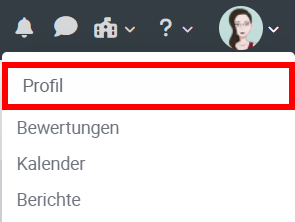
Um die Verknüpfung mit dem Bildungsportal aufzuheben, melden Sie sich mit dem zu entknüpfenden Konto an. Wählen Sie rechts oben im Profil-Menü die Option Profil.
Klicken Sie im Bereich Login Aktivität auf Verknüpfte Benutzer vewalten.
Klicken Sie ganz rechts auf Verknüpfung aufheben, um die bestehende Verknüpfung mit dem Bildungsportal aufzuheben.

Anmeldung mit Zugangskarte
Wenn bereits ein eduvidual Nutzerkonto für Sie angelegt wurde, bekommen Sie Zugangsdaten (Benutzername - üblicherweise Ihre E-Mail-Adresse - und Passwort) vom eduvidual Manager / von der eduvidual Managerin Ihrer Schule mitgeteilt.
Selbstregistrierung
Um sich in eduvidual selbst zu registrieren, klicken Sie im Login-Block unten auf Neues Konto anlegen.

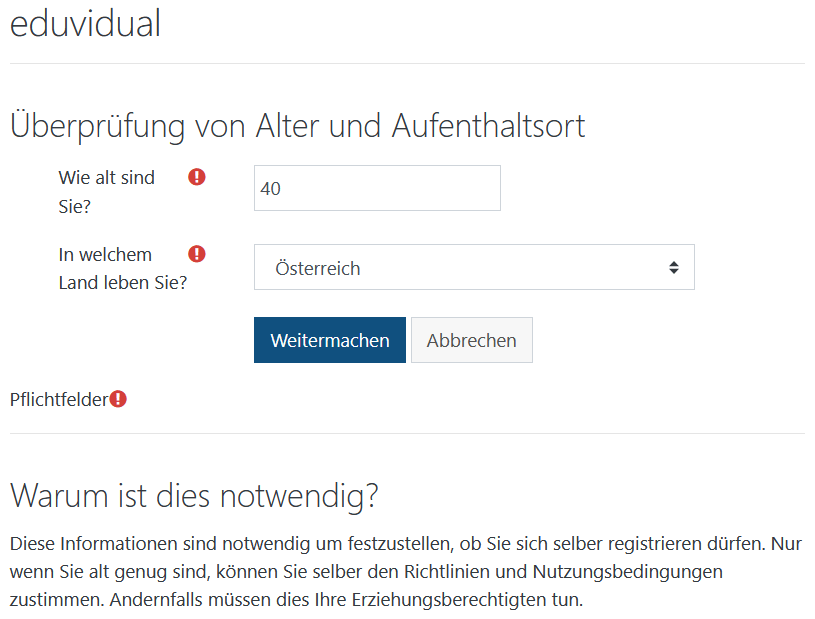
Geben Sie zuerst Ihr Alter und Ihren Aufenthaltsort an und klicken sie dann auf Weitermachen.
Füllen Sie das Registrierungsformular aus und klicken Sie anschließend auf Neues Nutzerkonto anlegen.
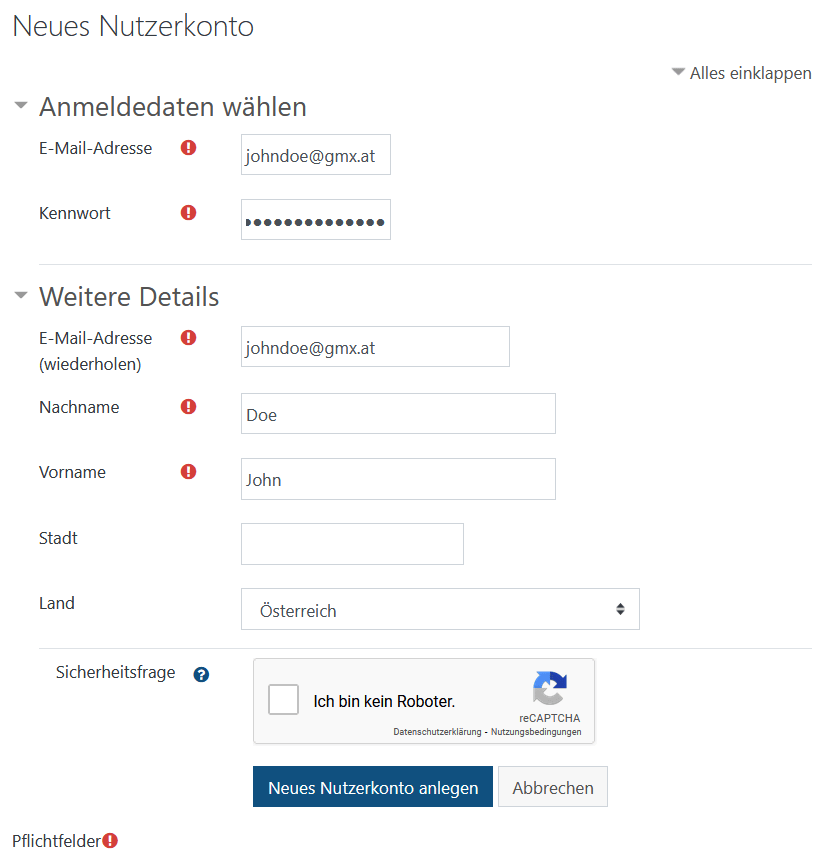
Eine Bestätigungs-Mail wird an die angegebene E-Mail-Adresse versandt. Klicken Sie auf den Bestätigungslink, um das Nutzerkonto zu aktivieren.
Ihr Nutzerkonto ist noch keiner Schule zugewiesen und Sie haben nur Zugriff auf den allgemeinen Bereich in eduvidual. Um auch Zugriff auf Ihren Schulbereich zu erhalten, muss Sie der eduvidual Manager / die eduvidual Managerin Ihrer Schule zum Schulbereich hinzufügen oder Ihnen einen Zugangscode übermitteln. Weitere Informationen finden im Abschnitt Zugangskarte.
Passwort zurücksetzen
Sie haben zwei Möglichkeiten, das Passwort zurückzusetzen
Passwortrücksetzung vor dem Login
Wenn Sie Ihr Passwort vergessen haben und bei Ihrem eduvidual Konto eine gültige E-Mail-Adresse hinterlegt ist, können Sie Ihr Passwort selbst zurücksetzen. Beim Zurücksetzen des Passwortes ist die Login-Methode zu berücksichtigen.
Bei Anmeldung über Microsoft setzen Sie das Passwort direkt in Ihrem E-Mail-Account zurück. In eduvidual ist kein eigenes Passwort gespeichert.
Bei Selbstregistrierung oder Anmeldung mit Zugangskarte setzen Sie as Passwort über den Kennwort vergessen? Link auf der Anmeldeseite zurück. Voraussetzung dafür ist, dass im System eine gültige E-Mail-Adresse hinterlegt ist. Es wird ein Passwort-Zurücksetzen-Link an die E-Mail-Adresse gesendet. Setzen Sie das Passwort durch Klicken auf den Link zurück.
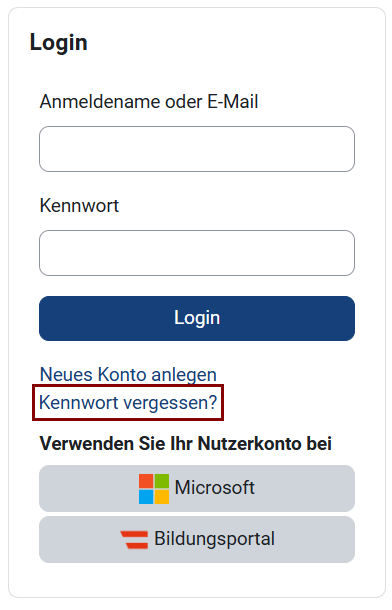
Wenn keine gültige E-Mail-Adresse im System hinterlegt ist, wenden Sie sich bitte an die eduvidual Manager/innen Ihrer Schule. Diese können das Passwort für Sie zurücksetzen.
Passwort rücksetzung nach dem Login
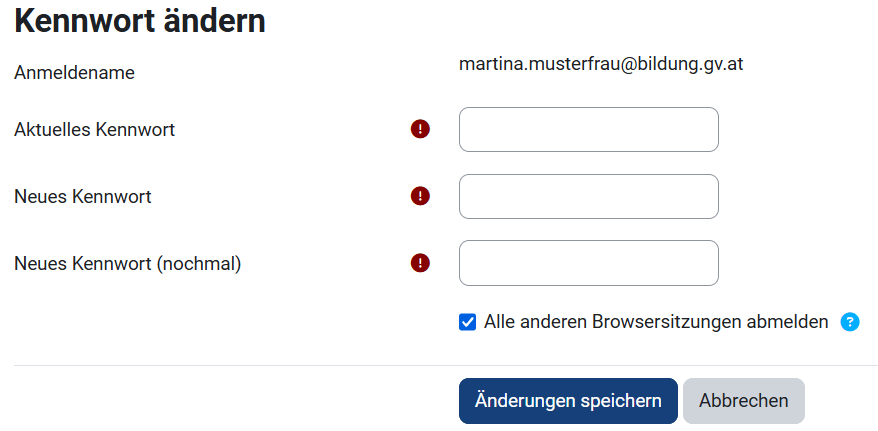
Um das Passwort zu ändern öffnen Sie rechts oben im Profilmenü die Option Einstellungen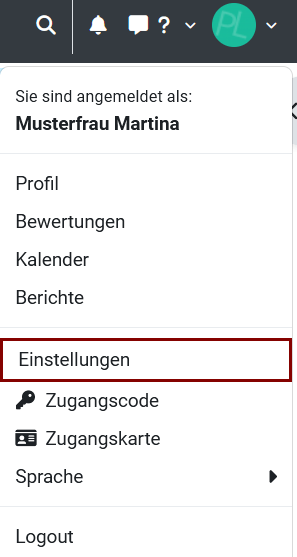
Wählen Sie im Bereich Nutzerkonto die Option Kennwort ändern.
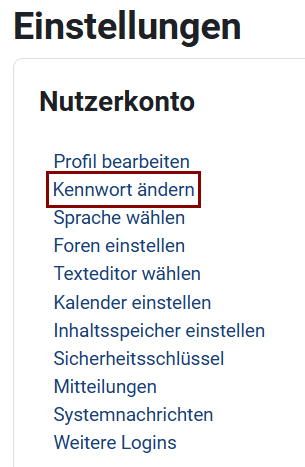
Geben Sie Ihr altes Kennwort unter Aktuelles Kennwort ein und geben Sie dann zwei Mal das neue Kennwort ein. Klicken Sie anschließend auf Änderungen speichern.
Rollen und Rechte
Eine Rolle ist eine Zusammenfassung von Rechten. Nutzer/innen können abhängig vom Kontext unterschiedliche Rollen einnehmen. Was eine Person in eduvidual darf, hängt davon ab, welche Rolle sie im jeweiligen Kontext hat.
Es stehen folgende Rollen zur Verfügung:
- Manager/in
- Lehrer/in
- Schüler/in
- Erziehungsberechtigte bzw. Mentor/in
Manager/in
Als Manager/in verwalten Sie den Bereich ihrer Schule in eduvidual. Sie können Nutzer/innen
anlegen und ihnen Rechte zuweisen, Nutzer/innen zu ihrer Schule hinzufügen oder wieder entfernen.
Sie legen die Kursbereichssturktur für Ihre Schule fest, können zusätzliche Kursbereiche
anlegen, Kurse verschieben oder archivieren.
Als Manager/in haben Sie Zugriff auf alle Kurse. Sie können die Kurse verwalten und Kursinhalte ändern.
Sie könne auch das Design Ihres Schulbereichs anpassen.
Lehrer/in
Lehrer/innen können in einem Kursbereich Kurse anlegen und deren Inhalte gestalten. Sie können im Kurs Arbeitsmaterialien und Aktivitäten anlegen, bearbeiten und löschen, Bewertungen vornehmen, Berichte und Auswertungen einsehen und Nutzer/innen in ihre Kurse einschreiben. Außerdem können Lehrer/innen Kurse löschen.
Meine Schulen
Wenn Sie an mehreren Schulen unterrichten, können Sie mit einem einzigen Nutzerkonto in eduvidual.at arbeiten. Sie können an diesen Schulen auch unterschiedliche Rechte haben z. B. eduvidual Manager/in und eduvidual Lehrer/in. Alle Schulen, denen Sie in eduvidual.at zugeordnet sind scheinen links im Menü unter dem Menüpunkt Meine Schulen auf. Die Rolle, die man in der jeweiligen Schule innehat ist ganz rechts angeführt.
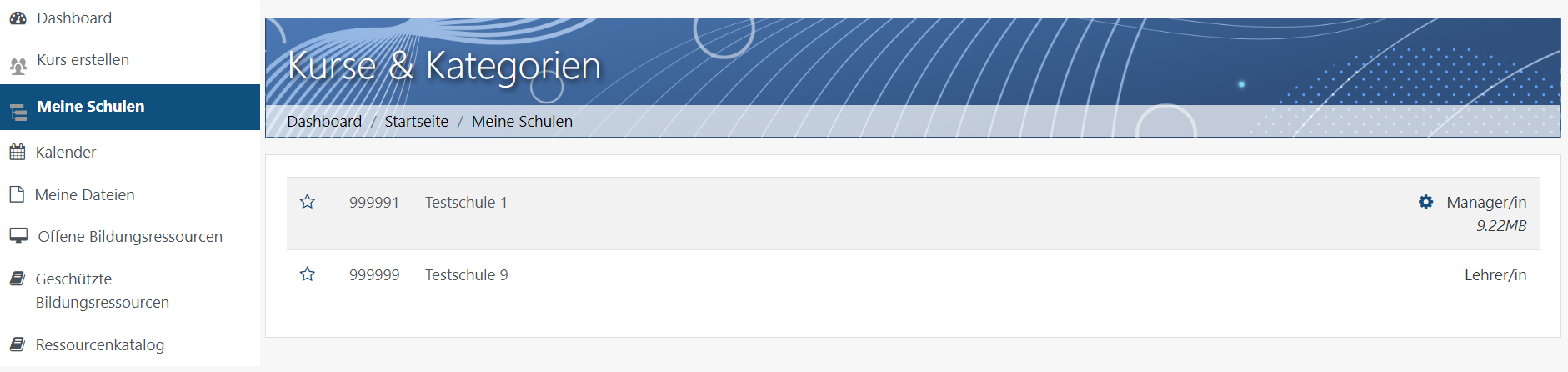
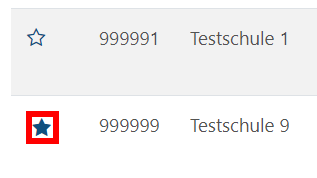
Sie haben die Möglichkeit, auf dieser Seite eine bevorzugte Schule auszuwählen. Diese Schule wird dann beim Kurs erstellen automatisch vorausgewählt. Um eine bevorzugte Schule auszuwählen, klicken Sie vor der Schulkennzahl auf das Sternchen-Symbol.
Kurse in MS Teams einbetten
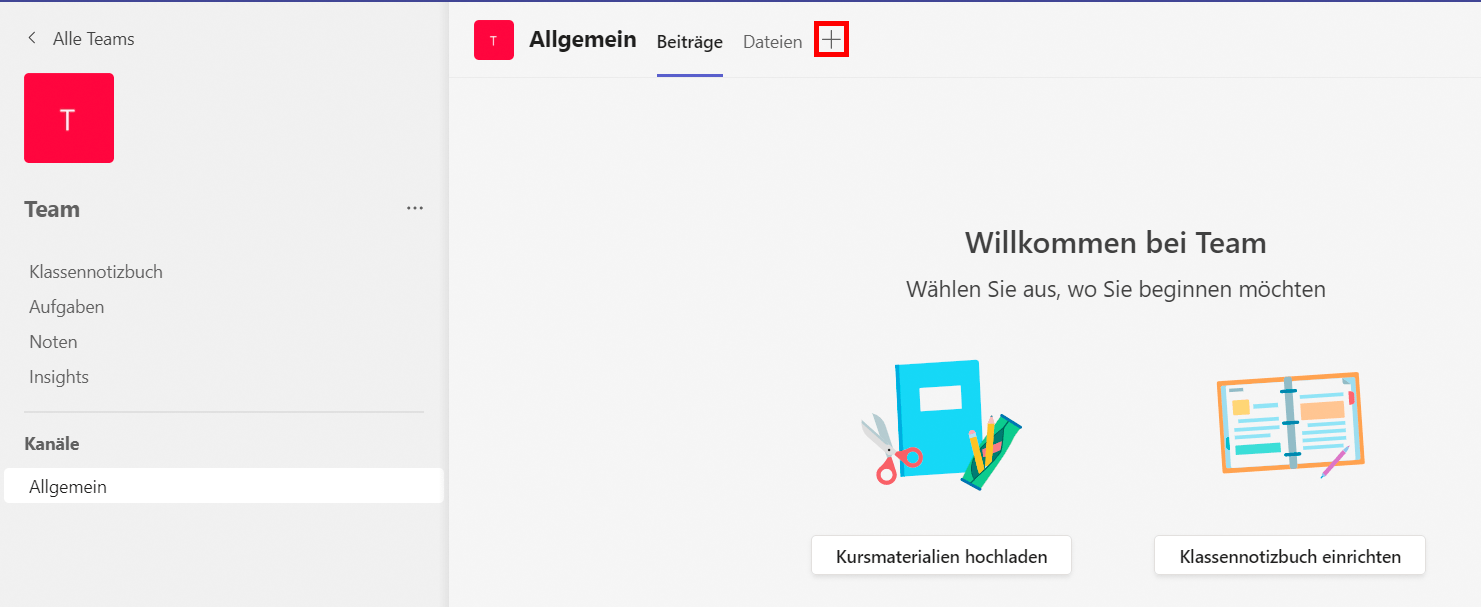
Sie können eduvidual.at Kurse auch in MS Teams einbetten. Öffnen Sie dazu Ihr Team, in dem der Kurs eingebettet werden soll. Klicken Sie im gewünschten Kanal oben in der Tableiste auf das +.
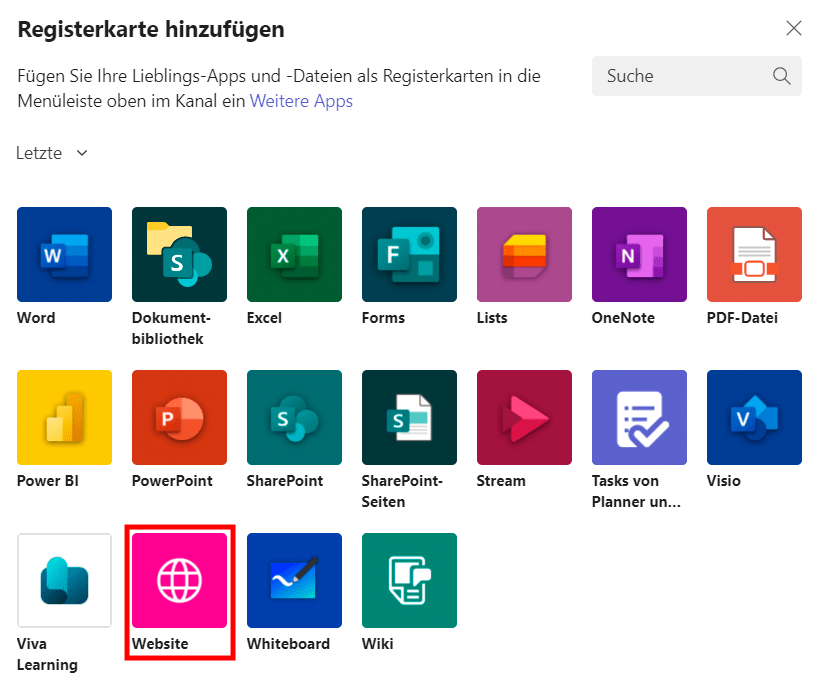
Wählen Sie die Option Webseite.
Geben Sie einen Namen wie beispielsweise eduvidual.at ein und fügen Sie den Link zum gewünschten Kurs hinzu. Klicken Sie auf Speichern, um eduvidual als eigenen Tab im Team einzubetten.
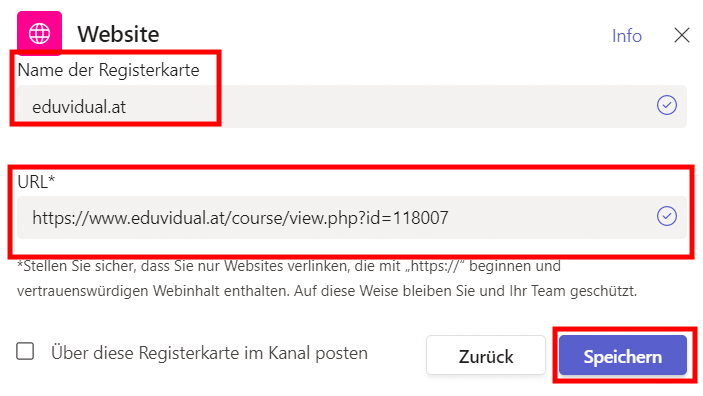
Offene Bildungsressourcen können dann direkt von den Schülerinnen und Schülern ohne weiteren Login bearbeitet werden. Wenn Sie die Ergebnisse der Schüler/innen von offenen Bildungsressourcen einsehen möchten, legen Sie eine entsprechende Gruppe an. Die Schülerinnen und Schüler müssen sich dann jedoch auch in eduvidual anmelden. Auch für Kurse, die Sie als Lehrer/in in eduvidual.at selbst erstellt haben, ist ein Login seitens der Schüler/innen notwendig. Da die Schüler/innen bereits im Hintergrund mit ihrem Microsoft-Account in Teams angemeldet sind, reicht die Auswahl von Microsoft auf der Login-Seite.
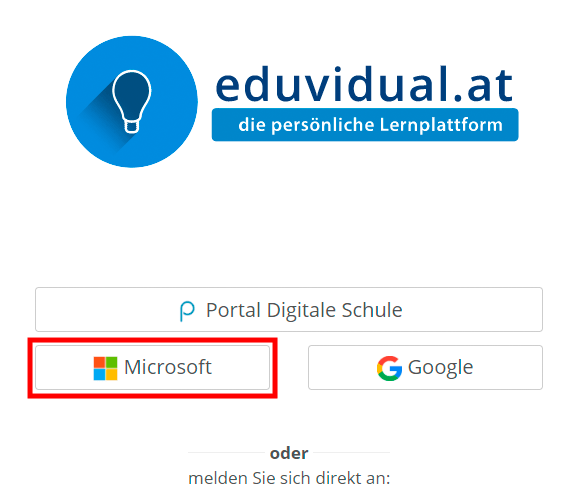
Die Schüler/innen wählen dann das Konto an, mit dem sie bereits angemeldet sind.
Diggr+
Mit der diggr+ App lässt sich der Wissenserwerb zur Digitalen Grundbildung über Kompetenzprofile darstellen. Der Fokus liegt auf Portfolio-Arbeit. Schüler/innen können, entweder angeleitet durch Lehrkräfte oder eigeninitiativ, die zur Verfügung gestellten Aufgabenstellungen bearbeiten und Lösungen online abgeben.
Wenn Sie bereits ein eduvidual.at-Konto mit Lehrer/innen-Rechten an einer Schule haben, können Sie die diggr+ App direkt verwenden. Ansonsten muss zuerst die Schule registriert werden.
Klicken Sie unter https://eeducation.at/diggr-plus/login oder in der diggr+ App auf Anmelden und melden Sie sich mit Ihrem eduvidual.at Nutzerkonto an.
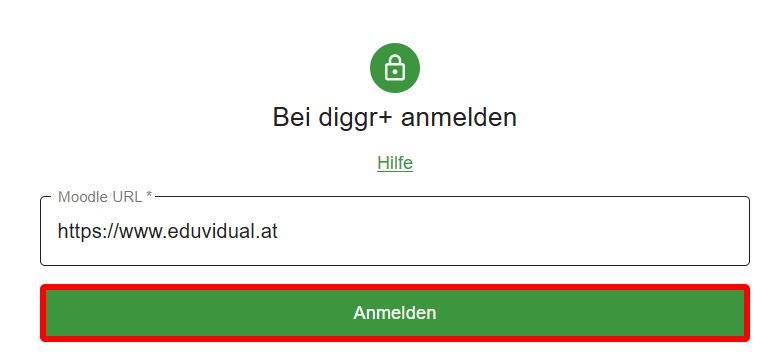
Damit Sie die diggr+ App verwenden können, müssen Sie erst einen Kurs in eduvidual.at anlegen und Schüler/innen einschreiben. Damit der Kurs in diggr+ zur Verfügung steht, muss auch noch der Block Exabis Kompetenzraster eingerichtet werden.
Weitere Informationen zum Arbeiten mit der App diggr+ finden Sie unter exabis Kompetenzraster 4.6.6 im Abschnitt App diggr+.
Digital Prüfen mit next-exam
Allgemein
Die einfachste und zugleich sicherste Möglichkeit, plattformübergreifend Prüfungen in eduvidual.at abzusichern, bietet next-exam.
next-exam ist eine vom BMBWF unterstützte freie Open Source Software, die aktiv von Pädagogen konzipiert und weiterentwickelt wird.
Die Software kann direkt von der Projektwebseite bezogen werden und unterteilt sich in eine Lehrer- und in eine Schüler-Komponente:
In folgender Kurzanleitung sieht man links immer die Teacher-Ansicht und rechts die Student-Ansicht.
Starten von next-exam
Im Titelfenster der Applikation sieht man sofort, ob es sich um die Teacher- oder Student-Version handelt.
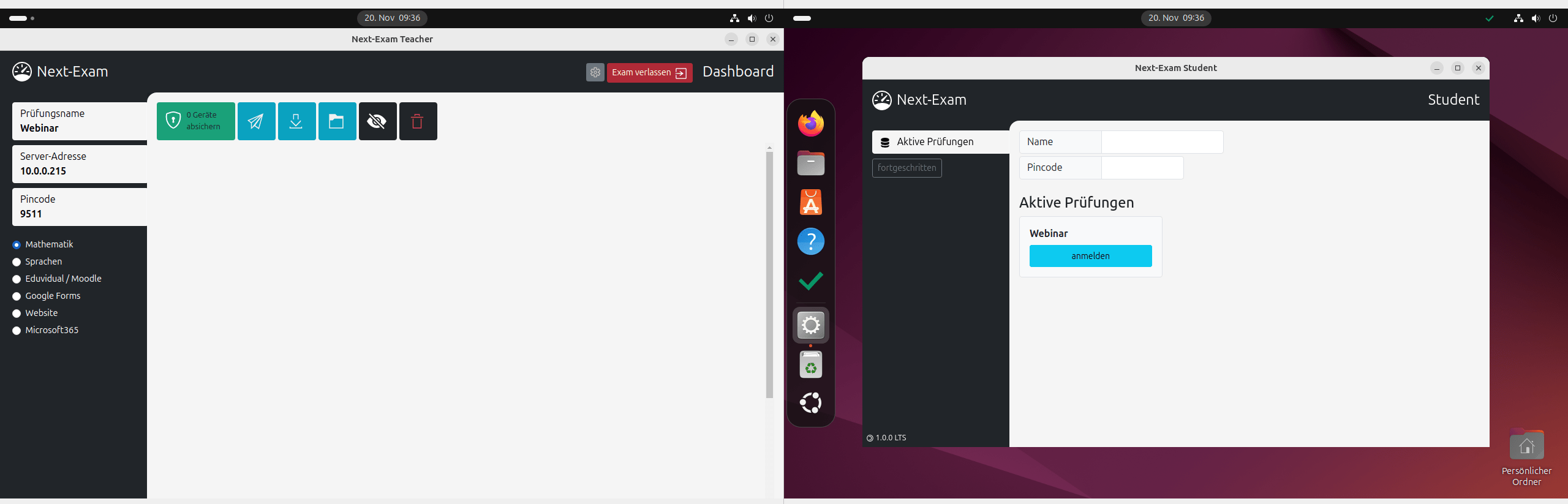
Prüfung fortsetzen oder anlegen
Sollte schon eine Prüfung angelegt worden sein, so kann diese nun fortgesetzt werden:
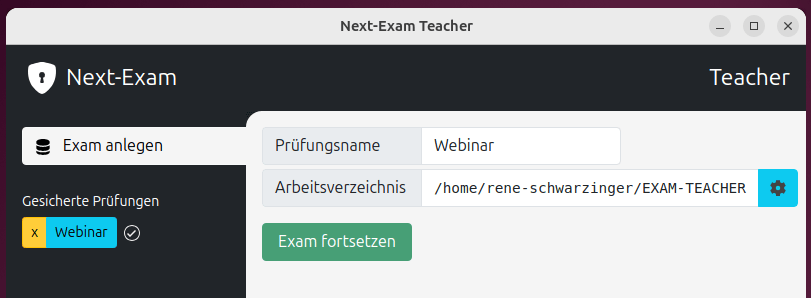
Eine Neuanlage schaut so aus:
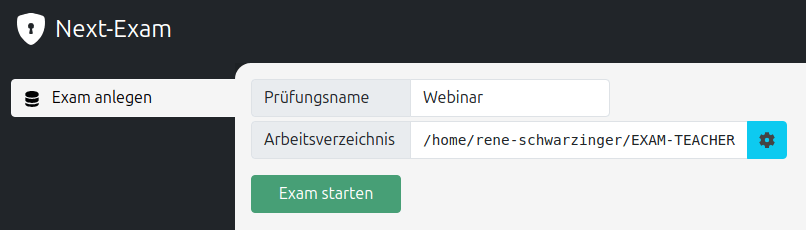
Die Schüler müssen sich dann noch zur bestehenden Prüfung verbinden.
Dies passiert über den Prüfungsnamen + Pincode im automatischen Modus und zusätzlich über die Server-Adresse im fortgeschrittenen Modus.
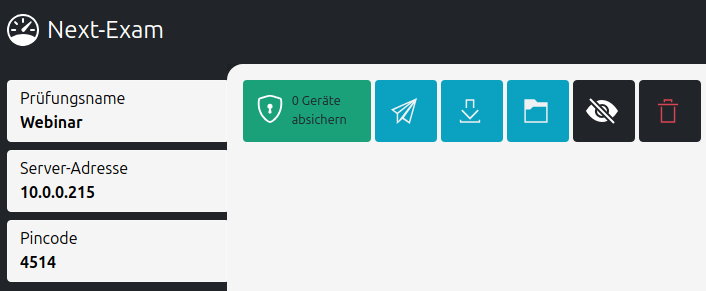
bzw.
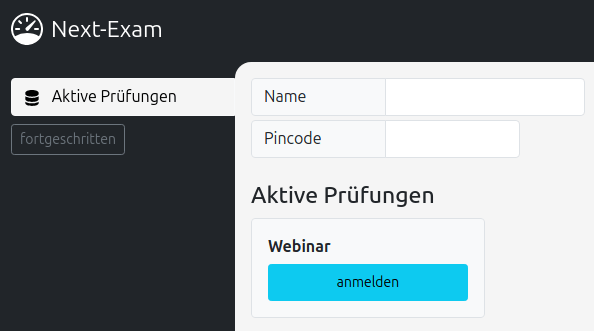
Prüfungsname + Server-Adresse + Pincode können durch die Lehrkraft durch 1x Klick auf die Daten stark vergrößert dargestellt werden.
Aktive Prüfung
Der Lehrer sieht die einzelnen Schüler über Live-View-Fenster im Teacher-Modus.
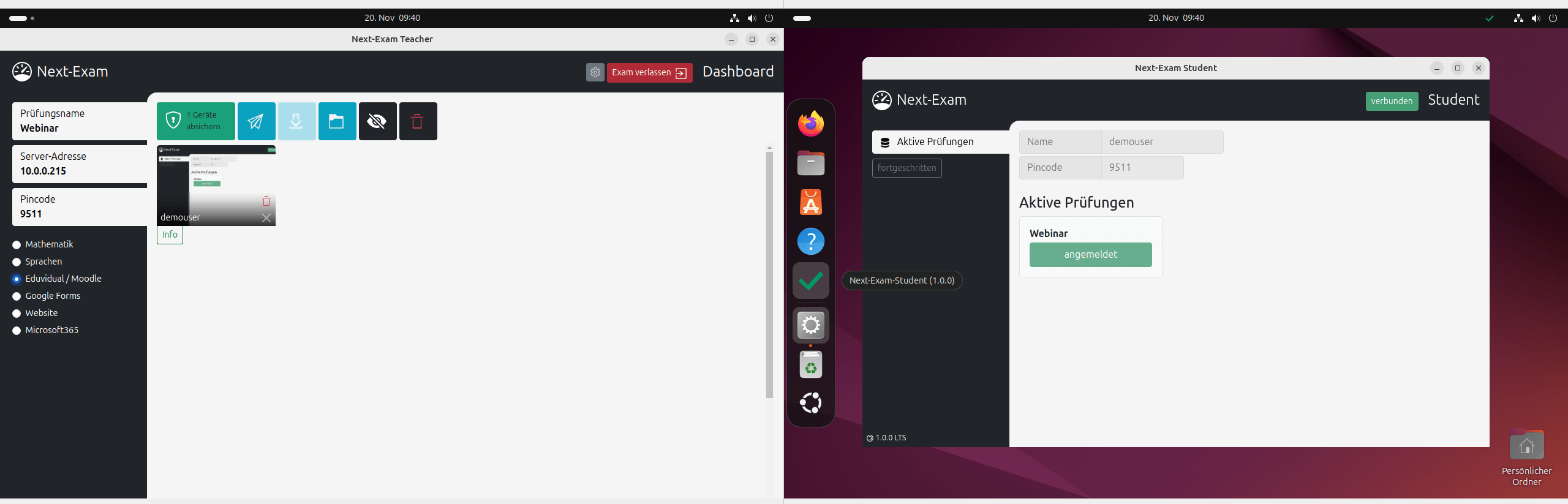
Starten des eduvidual.at Tests
Der Lehrer muss links im Menü die Art der digitalen Prüfung auswählen - in unserem Fall Eduvidual / Moodle:
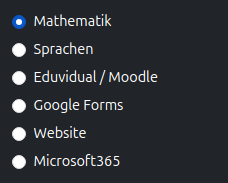
Im nächsten Fenster ist die URL des eduvidual.at Tests einzugeben:
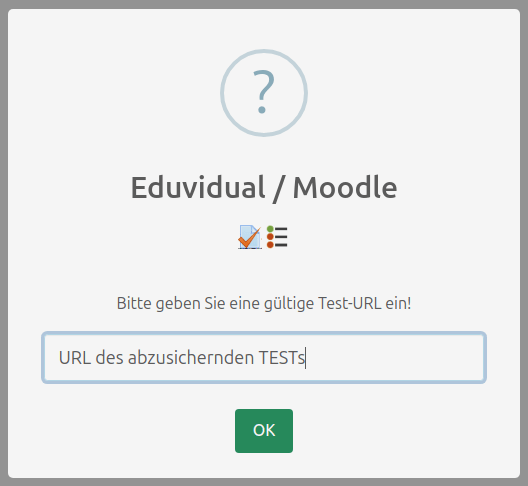
Danach muss die vorbereitete Prüfung noch abgesichert werden:
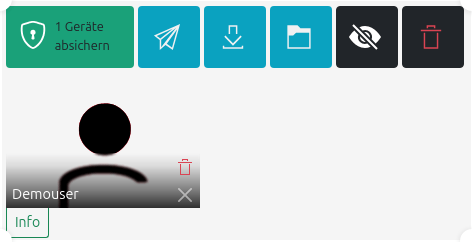
Es öffnet sich nun vollautomatisch beim Schüler [rechts] der eduvidual.at Test im Browser-Vollbildmodus:
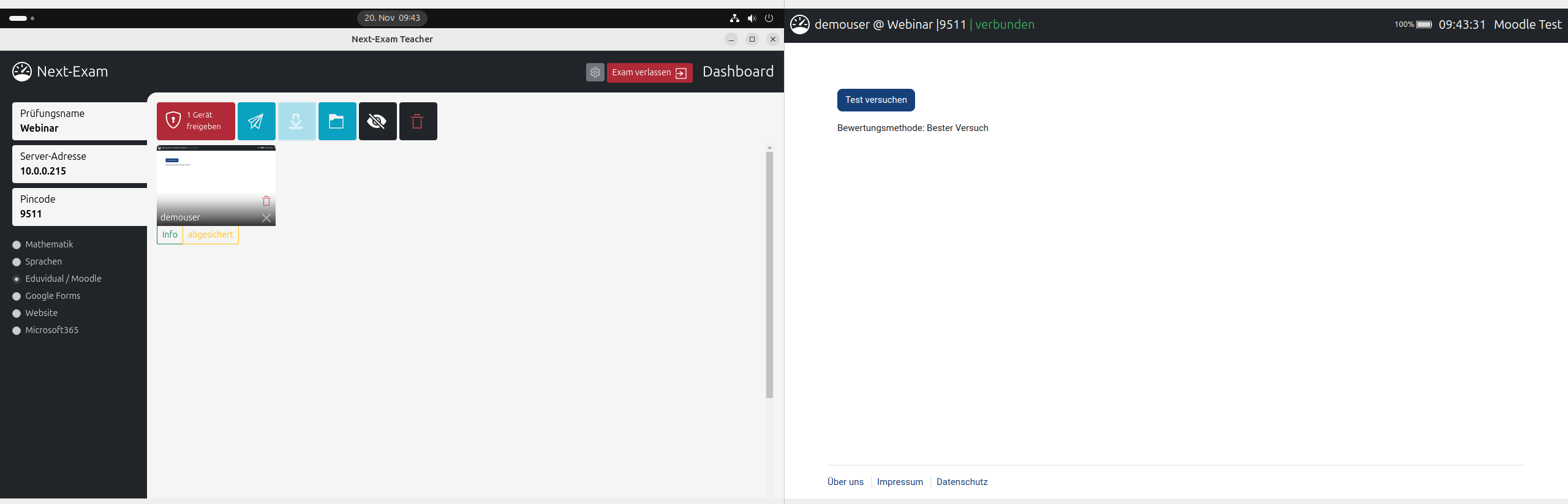
Durchführen der Prüfung
Nun obliegt es dem Schüler, die gestellten Aufgaben abzuarbeiten.
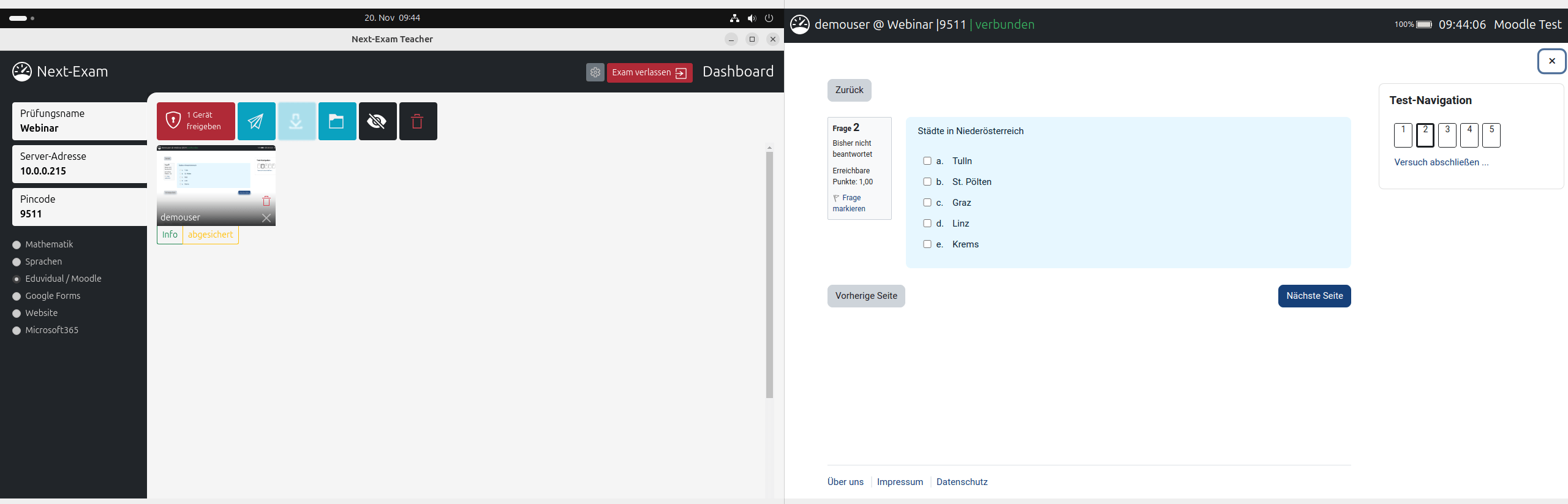
bzw.
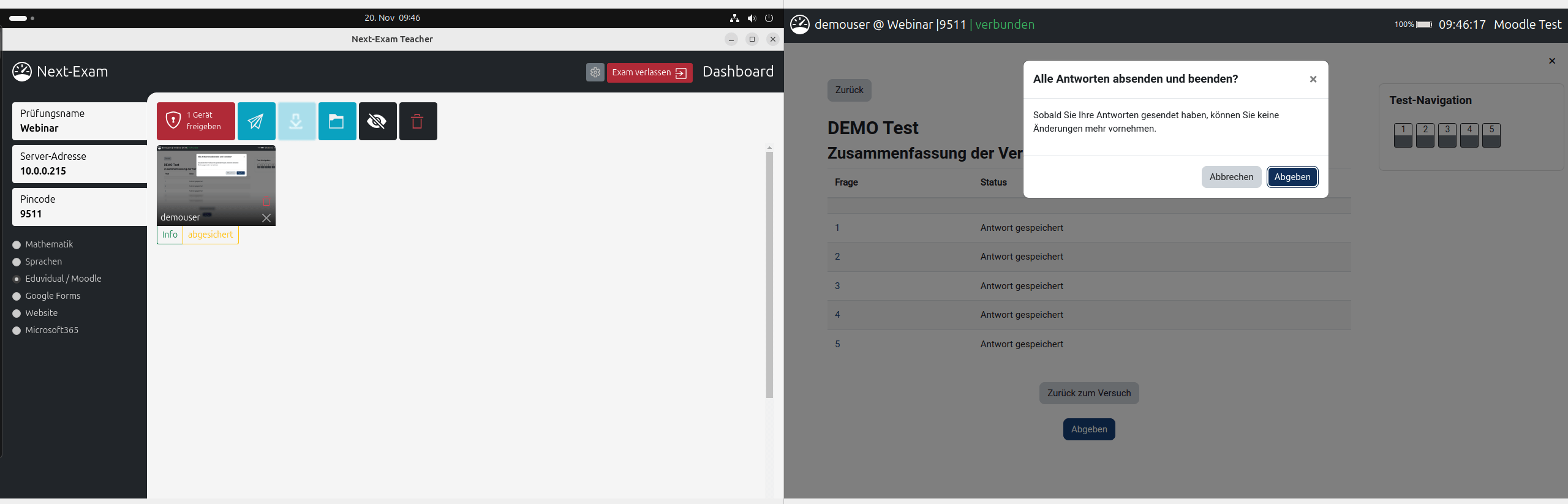
bzw.
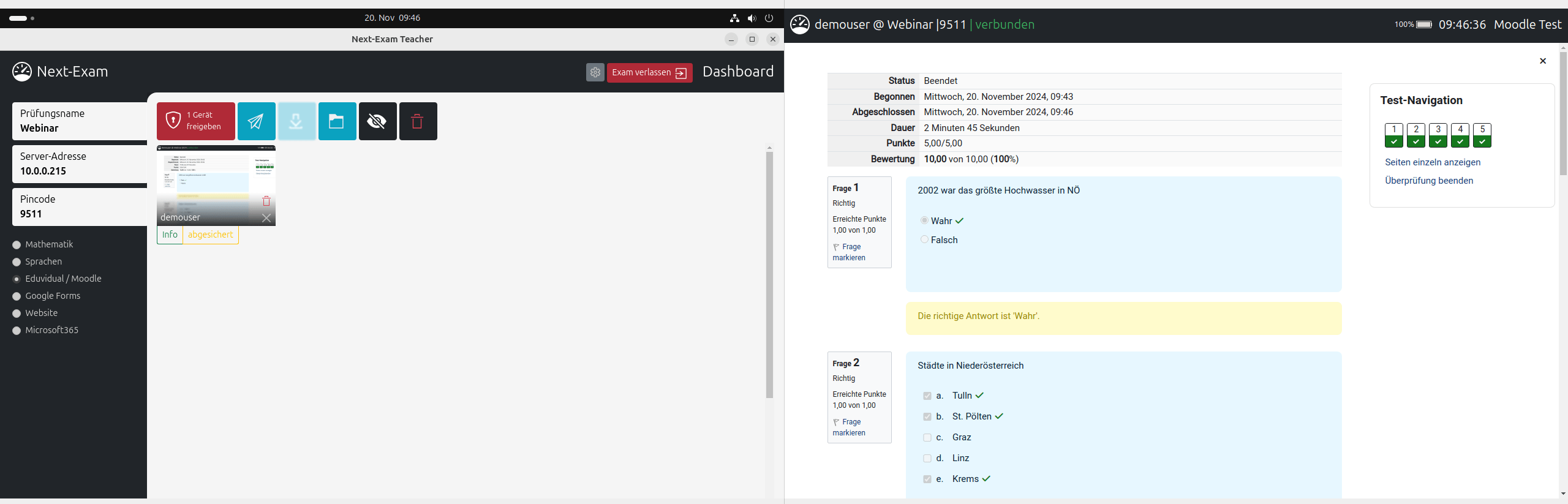
bzw.
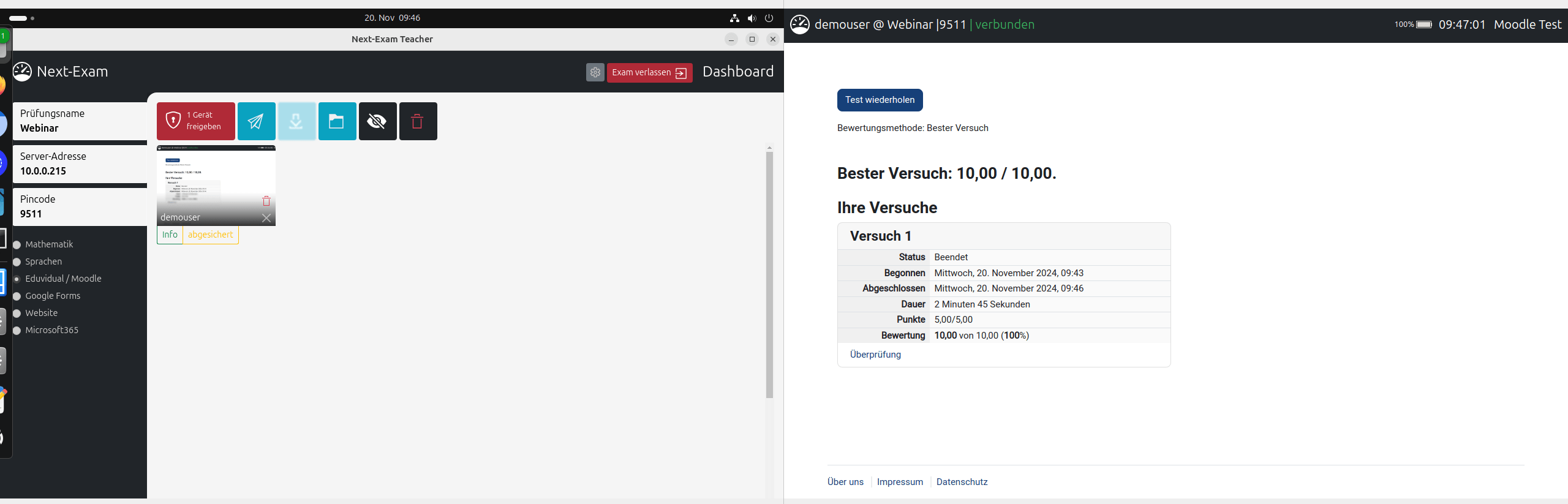
Prüfung durch Lehrkraft beenden
Der Lehrer muss nun die einzelnen abgesicherten Geräte wieder freigeben:

bzw.
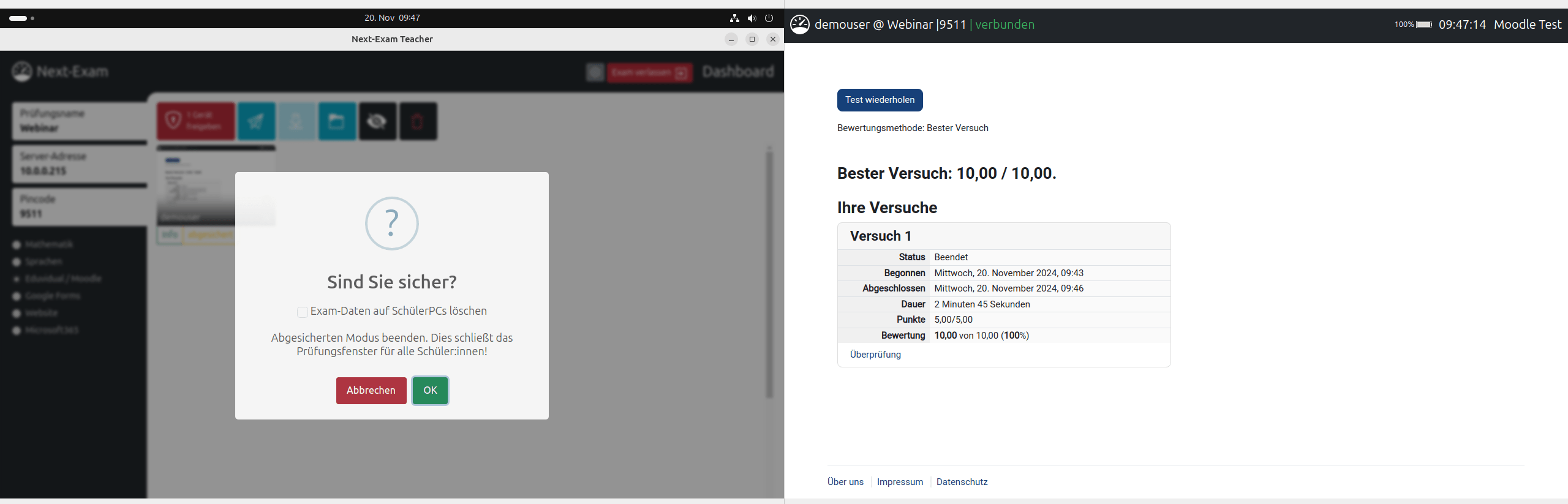
Beenden der Applikation
Der Lehrer kann next-exam nun wie folgt verlassen:

Der Schüler muss next-exam über die Taskleiste beenden - ein Schließen des Programmfensters bewirkt nur ein Verschieben in den Hintergrund.