Handbuch für eduvidual-Manager/innen
| Stránky: | eduvidual.at |
| Kurz: | eduvidual Support |
| Kniha: | Handbuch für eduvidual-Manager/innen |
| Vytiskl(a): | کاربر مهمان |
| Datum: | středa, 4. února 2026, 07.41 |
Obsah
- 1. Handbuch für eduvidual Manager/innen
- 2. Eigener Schulbereich
- 3. Kursbereichsstruktur vorbereiten
- 4. Schulbereich individualisieren
- 5. Nutzer/innen verwalten
- 6. In Kurse einschreiben
- 7. Kurse verschieben
- 8. Kursvorlagen erstellen
- 9. Kompetenzrahmen anlegen
- 10. Helpdesk für Ihren Schulbereich
- 11. Häufige Probleme
1. Handbuch für eduvidual Manager/innen
Willkommen bei eduvidual! In dieser Information fassen
wir für Sie die grundlegenden Funktionen zur Verwaltung Ihres
Organisationsbereichs in eduvidual zusammen.

Handbuch für eduvidual Manager/innen von Zentrum für Lernmanagement ist lizenziert unter einer Creative Commons Namensnennung 4.0 International Lizenz.
2. Eigener Schulbereich
Unter www.eduvidual.at befindet sich eine zentrale Moodle-Instanz, die dafür optimiert ist von unterschiedlichen Organisationen gemeinsam benutzt zu werden. Der Vorteil davon ist es, dass organisationsübergreifende Zusammenarbeit gefördert, der Administrationsaufwand minimiert wird und gemeinsame Pools an Fragen und Unterrichtsmaterialien angeboten und einfach integriert werden können.
Um den Organisationen trotz der gemeinsamen Plattform eine gewisse Intimität zu gewähren, werden die Nutzer/innen und Kursbereiche voneinander getrennt. Sie sehen daher nur Kurse und Personen aus Organisationen, zu denen auch Sie gehören. Vereinfachte Verwaltungstools liefern Ihnen alles was Sie brauchen, um Nutzer/innen und Kurse zu administrieren.
Um die Plattform nutzen zu können, benötigen Sie ein Nutzerkonto. Anschließend müssen Sie die Schule registrieren.
2.1. Nutzerkonto anlegen
Die Registrierung als Einzelperson in eduvidual.at ist absolut kostenlos und für jede natürliche Person erlaubt. Es gibt verschiedene Möglichkeiten, wie Sie sich anmelden können.
Einstieg über das Bildungsportal
Sie können sich direkt über das Bildungsportal anmelden. Sie werden zur Login-Seite des Bildungsportals weitergeleitet. Melden Sie sich im Bildungsportal an. Nach erfolgreichem Login kommen Sie automatisch zurück nach eduvidual.at.

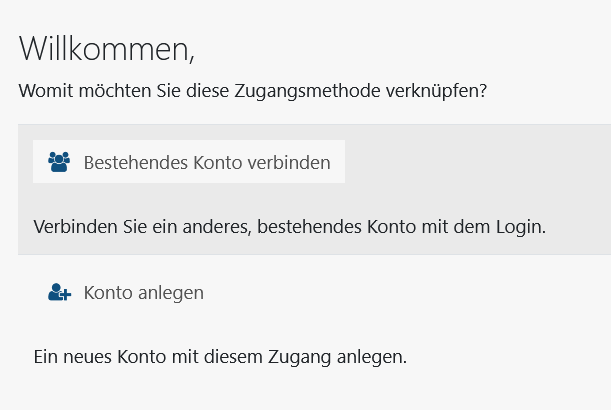
Sie werden nun gefragt, ob Sie ein bestehendes eduvidual Konto mit dem Bildungsportal-Login verknüpfen möchten oder ein neues Konto anlegen möchten. Wählen Sie die entsprechende Option.
Einstieg über Microsoft Konto
Wenn Sie bereits ein Microsoft-Konto besitzen, können Sie dieses für den Login verwenden. Klicken Sie dazu im Login Bereich auf Microsoft. Sie werden zur Login-Seite von Microsoft weitergeleitet. Melden Sie sich mit Ihren Microsoft-E-Mail-Zugangsdaten an. Nach erfolgreichem Login kommen Sie automatisch zurück nach eduvidual.at und sind somit registriert und im System angemeldet.

Registrierung mit E-Mail-Adresse
Sie können sich mit Ihrer E-Mailadresse bei eduvidual registrieren. Klicken Sie dazu im Login Bereich auf Registrieren. Füllen Sie alle erforderlichen Felder aus. Sie erhalten nach der Registrierung eine E-Mail an die angegebene E-Mailadresse. Mit dem darin übermittelten Aktivierungs-Link, können Sie Ihr Konto freischalten und sich in eduvidual anmelden.

2.2. Schule registrieren
Um in der Moodle-Plattform eduvidual.at auch eigene Kurse anbieten zu können, ist eine Registrierung als Bildungsinstitution erforderlich. Als Bildungsinstitution erhalten Sie einen separaten Kursbereich und können selbst weitere Nutzer/innen anlegen, Kursbereiche und Kurse verwalten.
Alle österreichischen Schulen können eduvidual.at kostenfrei nutzen. Für alle anderen Institutionen gilt: Bitte nehmen Sie mit support@lernmanagement.at Kontakt für eine individuelle Klärung auf.
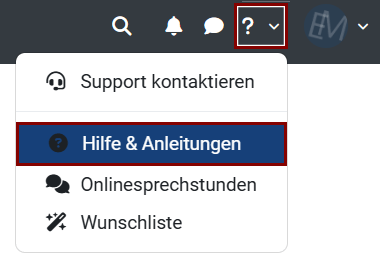
Nachdem Sie sich in eduvidual.at mit Ihrem Nutzerkonto angemeldet haben, können Sie die Schule registrieren. Klicken Sie rechts oben auf das Hilfe-Symbol neben Ihrem Profil-Icon und wählen Sie die Option Hilfe & Anleitungen.
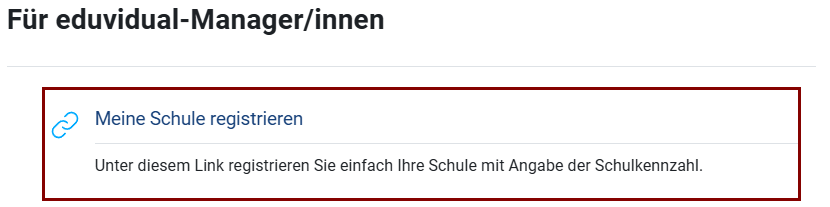
Klicken Sie im Abschnitt Für eduvidual-Manager/innen auf den Link Meine Schule registrieren.
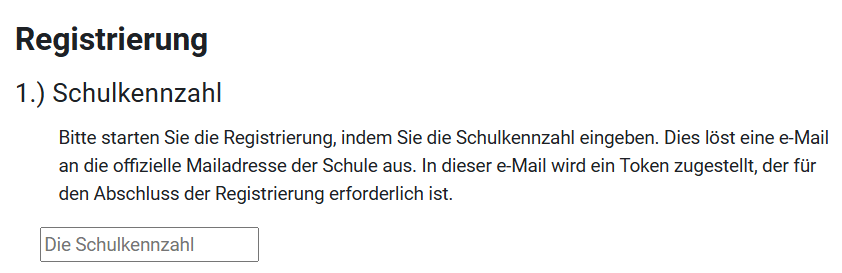
Geben Sie im Feld Die Schulkennzahl die Schulkennzahl Ihrer Schule ein.
Wenn Ihre Schule bereits registriert wurde, wird dies unterhalb angezeigt. Wenn diese noch nicht registriert wurde, erscheint folgendes Fenster:

7. Es wird Ihnen die offizielle Mailadresse Ihrer Schule angezeigt. Wenn diese korrekt ist, klicken Sie auf Token anfordern. Wenn nicht, nehmen Sie bitte Kontakt mit support@lernmanagement.at auf, wir werden die Mailadresse dann zeitnah korrigieren.
In dem E-Mail, welches die Schulleitung erhält, ist ein Token angeführt. Sie sollten diese Nachricht von der Schulleitung weitergeleitet bekommen, wodurch die Schulleitung der Registrierung der Schule zustimmt und Ihnen den Auftrag für das eduvidual Management der Schule erteilt. Geben Sie den Token in das Feld Token ein.
Nun wählen Sie noch einen eindeutig zuordenbaren Namen für Ihre Schule. Dieser Name ist später auch die Bezeichnung für den Kursbereich, den die Schule erhält. Bitte wählen Sie daher einen relativ kurzen, aber eindeutigen Namen (bspw. HLW Deutschlandsberg, Hertha Firnberg Schulen, oä.)
Zum Schluss klicken Sie nun auf Token validieren, um den Registrierungsvorgang abzuschließen. Die Schule ist nun registriert und Sie erhalten automatisch die Management-Rechte für Ihren Schulbereich.
3. Kursbereichsstruktur vorbereiten
Um den Lehrenden die Einordnung der von ihnen erstellten Kurse in die Kursbereichsstruktur zu erleichtern, müssen Sie die Kursbereichsstruktur vorbereiten. Klicken Sie oben im Menü auf Meine Schulen. Ihre Schulen werden aufgelistet. Klicken Sie rechts auf das Zahnrad neben Manager/in und öffnen Sie den Menüpunkt Kursbereichsstruktur.

Die Einstellungen in der Kursbereichsstruktur legen die Optionen im Kurs erstellen Formular fest. Sie können nun die Kursbereichsstruktur der beiden ersten Ebenen einschränken. Geben Sie in den Feldern Erste Ebene bzw. Zweite Ebene eine Bezeichnung für die ersten beiden Ebenen Ihrer Kursbereichsstruktur an. Im jeweiligen Textfeld darunter geben Sie die Optionen, die von den Lehrenden ausgewählt werden können, durch Zeilenumbruch getrennt an. Für die ersten beiden Ebenen werden automatisch Unterkursbereiche angelegt, wenn diese noch nicht vorhanden sind.
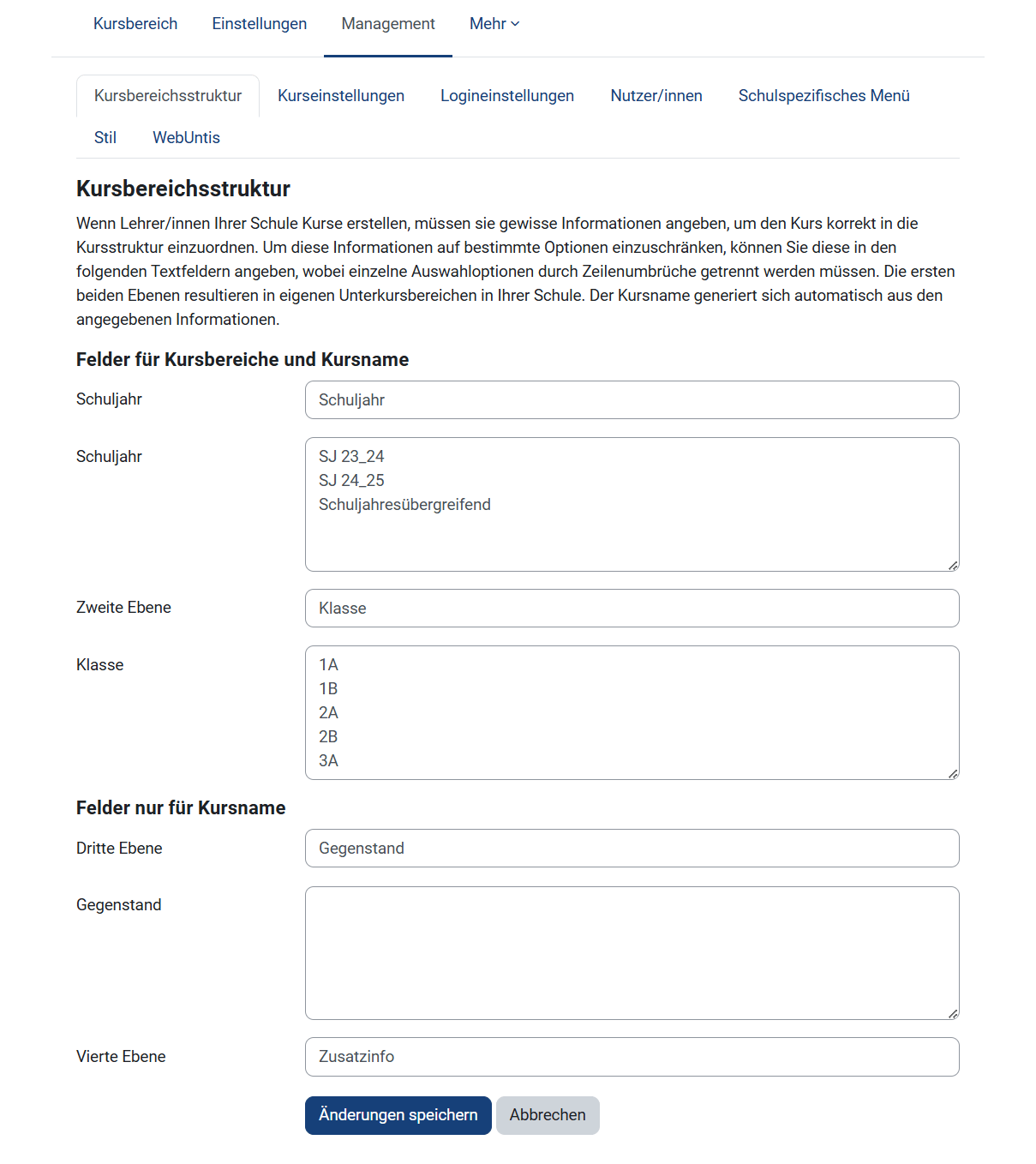
Sie können beispielsweise auf der ersten Ebene das Schuljahr mit den Optionen
SJ 23_24
SJ 24_25
und auf der zweiten Ebene die Klasse mit den Optionen
1A
1B
1C
2A
2B
festlegen. Eine weitere Möglichkeit wäre auf der ersten Ebene die Gegenstände und auf der zweiten Ebene die Klassen anzusiedeln.
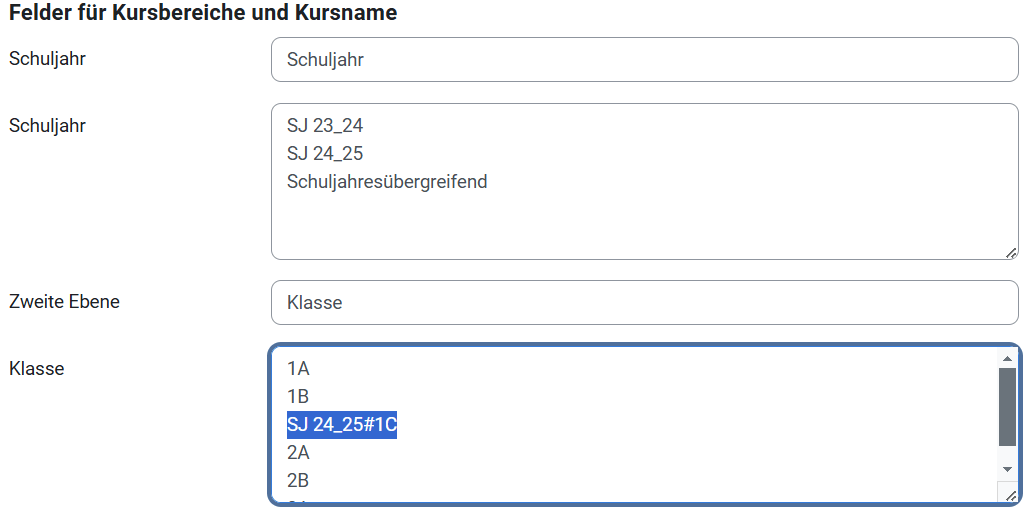
Um die zweite Ebene von der ersten abhängig zu machen, verwenden Sie die Bezeichnung des Elements der ersten Ebene gefolgt von einer # und der Bezeichnung des Elements der zweiten Ebene. Den Lehrenden stehen dann im zweiten Auswahlfeld nur jene Felder zur Verfügung, die keine spezifische Zuweisung haben oder dem ausgewählten Element der Ebene 1 zugewiesen wurden.
Haben Sie beispielsweise im Schuljahr 24/25 erstmals eine dritte erste Klasse 1C könnte dies in der Kursbereichsstruktur folgendermaßen festgelegt werden:
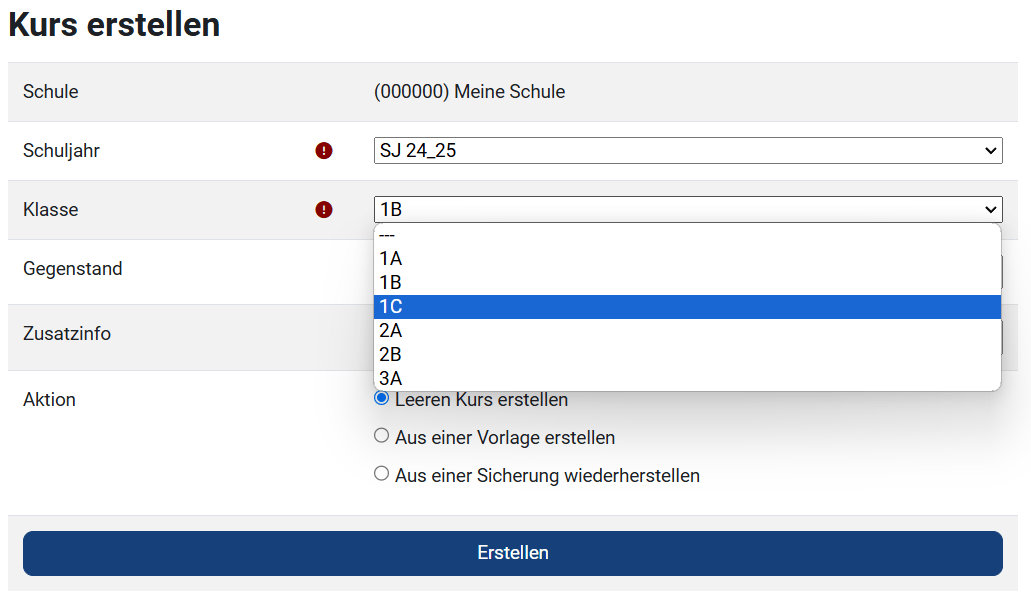
Beim Anlegen eines neuen Kurses stehen den Lehrer/-innen nach Auswahl von SJ 24_25 folgende Optionen zur Verfügung (Bei den anderen Schuljahren wird die Option 1C nicht angezeigt):
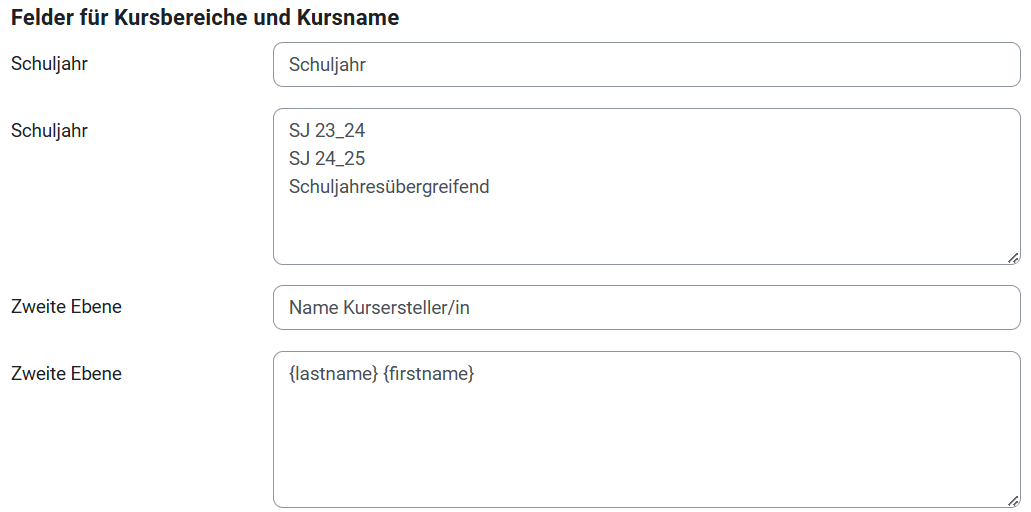
Wenn Sie für die Organisation Ihrer Kursbereiche die Namen der Lehrer/-innen verwenden, bieten die Platzhalter {firstname} und {lastname} eine Möglichkeit, nur Vorname und /oder Nachname des aktuell angemeldeten Nutzers/der aktuell angemeldeten Nutzerin als Auswahl zur Verfügung zu stellen. Sie können auch die Platzhalter nur in Abhängigkeit der Auswahl der ersten Ebene anzeigen. Haben Sie beispielsweise auf der ersten Ebene das Schuljahr und auf der zweiten Ebene den Namen des Lehrers / der Lehrerin, würde die Definition der Kursbereichsstruktur folgendermaßen aussehen:
Die Lehrer/-innen haben dann folgende Ansicht nachdem sie auf Kurs erstellen geklickt haben:
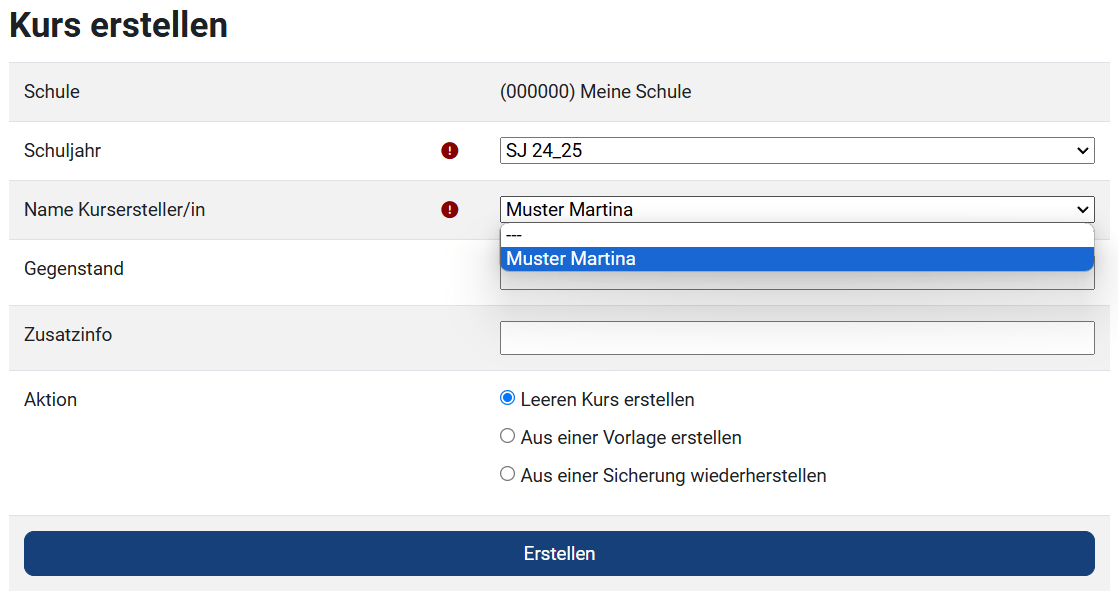
Im Bereich Felder für Kursname können Sie zusätzliche Einschränkungen für die Bezeichnung des Kursnamens treffen. Sie können mit dem Feld Dritte Ebene und dem dazugehörigen Textfeld ein weitere Drop-Down-Auswahl für die Lehrenden definieren. Sie haben auf der dritten Ebene ebenso die Möglichkeit die Auswahloptionen unter Verwendung der Raute (#) abhängig von der zweiten Ebene zu gestalten. Wenn Sie das zur dritten Ebene dazugehörige Textfeld leer lassen und keine Optionen definieren, wird den Lehrenden bei der Kurserstellung ein Textfeld anstelle eines Drop-Downs angeboten. Das vierte Feld ist ein Freifeld, wo die Lehrenden beliebigen Text eintragen können. Wenn die Felder im Bereich Felder für Kursname bei der Kurserstellung leer gelassen werden, werden sie auch nicht im Kursnamen verwendet.
4. Schulbereich individualisieren
Manager/innen haben die Möglichkeit den Schulbereich durch Ihr Logo zu individualisieren. Außerdem können sie die Standard-Rollen-Benennungen innerhalb der Kurse anpassen oder rechts oben ein schulspezifisches Menü einfügen.
4.1. Logo anpassen
Um das eduvidual Logo links oben durch das Logo Ihrer Schule zu ersetzen, klicken Sie oben im Menü auf Meine Schulen. Ihre Schulen werden aufgelistet. Klicken Sie rechts auf das Zahnrad neben Manager/in und öffnen Sie den Menüpunkt Stil.
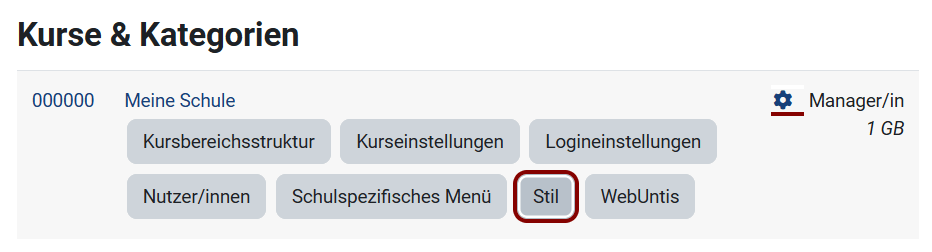
Laden Sie das Logo Ihrer Schule im Abschnitt Eigene Bilder für Styles hoch.

Fügen Sie im Feld Custom CSS folgenden Code ein und ändern Sie die Schulkennzahl und den Dateinamen (rot markiert).
img.logo.mr-1{
	display: none;
}
.navbar.navbar-dark.bg-dark .navbar-brand, .navbar.navbar-dark.bg-primary .navbar-brand {
        width: 150px;
	float: left;
	background-image: url(/pluginfile.php/1/local_eduvidual/orglogo/000000/Logo.svg);
	background-size: 100% 100%;
        background-color: #FFF;
}
4.2. Schulspezifisches Menü
Um rechts oben ein schulspezifisches Menü anzulegen, klicken Sie oben im Menü auf Meine Schulen. Ihre Schulen werden aufgelistet. Klicken Sie rechts auf das Zahnrad neben Manager/in und öffnen Sie den Menüpunkt Schulspezifisches Menü.

Das Schulspezifisches Menü wird allen Nutzer/innen, deren Rolle für die jeweiligen Menüpunkte spezifiziert wurde rechts oben angezeigt.
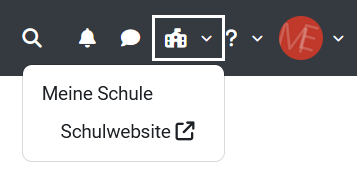
Geben Sie im Textfeld die Menüpunkte in folgendem Format ein:
Titel|URL|Ziel|Benötigte Rolle(n)
Um beispielsweise den Webunits-Link und den Link zur Schulwebsite im schulspezifischen Menü aufzunehmen geben Sie folgende Informationen an:
Webuntis|https://webuntis.com/|_blank|Manager+Teacher+Student
Schulwebsite|https://unsere-schule.at/|_blank|Manager+Teacher+Student
4.3. Kursrollen umbenennen
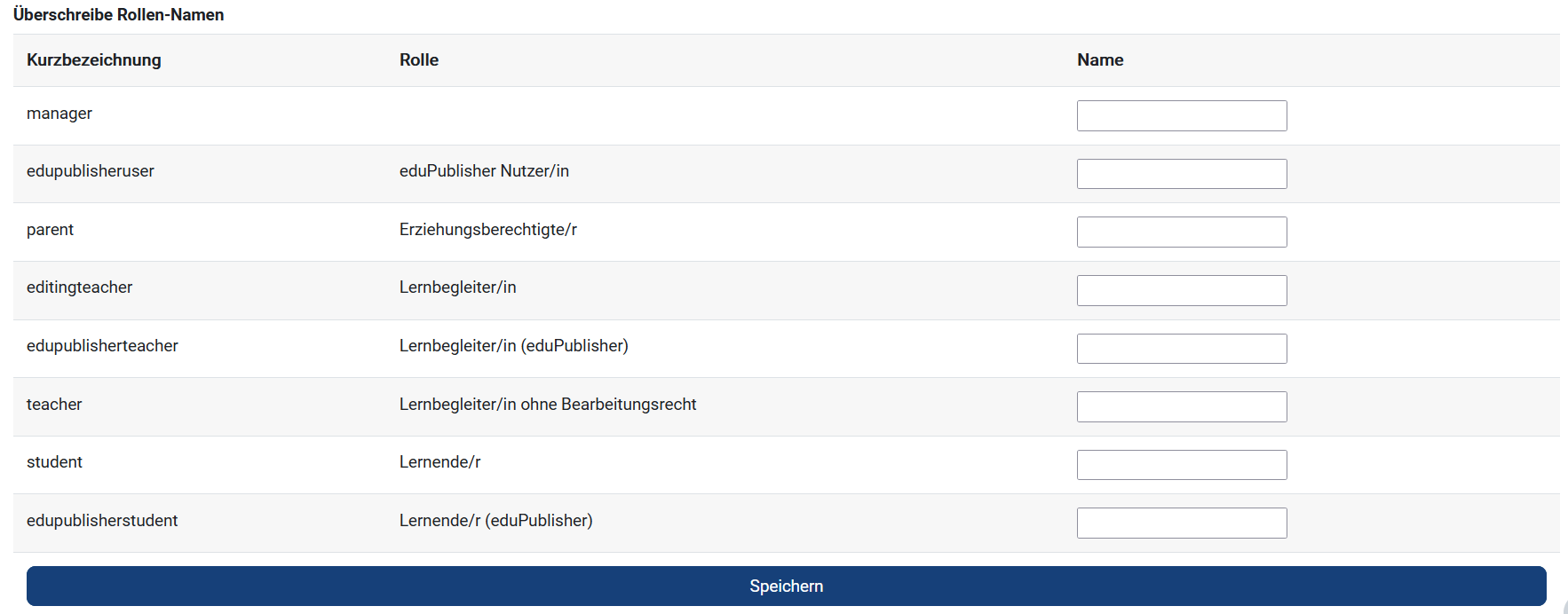
Manager/innen können die Standard-Rollenbenennung für Kursteilnehmer/innen für neu erstellte Kurse ändern. Um die Rollenbenennung zu ändern, klicken Sie oben im Menü auf Meine Schulen. Ihre Schulen werden aufgelistet. Klicken Sie rechts auf das Zahnrad neben Manager/in und öffnen Sie den Menüpunkt Kurseinstellungen.
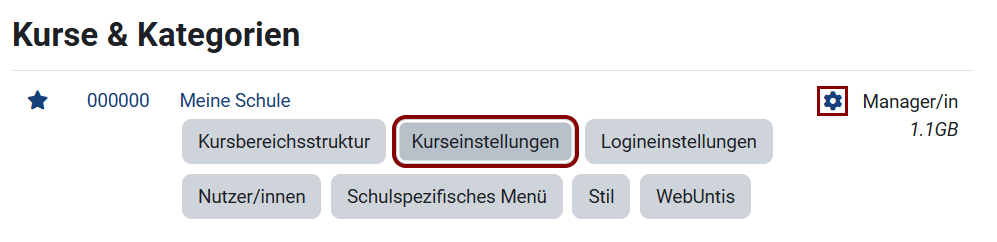
Geben Sie im Feld Name die gewünschte Benennung für die jeweilige Rolle ein. Klicken Sie anschließend auf Speichern, um die Änderungen zu übernehmen. Die neue Benennung wird nun unter Teilnehmer/innen von neu erstellten Kursen verwendet.
5. Nutzer/innen verwalten
Sie sind für die Nutzer/innen-Verwaltung ihres Schulbereichs verantwortlich. Um die Nutzerverwaltung in eduvidual.at zu öffnen, klicken Sie oben im Menü auf Meine Schulen. Ihre Schulen werden aufgelistet. Klicken Sie rechts auf das Zahnrad neben Manager/in und öffnen Sie den Menüpunkt Nutzer/innen.

Als eduvidual Manager/in legen Sie neue Nutzerkonten an und vergeben die entsprechenden Rollen für den Schulbereich. Auf Kursebene können die Rollen von den Lehrkräften unabhängig von der Rolle der jeweiligen Person im Schulbereich vergeben werden. Sie können folgende Rollen im Schulbereich vergeben:
Manager/in
Sie können beliebig viele Manager/innen für Ihren Schulbereich definieren. eduvidual Manager/innen haben die umfassendsten Rechte in einem Schulbereich, da diese für die Verwaltung des Schulbereichs verantwortlich sind. Auf alle hier beschriebenen Funktionen können ausschließlich Manager/innen zugreifen.
Lehrer/in
Lehrer/innen können in einem Kursbereich Kurse anlegen und deren Inhalte gestalten. Sie können im Kurs Arbeitsmaterialien und Aktivitäten anlegen, bearbeiten und löschen, Bewertungen vornehmen, Berichte und Auswertungen einsehen, Nutzer/innen in ihre Kurse einschreiben und die Rollen auf Kursebene vergeben. Außerdem können Lehrer/innen Kurse in denen sie Lernbegleiter/innen sind löschen.
Schüler/in
Schüler/innen können an Kursen teilnehmen, Arbeitsaufträge und interaktive Übungen abgeben. Sie können die Mitteilungs-Funktion nutzen und ihr eigenes Profil bearbeiten.
Erziehungsberechtigte/r
Erziehungsberechtigte haben auf Schulbereichsebene die gleichen Berechtigungen wie Schüler/innen.
5.1. Nutzer/innen Ihrer Schule
Nutzer/innen anzeigen
Um eine Liste aller Nutzer/-innen Ihrer Schule anzuzeigen, öffnen Sie die Nutzer/innen-Verwaltung den Menüpunkt Nutzer/innen Ihrer Schule. Klicken Sie auf alle Nutzer/innen Ihrer Organisation drucken / exportieren.
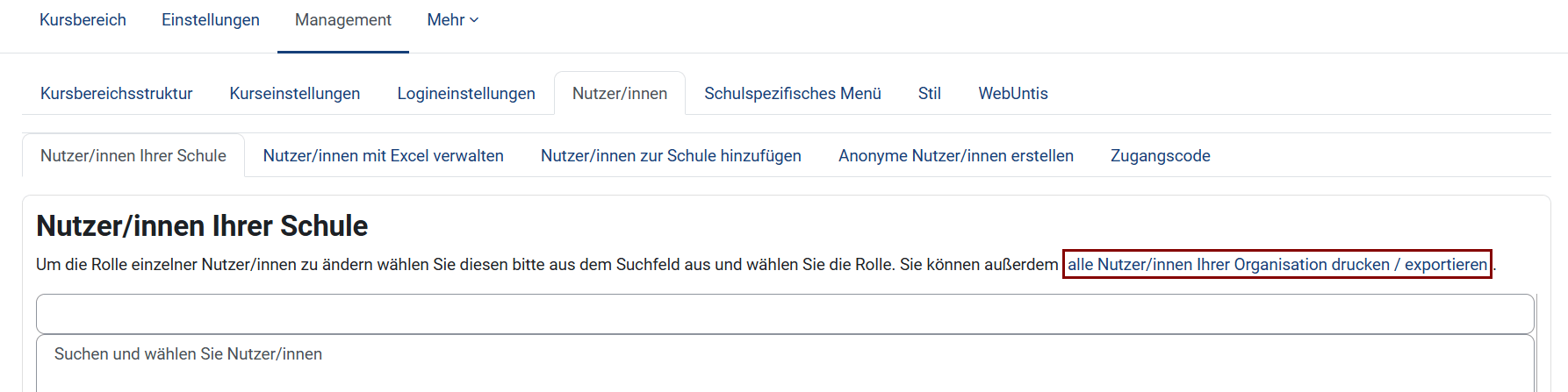
Die Nutzer/innen werden angezeigt. Im Filter-DropDown links können Sie die Liste nach globalen Gruppen filtern. Im Ansicht-DropDown rechts können Sie zwischen Listen- und Zugangskarten-Ansicht wechseln.

Nutzer/innen exportieren
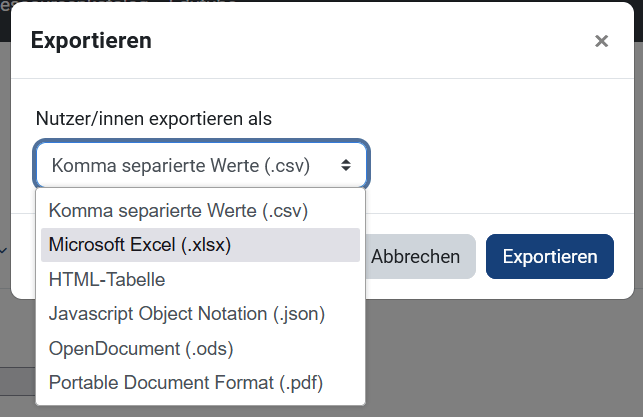
Um eine Liste von Nutzer/innen Ihrer Schule zu exportieren, zeigen Sie die Nutzer/innen Ihrer Schule an. Wählen Sie links im Filter-DropDown die globale Gruppe, deren Nutzer/innen Sie exportieren möchten oder wählen Sie Alle, um alle Nutzer/innen Ihrer Schule zu exportieren. Klicken Sie rechts oben auf den Button Exportieren.

Wählen Sie im PopUp Fenster das gewünschte Dateiformat und klicken Sie auf Export. Die Liste wird im gewünschten Format exportiert.
Kontoart feststellen
In der Nutzerliste können Sie in der Spalte Kontotyp ablesen, um welche Kontoart es sich handelt:
- manual: das Konto wurde über eine Excel-Liste angelegt
- oauth2: das Konto wurde im Zuge einer Anmeldung über Microsoft erstellt. Bei diesen Konten ist ein Zurücksetzen des Passworts über den Excel-Upload nicht möglich.
- email: das Konto wurde über die Selbstregistrierung erstellt.
5.2. Nutzer/innen anlegen
Es gibt mehrere Möglichkeiten, Nutzer/innen anzulegen. Nutzen Sie die Lektion Verwaltung meiner Nutzer/innen, um die Entscheidung zu erleichtern.
- Anmeldung über das Bildungsportal
- Microsoft Maildomain einstellen
- Per Excel-Tabelle erstellen
- Selbstregistrierung der Nutzer/innen
- Anonyme Konten erstellen
- Konten für Erziehungsberechtigte anlegen
Anmeldung über das Bildungsportal
Wenn Ihre Nutzer/innen bereits vollständig im Bildungsportal übernommen wurden, können sich Ihre Nutzer/innen direkt über den Bildungsportal-Login in eduvidual.at anmelden. Die Nutzer/innen werden auch mit der richtigen Rolle automatisch der Schule zugewiesen. Manager/innen müssen nur die Nutzer/innen über die bevorzugte Login-Methode informieren, es sind keine weiteren Konfigurations-Einstellungen notwendig. Bestehende eduvidual.at Konten können mit dem Bildungsportal verknüpft werden. Die Rolle an der Schule wird bei jedem Login übertragen, sofern die Schule bereits in eduvidual.at registriert ist, werden die Nutzer/innen automatisch mit der richtigen Rolle der Schule hinzugefügt. Dies betrifft auch Eltern.
Microsoft Maildomain einstellen
Wenn Sie an Ihrer Schule einheitliche Mailadressen für Ihre Nutzer/innen verwenden, können Sie die Maildomain eintragen lassen und alle Nutzer/innen mit dieser Maildomain können sich mit ihren E-Mail-Zugangsdaten von Microsoft über die entsprechenden Buttons auf der Loginmaske in eduvidual anmelden, ohne sich registrieren zu müssen. Außerdem werden die Nutzer/innen automatisch dem Schulbereich zugeordnet. Wenn Schüler/innen und Lehrer/innen über unterschiedliche Maildomains verfügen, kann dies bei der Eintragung entsprechend berücksichtigt werden und die Rollenzuweisung kann dann auch automatisch, abhängig von der Maildomain erfolgen. Wenn die Schule nur eine Maildomain für Lehrer/innen und Schüler/innen hat, werden automatisch Schüler/innen-Rechte vergeben.
Aus Sicherheitsgründen werden diese Einstellungen ausschließlich durch eduvidual Administrator/innen vorgenommen. Bitte wenden Sie sich daher entweder über Support kontaktieren oder eduvidual@bildung.gv.at an das Support-Team.
Um zu überprüfen, welche Maildomains bei Ihrem Schulbereich hinterlegt sind, öffnen Sie Meine Schulen, klicken Sie auf das Zahnrad rechts neben dem Schulnamen und wählen Sie Logineinstellungen. n/a bedeutet, dass keine Maildomain hinterlegt wurde.

Per Excel-Tabelle erstellen
Um Nutzer/innen auf Basis einer Excel-Liste hochzuladen, verwenden Sie die Benutzer Anlegen Excel Vorlage. Legen Sie die Rolle fest und geben Sie den Vor- und Nachnamen, wenn vorhanden die E-Mail-Adresse, gegebenenfalls ein Passwort und eine globale Rolle an. Wenn keine E-Mail-Adresse angegeben wird, vergibt das System automatisch eine E-Mail-Adresse, die auch als Nutzernamen fungiert. Auf eine automatisch erstellte E-Mail-Adresse können keine E-Mails empfangen werden. Das Passwort kann optional eingegeben werden. Wenn kein Passwort angegeben wird, vergibt das System automatisch ein Passwort, das auf der Zugangskarte angezeigt wird. Legen Sie in der Spalte forcechangepassword fest, ob die Nuzer/innen nach dem Login gezwungen werden sollen, das Passwort zu ändern. Wenn die Nutzer/innen das Passwort ändern sollten, geben Sie eine 1 ein ansonsten eine -1. Achten Sie darauf, dass Ihr eigener Name nicht in der Liste aufscheint, da Sie sich sonst die Management-Rechte entziehen könnten.
Wenn Sie die Excel-Liste fertiggestellt haben, öffnen Sie Meine Schulen, klicken sie auf das Zahnrad rechts neben dem Schulnamen und wählen Sie die Option Nutzer/innen. Wechseln Sie zur Option Nutzer/innen mit Excel verwalten und laden Sie die Datei hoch.

Sie werden dazu aufgefordert, die Daten noch einmal zu überprüfen. Wenn die Daten in Ordnung sind, klicken Sie auf Daten sind in Ordnung, sende zur Datenbank.

Teilen Sie nun Ihren Nutzer/innen die Anmeldedaten mit. Sie können dafür die Zugangskarten nutzen: Klicken Sie unter Nutzer/innen mit Excel verwalten auf den Link aktuelle Nutzerliste.

Eine Liste aller Nutzer/innen Ihrer Schule wird angezeigt. Wählen Sie rechts im DropDown die Option Zugangskarten. Sie können diese nun über den Drucken-Button ausdrucken.

Der Benutzername wird über dem Namen angezeigt. Das Passwort ist in rot hinter der Raute hervorgehoben. Dieses Passwort ist nur gültig, wenn Sie im Excel-Dokument kein anderes Passwort vergeben haben.

Selbstregistrierung der Nutzer/innen
Sie können die Nutzer/innen auffordern, sich selbst in eduvidual.at zu registrieren. Damit sie sich anschließend auch selbst der Schule zuordnen können, benötigen sie einen Zugangscode. Öffnen Sie in der Nutzerverwaltung den Menüpunkt Zugangscode. Vergeben Sie einen beliebigen Code und tragen Sie ein Ablaufdatum für diesen Code ein. Nach Ablauf des Datums, ist eine Selbsteinschreibung mittels des Codes nicht mehr möglich. Wählen Sie zum Schluss noch die entsprechende Rolle aus, welche automatisch bei der Einschreibung in den Schulbereich vergeben werden soll. Klicken Sie anschließend auf Sichern. Alle bereits erstellten Zugangscodes werden mit dem entsprechenden Ablaufdatum unten aufgelistet.

Teilen Sie den Nutzern und Nutzerinnen den Code mit. Eine Anleitung für die Nutzer/innen finden Sie in der eduvidual Dokumentation.
Anonyme Konten erstellen
Wenn Sie möchten, dass Ihre Nutzer/innen über ein Pseudonym im System arbeiten und die richtigen Namen nicht aufscheinen, können Sie in der Nutzerverwaltung unter Anonyme Konten erstellen Nutzerkonten mit Pseudonym erstellen. Geben Sie die Rolle und eine Globale Gruppean. Anschließend tragen Sie noch die Anzahl der gewünschten Konten ein und klicken auf Anonyme Nutzer/innen erstellen.

Drucken Sie die Zugangskarten gleich im Anschluss aus und verteilen Sie sie an Ihre Nutzer/innen.

Eine Liste aller Nutzer/innen der globalen Gruppe wird angezeigt. Wählen Sie rechts im DropDown die Option Zugangskarten. Sie können diese nun über den Drucken-Button ausdrucken.

Der Benutzername wird über dem Pseudonym angezeigt. Das Passwort ist in rot hinter der Raute hervorgehoben.
Wir empfehlen Ihnen bei anonymen Zugängen eine Liste darüber zu führen, wem Sie welche Zugangskarte ausgehändigt haben. Sie können zwar jederzeit ein Duplikat der Zugangskarte ausdrucken, aber Ihre Schüler/innen und Erziehungsberechtigten wissen möglicherweise nicht mehr, welche die eigene Karte war.
Konten für Erziehungsberechtigte anlegen
Um die Funktion Mitteilungsheft nutzen zu können, ist es notwendig Konten für Erziehungsberechtigte in eduvidual zu erstellen. Bevor Sie die Konten erstellen, müssen die Einverständniserklärungen der Erziehungsberechtigten eingeholt und sichergestellt werden, dass die Schüler/innen keinen Zugriff auf die E-Mail-Adressen der Erziehungsberechtigten haben. Sie können die unter Hilfe und Support zur Verfügung gestellte Einverständniserklärung verwenden, um das Einverständnis der Erziehungsberechtigten einzuholen. Die Erziehungsberechtigten können sich über das Bildungsportal in eduvidual.at anmelden und werden dann gleich mit der richtigen Rolle der Schule zugeordnet. Sie können die Konten für Erziehungsberechtigte aber auch über Excel Upload anlegen.
5.3. Bestehende Nutzer/innen in die Schule aufnehmen
Sie können in eduvidual nur jene Personen sehen, die mit Ihnen in einer gemeinsamen Organisation verbunden sind. Falls Sie nun Personen zu Ihrer Schule hinzufügen möchten, die bereits über ein Konto verfügen (bspw. Kolleg/innen anderer Schulen, Schüler/innen nach einem Schulwechsel, …), stehen Ihnen zwei Möglichkeiten offen:
Wenn Sie beim Anlegen neuer Nutzer/innen die Meldung erhalten "Sie haben keine Berechtigung dieses Nutzerkonto zu verwalten" ist dies ein Hinweis, dass bereits ein Nutzerkonto mit dieser E-Mail-Adresse existiert. Entscheiden Sie sich für eine der angeführten Möglichkeiten, um das Nutzerkonto zur Schule hinzuzufügen. Damit erlangen Sie auch die Berechtigung das Nutzerkonto zu verwalten.
Aktive Aufnahme per Zugangskarte
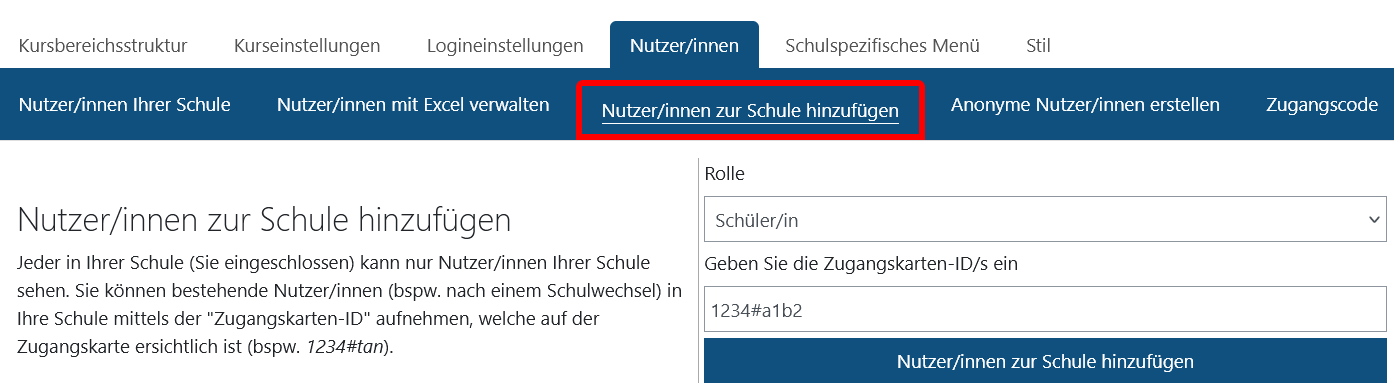
Um bestehende Nutzer/innen zu Ihrer Schule hinzuzufügen, benötigen Sie das "Secret" der jeweiligen Nutzerin / des jeweiligen Nutzers. Dieses "Secret" wiederum ist bei jeder Nutzerin / jedem Nutzer im Menü des Benutzerkontos rechts oben unter Zugangskarte ersichtlich (Kombination aus Benutzer-ID, # und einer zufälligen Buchstabenfolge). Es ist erforderlich, dass die Person Ihnen den entsprechenden Code aktiv aushändigt.
Wenn Sie das "Secret" erhalten haben, rufen Sie in der Nutzer/innen-Verwaltung die Option Nutzer/innen zur Schule hinzufügen auf. Wählen Sie die Rolle, die die Person in Ihrer Schule erhalten soll und geben Sie das "Secret" ein. Klicken Sie auf Nutzer/innen zur Schule hinzufügen. Das Eingabefeld des Secret leuchtet kurz grün auf, um das erfolgreiche Hinzufügen der Nutzerin / des Nutzers anzuzeigen. Die Nutzer/innen werden automatisch in den digitalen Schulhof und den Support-Kurs als Nutzer/innen eingeschrieben. Außerdem können Sie auf die Kursstruktur unter Meine Schulen anzeigen.
Passive Aufnahme per Zugangscode
Sie können die Nutzer/innen auffordern, sich selbst der Schule zuzuordnen. Dafür benötigen sie einen Zugangscode. Öffnen Sie in der Nutzerverwaltung den Menüpunkt Zugangscode. Vergeben Sie einen beliebigen Code und tragen Sie ein Ablaufdatum für diesen Code ein. Nach Ablauf des Datums, ist eine Selbsteinschreibung mittels des Codes nicht mehr möglich. Wählen Sie zum Schluss noch die entsprechende Rolle aus, welche automatisch bei der Einschreibung in den Schulbereich vergeben werden soll. Klicken Sie anschließend auf Sichern. Alle bereits erstellten Zugangscodes werden mit dem entsprechenden Ablaufdatum unten aufgelistet.
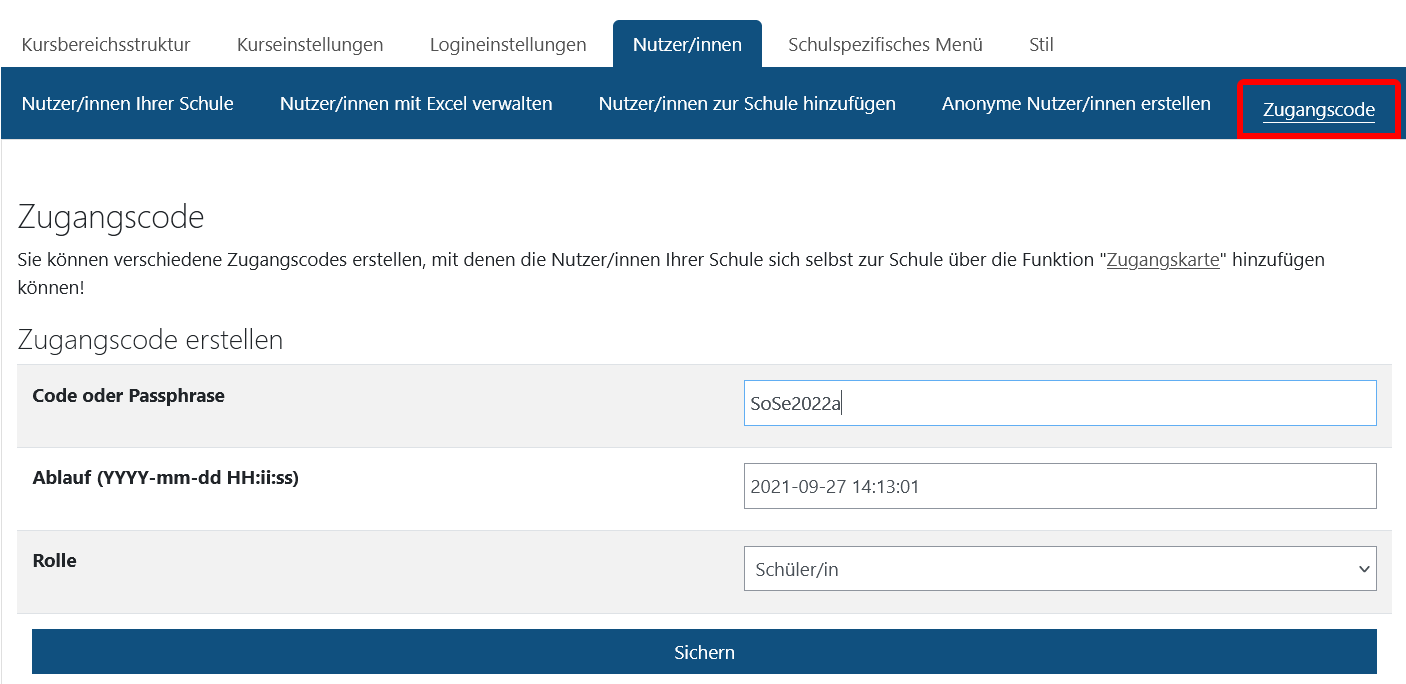
Teilen Sie den Nutzern und Nutzerinnen den Code mit. Eine Anleitung für die Nutzer/innen finden Sie in der eduvidual Dokumentation.
5.4. Berechtigungen ändern
Einzelne Berechtigungen ändern
Um die Berechtigung von einzelnen Nutzerinnen und Nutzern im System zu ändern, öffnen Sie im Management-Bereich die Option Nutzer/innen. Suchen Sie unter Nutzer/innen Ihrer Schule nach dem Vor- oder Nachnamen der Nutzerin / des Nutzers. Die zur Suchanfrage passenden Nutzer/innen der Schule werden im unteren Bereich aufgelistet. Markieren Sie die Nutzer/innen, deren Rolle Sie ändern möchten und wählen Sie im Dropdown über dem Button Rolle setzen die gewünschte Rolle. Klicken Sie anschließend auf Rolle setzen. Die Berechtigungen der Nutzerin / des Nutzers werden entsprechend geändert.
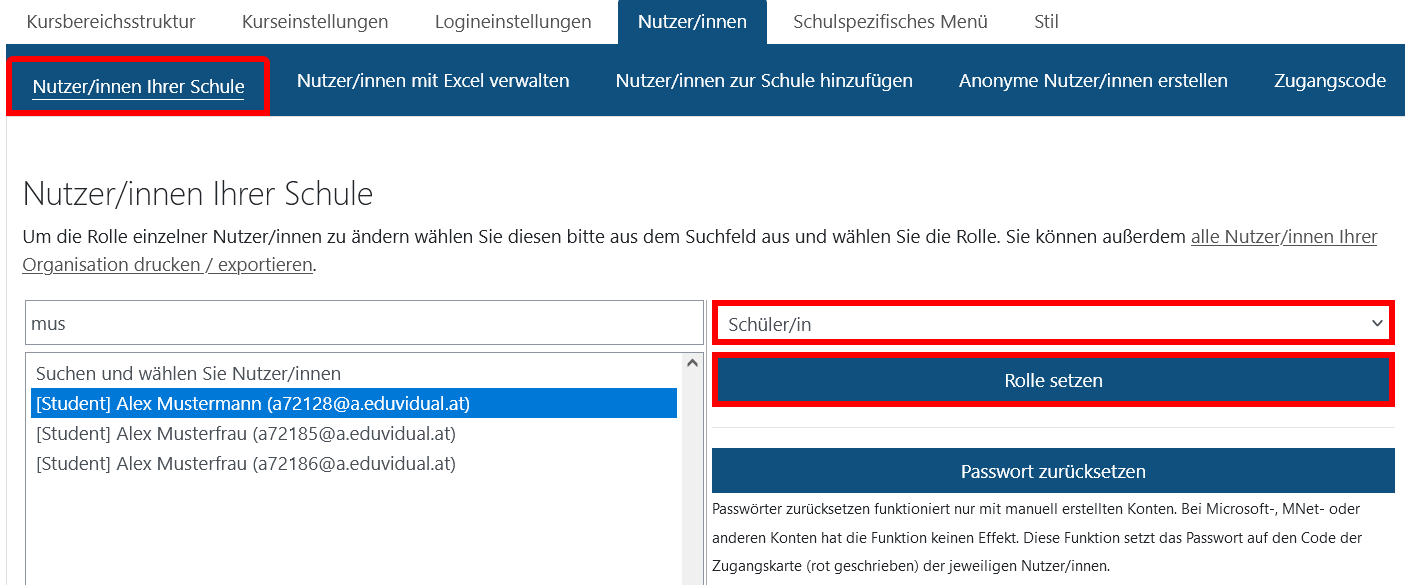
Mehrere Berechtigungen gleichzeitig ändern
Um die Berechtigungen von mehreren Nutzerinnen/Nutzern gleichzeitig zu ändern, exportieren Sie die Liste von Nutzer/innen Ihrer Schule als Excel-Dokument. Ändern Sie nun in der Spalte Role die entsprechende Berechtigung. Laden Sie das Excel-Dokument in der Nutzer/innen-Verwaltung im Bereich Nutzer/innen mit Excel erstellen hoch. Eine Liste zur Kontrolle der Änderungen wird angezeigt. Klicken Sie auf Daten sind in Ordnung, sende zur Datenbank, um die Änderungen zu übernehmen.
5.5. Nutzer/innen-Daten ändern
Sie können Vorname, Nachname, E-Mail-Adresse, Rolle und globale Gruppe(n) Ihrer Nutzer/innen auch nach dem Anlegen noch bearbeiten.
Daten einzelner Nutzer/innen ändern
Um Vorname, Nachname oder E-Mail-Adresse einzelner Nutzer/innen zu ändern, öffnen Sie eine Liste aller Nutzer/innen in Ihrem Schulbereich. Wählen Sie eine globale Gruppe oder suchen Sie im Browser z. B. mit der Tastenkombination Strg. + f unter Windows oder Cmd + f unter Mac nach der Nutzerin / dem Nutzer, deren / dessen Daten Sie ändern möchten. Klicken Sie auf das entsprechende Bearbeiten-Icon in der letzten Spalte.

Die Nutzerinformationen werden in einem PopUp geöffnet. Ändern Sie die gewünschten Daten und klicken Sie auf Änderungen speichern.
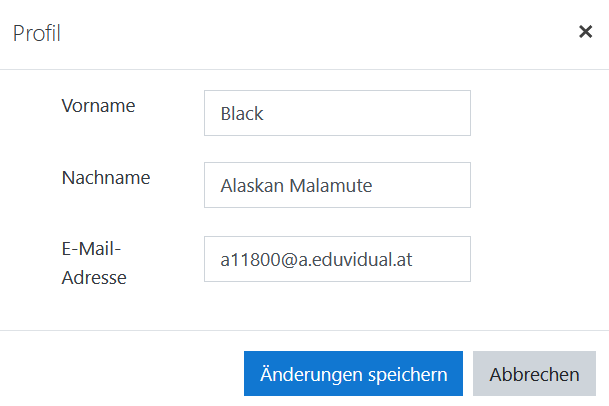
Daten mehrerer Nutzer/innen gleichzeitig ändern
Um Vorname, Nachname oder E-Mail-Adresse mehrerer Nutzer/innen gleichzeitig zu ändern, exportieren Sie eine Liste aller Nutzer/innen im Excel-Format. Ändern Sie die gewünschten Daten im Excel-Dokument. Laden Sie das Dokument in der Nutzer/innen-Verwaltung im Bereich Nutzer/innen mit Excel erstellen hoch. Eine Liste zur Kontrolle der Änderungen wird angezeigt. Klicken Sie auf Daten sind in Ordnung, sende zur Datenbank, um die Änderungen zu übernehmen.
Die Daten von oauth2-Konten können nicht geändert werden, bitten wenden Sie sich an den 2nd Level Support, wenn Änderungen an diesen Konten notwendig sind. Die Art des Kontos wird in der Spalte auth angezeigt.
5.6. Globale Gruppen
Globale Gruppen manuell verwalten
Um globale Gruppen manuell zu bearbeiten öffnen Sie links im Menü die Option Meine Schulen und klicken Sie anschließend auf den Namen Ihrer Schule.

Klicken Sie rechts oben auf das Zahnrad und öffnen Sie den Menüpunkt Globale Gruppen.
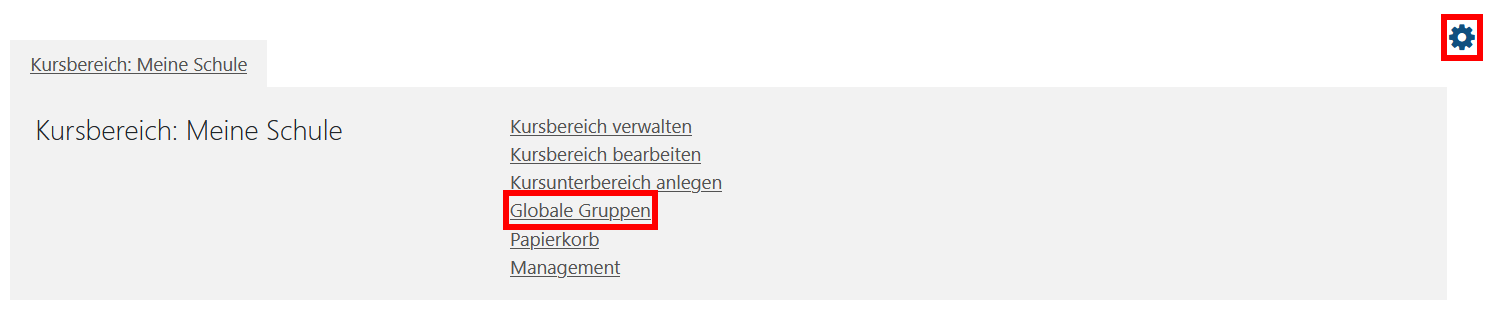
Um eine globale Gruppe umzubenennen, klicken Sie vorne auf den Bleistift neben dem Namen der globalen Gruppe. Ändern Sie die Benennung und drücken Sie die Enter-Taste.
Um Mitglieder der globalen Gruppe zu verwalten, klicken Sie rechts auf das Zuweisen Icon der jeweiligen globalen Gruppe.

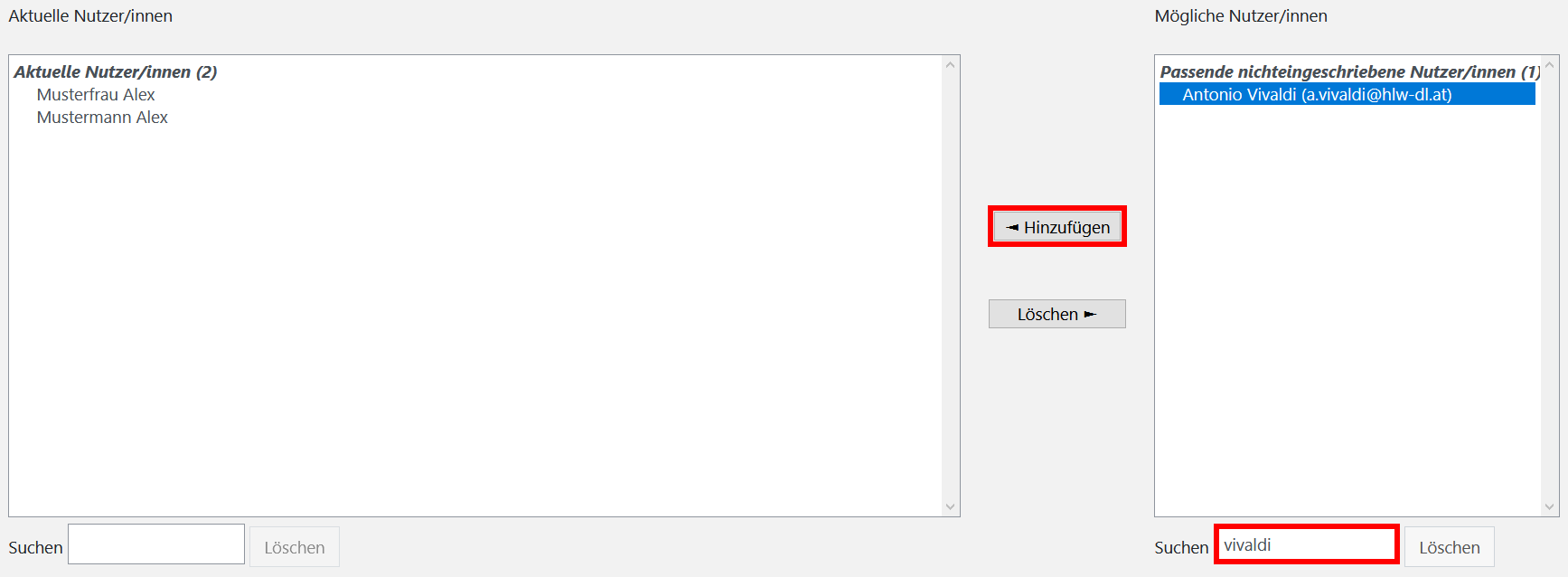
Um eine/n Nutzer/in zur globalen Gruppe hinzuzufügen, suchen Sie rechts unten nach dem Namen der Nutzerin / des Nutzers. Markieren Sie den Namen im Ergebnisfeld und klicken Sie auf Hinzufügen.
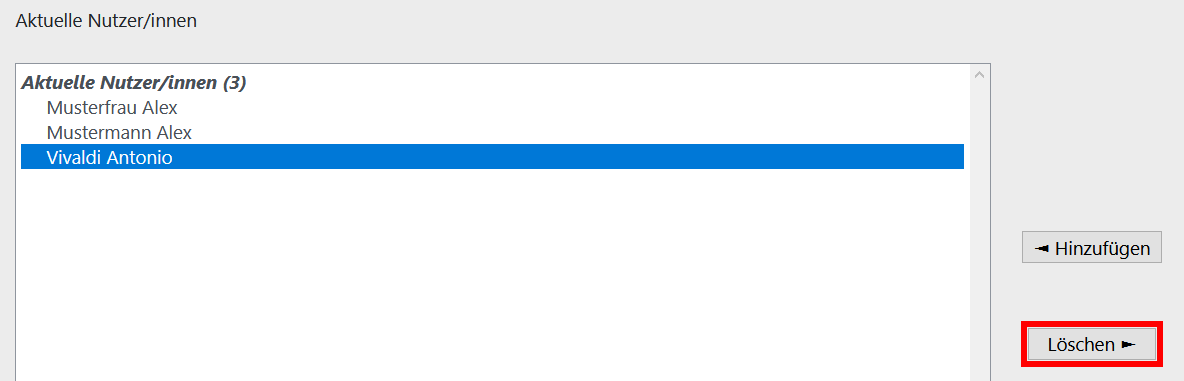
Um eine/n Nutzer/in aus der globalen Gruppe zu entfernen, markieren Sie den Nutzer/die Nutzerin links unter Aktuelle Nutzer/innen und klicken Sie dann auf Löschen.
Globale Gruppen über Excel verwalten
Sie können direkt beim Anlegen der Nutzer/innen über Excel in der Spalte cohorts_add die globale Gruppe der jeweiligen Nutzer/innen angeben. Wenn die globale Gruppe noch nicht existiert, wird diese automatisch angelegt und die Nutzer/innen werden zugeordnet. Sie können mehrere globale Gruppe mit Beistrich getrennt eingeben.
Wenn Sie die Zugehörigkeit zur globalen Gruppe nachträglich ändern möchten, laden Sie zuerst eine Excel-Liste der Nutzer/innen herunter. Bearbeiten Sie das Excel Dokument. Mit der Spalte cohorts_remove schreiben Sie die jeweiligen Nutzer/innen aus der zugeordneten globalen Gruppe aus. Mit der Spalte cohorts_add schreiben Sie die jeweiligen Nutzer/innen in die globale Gruppe ein. Laden Sie das Excel Dokument anschließend in der Nutzerverwaltung unter Nutzer/innen mit Excel verwalten hoch.
5.7. Passwörter zurücksetzen
Wenn die Nutzer/innen über Excel angelegt wurden und keine gültige E-Mail-Adresse bei der entsprechenden Nutzerin / des entsprechenden Nutzers hinterlegt ist, können Sie das Passwort der Nutzerin/des Nutzers zurücksetzen. Ansonsten können die Nutzer/innen ihr Passwort selbst zurücksetzen.
Wenn Sie die Nutzer/innen beim nächsten Login automatisch aufgefordert werden sollen, ihr Passwort zu ändern können Sie eine Kennwortänderung erzwingen.
- Passwörter einzelner Nutzer/innen ändern
- Passwörter mehrerer Nutzer/innen gleichzeitig ändern
- Passwortrücksetzung einzelner Nutzer/innen erzwingen
- Passwortrücksetzung mehrerer Nutzer/innen gleichzeitig erzwingen
Passwörter einzelner Nutzer/innen ändern
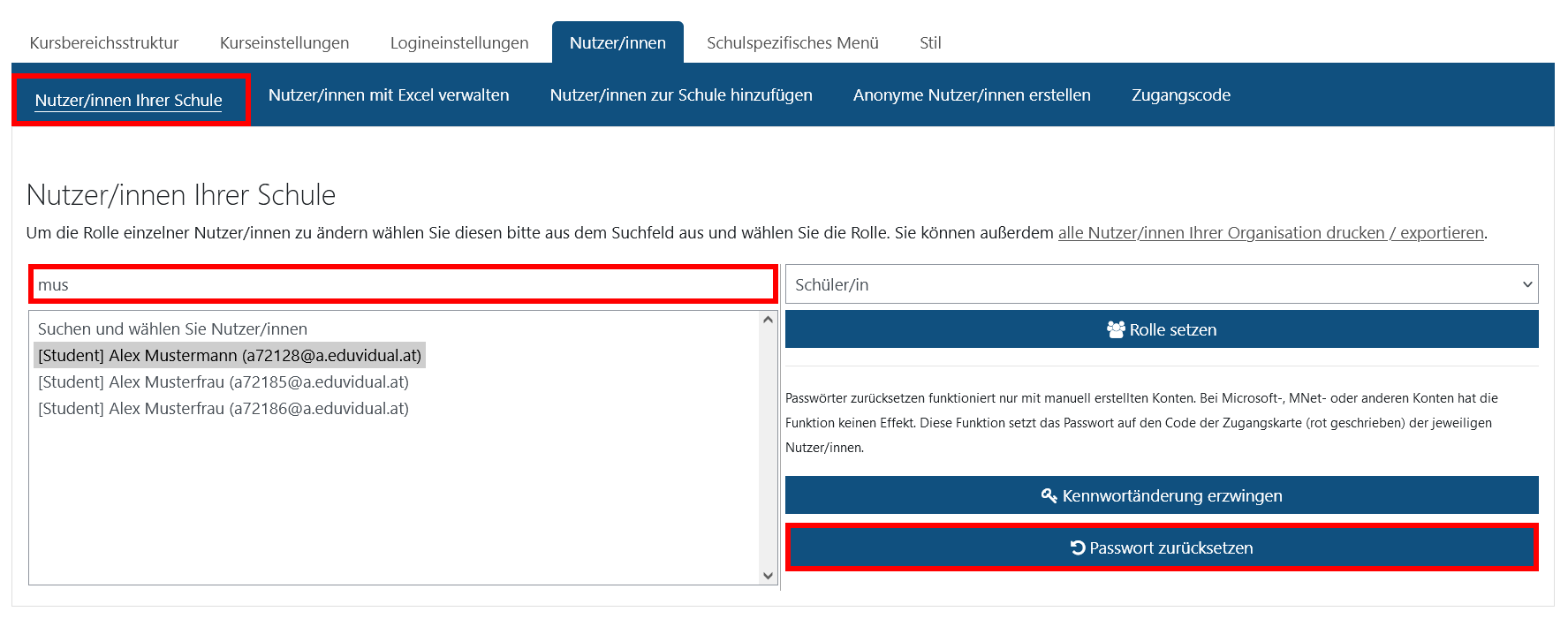
Um das Passwort von einzelnen Nutzerinnen und Nutzern im System zu ändern, öffnen Sie im Management-Bereich die Option Nutzer/innen. Suchen Sie unter Nutzer/innen Ihrer Schule nach dem Vor- oder Nachnamen der Nutzerin / des Nutzers. Die zur Suchanfrage passenden Nutzer/innen der Schule werden im unteren Bereich aufgelistet. Markieren Sie den Nutzer, dessen / die Nutzerin, deren Passwort Sie ändern möchten und klicken Sie rechts auf Passwort zurücksetzen. Das Passwort der Nutzerin / des Nutzers wird auf den rot markierten Code auf der Zugangskarte der Nutzerin / des Nutzers zurückgesetzt.
Passwörter mehrerer Nutzer/innen gleichzeitig ändern
Um die Passwörter von mehreren Nutzerinnen/Nutzern gleichzeitig zu ändern, exportieren Sie die Liste von Nutzer/innen Ihrer Schule als Excel-Dokument. Geben Sie in der Spalte password ein beliebiges Passwort bei den Nutzerinnen und Nutzern ein, deren Passwort geändert werden sollte. Legen Sie in der Spalte forcechangepassword fest, ob die Nuzer/innen nach dem Login gezwungen werden sollen, das Passwort zu ändern. Wenn die Nutzer/innen das Passwort ändern sollten, geben Sie eine 1 ein ansonsten eine -1. Laden Sie das Excel-Dokument in der Nutzer/innen-Verwaltung im Bereich Nutzer/innen mit Excel erstellen hoch. Eine Liste zur Kontrolle der Änderungen wird angezeigt. Klicken Sie auf Daten sind in Ordnung, sende zur Datenbank, um die Änderungen zu übernehmen. Informieren Sie die Nutzer/innen über die geänderten Passwörter.
Passwortrücksetzung einzelner Nutzer/innen erzwingen
Um die Passwortrücksetzung von einzelnen Nutzerinnen und Nutzern im
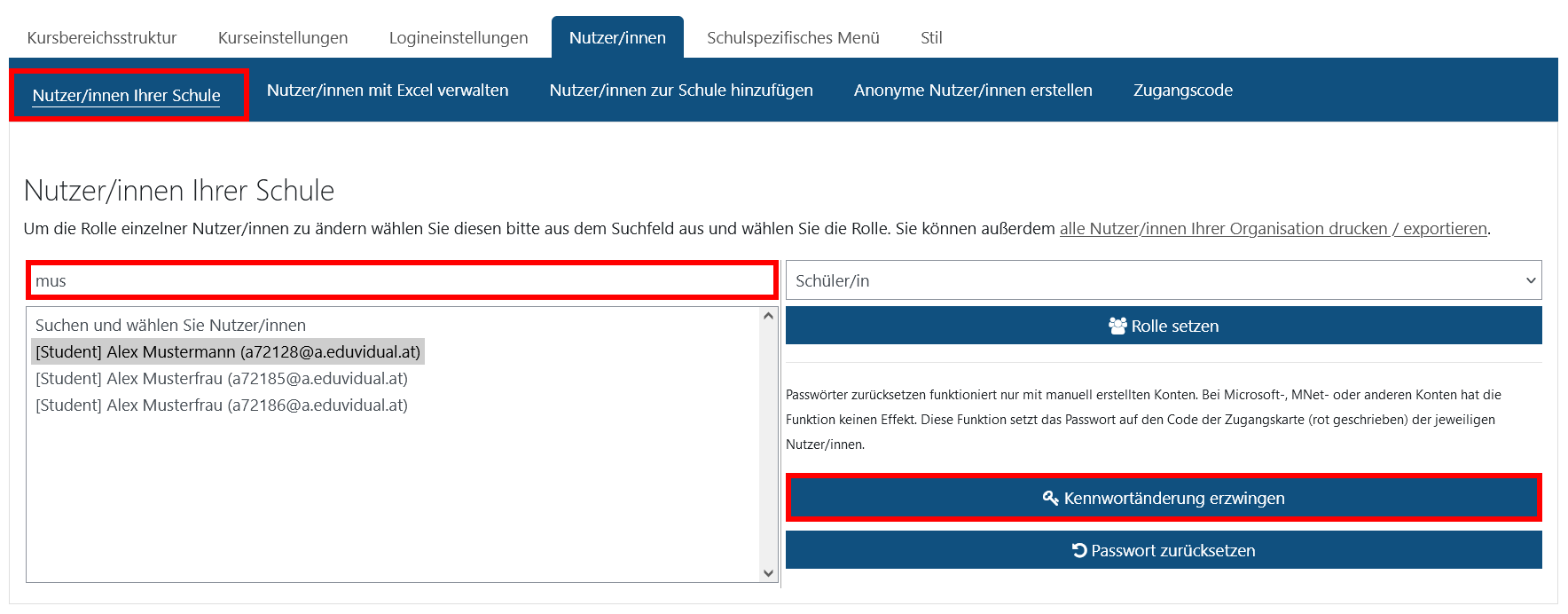
System zu erzwingen, öffnen Sie im Management-Bereich die Option Nutzer/innen. Suchen Sie unter Nutzer/innen Ihrer Schule nach dem Vor- oder Nachnamen der Nutzerin / des Nutzers. Die zur Suchanfrage passenden Nutzer/innen der Schule werden im unteren Bereich aufgelistet. Markieren Sie den Nutzer/die Nutzerin, dessen/deren Passwortrücksetzung Sie erzwingen möchten und klicken Sie rechts auf Kennwortrücksetzung erzwingen. Die Nutzer/innen werden beim nächsten Login automatisch aufgefordert ihr Kennwort zu ändern.
Hinweis: Diese Option steht für Konten vom Typ oAuth nicht zur Verfügung.
Passwortrücksetzung mehrerer Nutzer/innen gleichzeitig erzwingen
Um die Passwortrücksetzung von mehreren Nutzerinnen/Nutzern gleichzeitig zu erzwingen, exportieren Sie die Liste von Nutzer/innen Ihrer Schule als Excel-Dokument. Legen Sie in der Spalte forcechangepassword mit 1 fest, dass die Nuzer/innen nach dem Login gezwungen werden sollen, das Passwort zu ändern. Laden Sie das Excel-Dokument in der Nutzer/innen-Verwaltung im Bereich Nutzer/innen mit Excel erstellen hoch. Eine Liste zur Kontrolle der Änderungen wird angezeigt. Klicken Sie auf Daten sind in Ordnung, sende zur Datenbank, um die Änderungen zu übernehmen.
5.8. Nutzer/innen vom Schulbereich entfernen
Sie können Nutzer/innen auch wieder vom Schulbereich entfernen. Das eduvidual Nutzerkonto wird dabei aber nicht gelöscht. Die Nutzer/innen werden dann automatisch aus dem digitalen Schulhof und dem Support-Kurs Ihrer Schule ausgeschrieben. Außerdem können die Kursstruktur der Schule nicht mehr anzeigen. Sie bleiben aber in den Kursen der Schule eingeschrieben.
- Einzelne Nutzer/innen vom Schulbereich entfernen
- Mehrere Nutzer/innen gleichzeitig vom Schulbereich entfernen
Einzelne Nutzer/innen vom Schulbereich entfernen
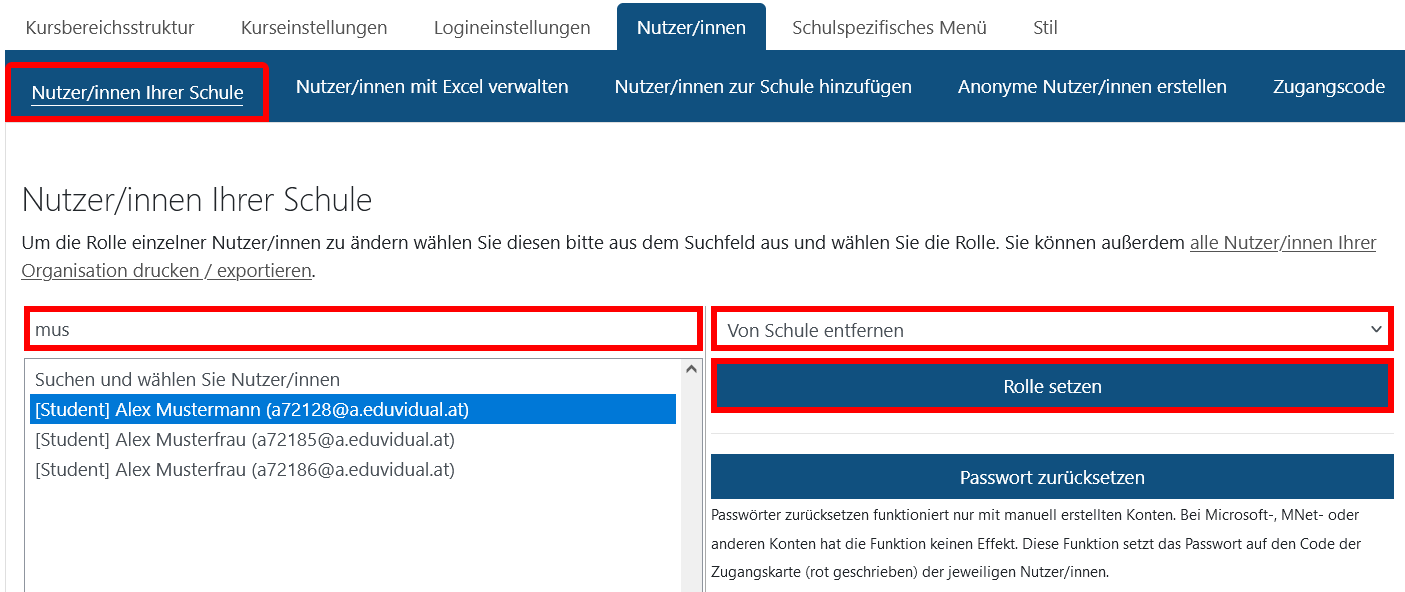
Um einzelne Nutzer/innen vom Schulbereich zu entfernen, öffnen Sie im Management-Bereich die Option Nutzer/innen. Suchen Sie unter Nutzer/innen Ihrer Schule nach dem Vor- oder Nachnamen der Nutzerin / des Nutzers. Die zur Suchanfrage passenden Nutzer/innen der Schule werden im unteren Bereich aufgelistet. Markieren Sie die Nutzer/innen, die Sie vom Schulbereich entfernen möchten und wählen Sie im Dropdown über dem Button Rolle setzen die Opton Von Schule entfernen. Klicken Sie anschließend auf Rolle setzen. Die Nutzer/innen werden vom Schulbereich entfernt
Mehrere Nutzer/innen gleichzeitig vom Schulbereich entfernen
Um mehrere Nutzer/innen gleichzeitig vom Schulbereich zu entfernen, exportieren Sie die Liste von Nutzer/innen Ihrer Schule als Excel-Dokument. Tragen Sie nun in der Spalte Role die Option remove bei den vom Schulbereich zu entfernenden Nutzerinnen und Nutzern ein. Laden Sie das Excel-Dokument in der Nutzer/innen-Verwaltung im Bereich Nutzer/innen mit Excel erstellen hoch. Eine Liste zur Kontrolle der Änderungen wird angezeigt. Klicken Sie auf Daten sind in Ordnung, sende zur Datenbank, um die Änderungen zu übernehmen.
6. In Kurse einschreiben
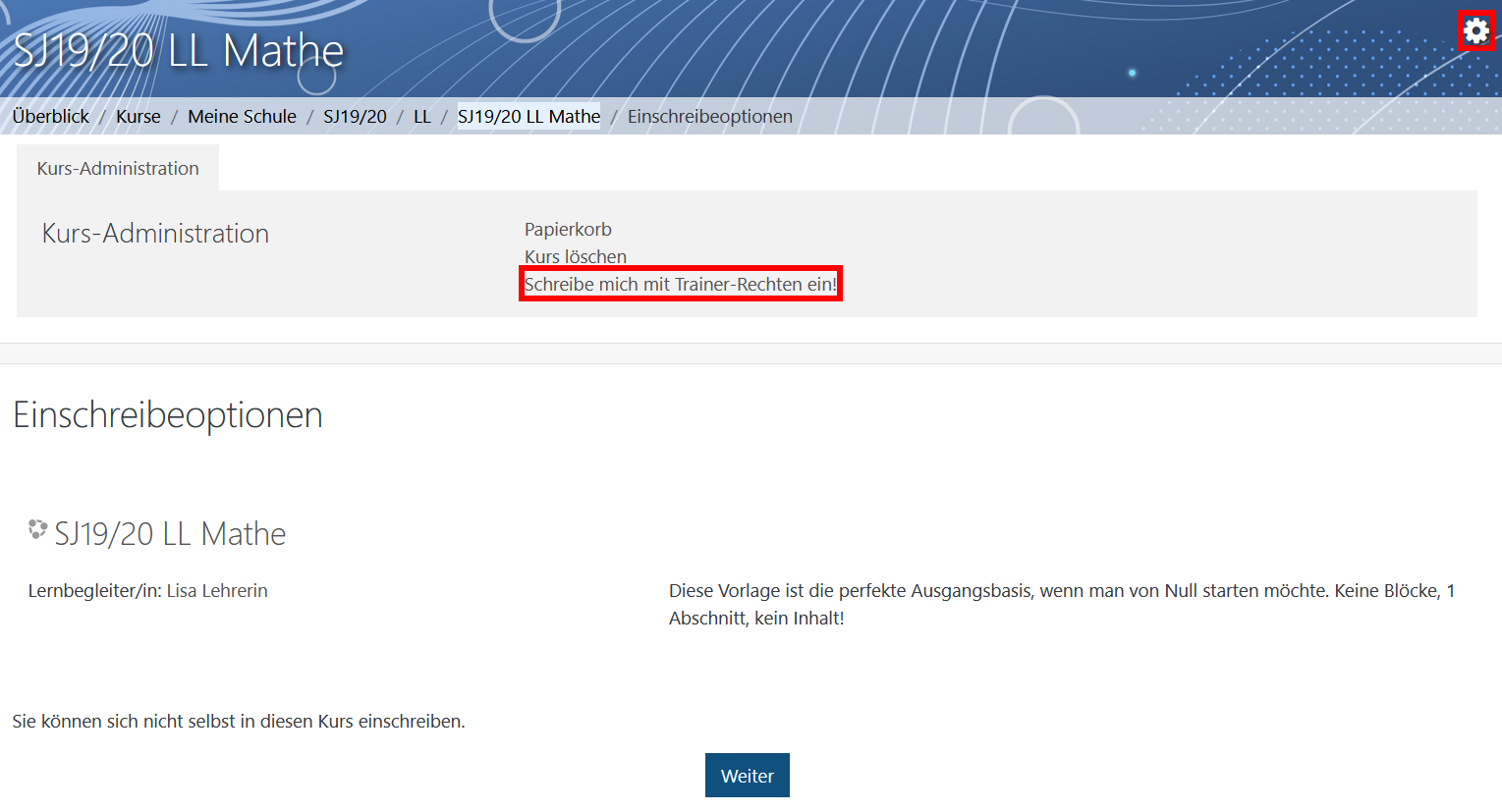
Manager/innen können sich in alle Kurse ihres Schulbereichs selbst einschreiben. Navigieren Sie zum entsprechenden Kurs und klicken Sie dann rechts oben auf das Zahnrad. Wählen Sie die Option Schreibe mich mit Trainer-Rechten ein.
7. Kurse verschieben
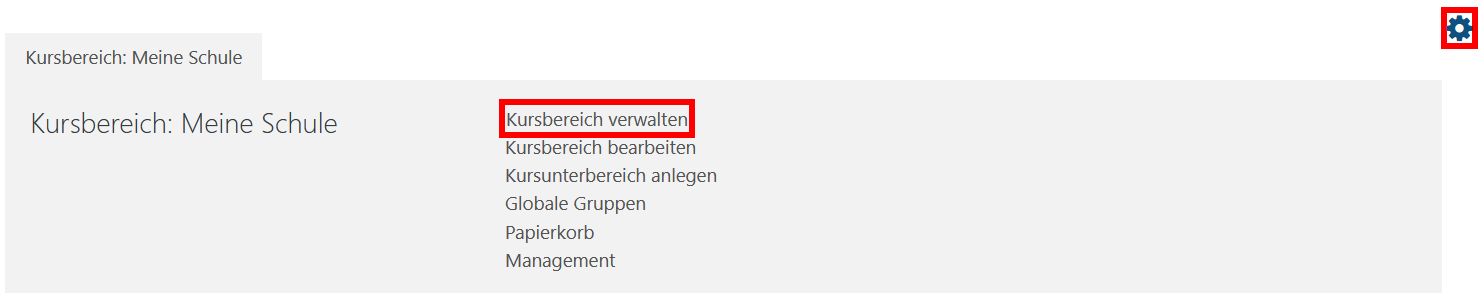
Manager/innen können Kurse zwischen Kursbereichen verschieben. Öffnen Sie dazu links im Menü die Option Meine Schulen und klicken Sie auf den Namen der Schule. Klicken Sie rechts oben auf das Zahnrad und wählen Sie die Option Kursbereich verwalten.
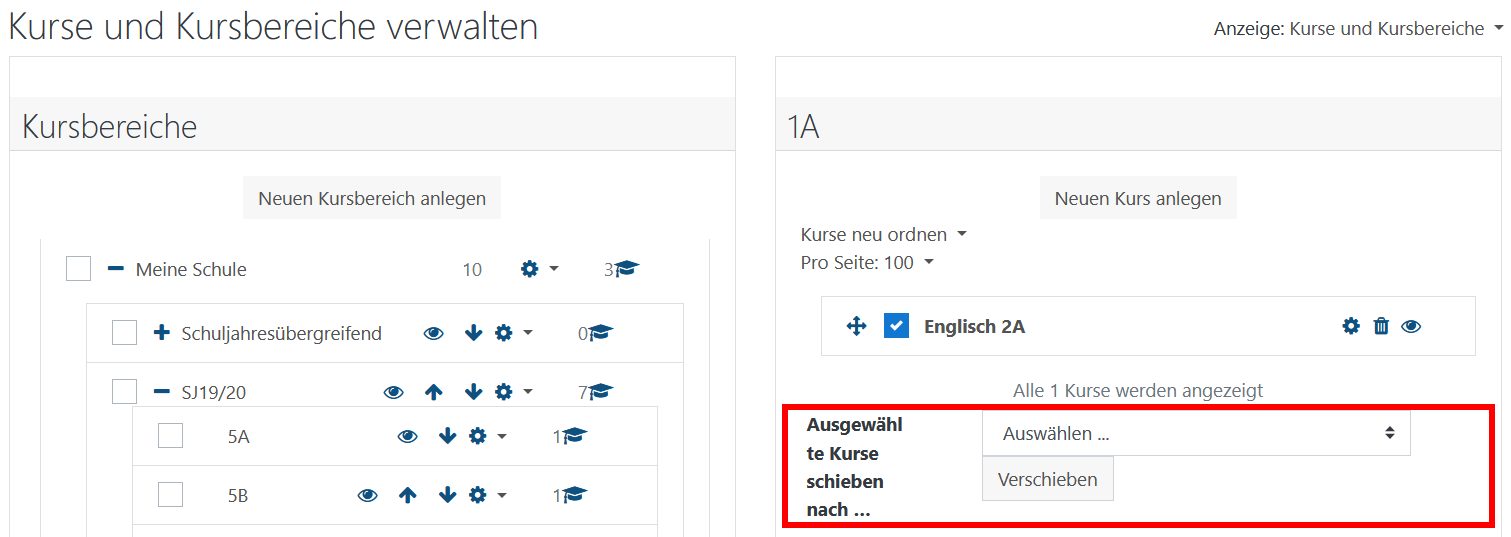
Navigieren Sie in der linken Spalte zum Kursbereich, in dem sich der zu verschiebende Kurs befindet. Aktivieren Sie in der rechten Spalte die Checkbox des zu verschibenden Kurses und wählen Sie unten im DropDown Menü den Kursbereich, in den der Kurs verschoben werden soll. Klicken Sie anschließend auf Verschieben.
8. Kursvorlagen erstellen
Alle Lehrer/innen können Kursvorlagen erstellen, die dann im Schulbereich zur Verfügung gestellt werden können.
Um eine Kursvorlage zu erstellen, erstellen Sie einen neuen Kurs. Nehmen Sie alle Einstellungen vor, die in der Vorlage zur Verfügung stehen sollen. Wenn Bewertungsraster oder Bewertungsskalen in der Vorlage erstellt werden sollen, müssen diese mindestens einer Aufgabe zugeordnet sein, damit diese auch in neue Kurse übernommen werden.
Ordnen Sie alle Nutzer/innen, denen Sie die Vorlage zur Verfügung stellen möchten als Lernbegleiterin zu.
Die Lehrer/innen können nun beim Kurs erstellen die Option "Von Vorlage wählen" aktivieren. Die Kursvorlage erscheint nun unter den eigenen Kursen der Lehrperson und kann als Basis für einen Kurs verwendet werden.
9. Kompetenzrahmen anlegen
Die offiziellen Kompetenzraster des Bildungsministeriums werden automatisch vom Kompetenzerfassungstool KOMET in eduvidual übertragen und können von allen Lehrer/innen abgerufen und einzelnen Ressourcen oder Kursen zugeordnet werden. eduivdual Manager/innen können darüber hinaus schulautonome Kompetenzraster erfassen, auf die nur Lehrer/innen der eigenen Schule zugreifen können.
Um einen schuleigenen Kompetenzraster zu erstellen, klicken Sie auf Meine Schulen > Name der Schule im Zahrad rechts oben auf Kompetenzrahmen.
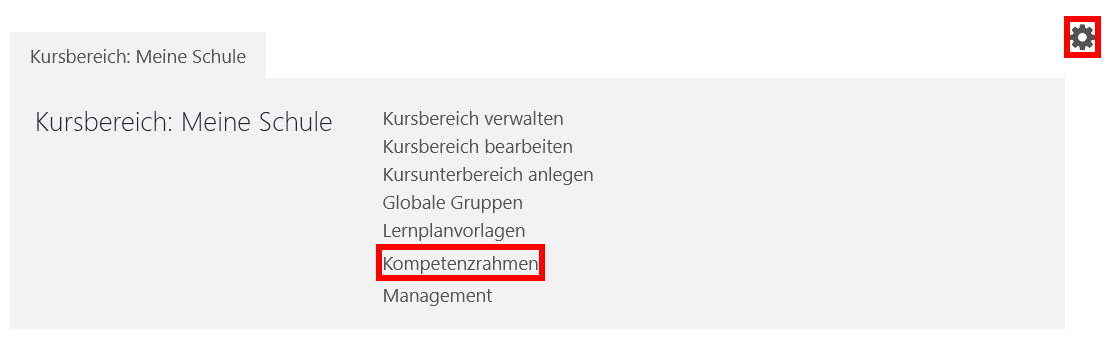
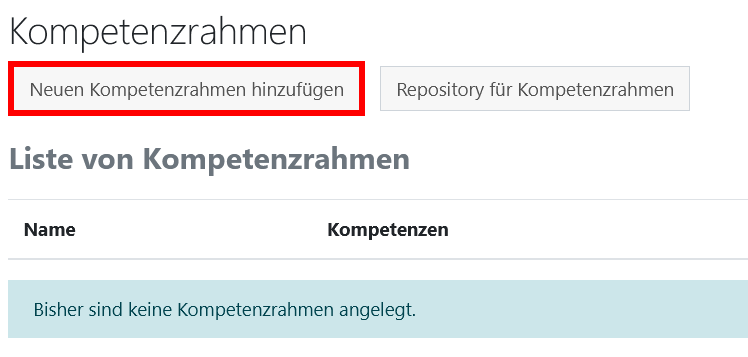
Klicken Sie nun auf Neuen Kompetenzrahmen hinzufügen.
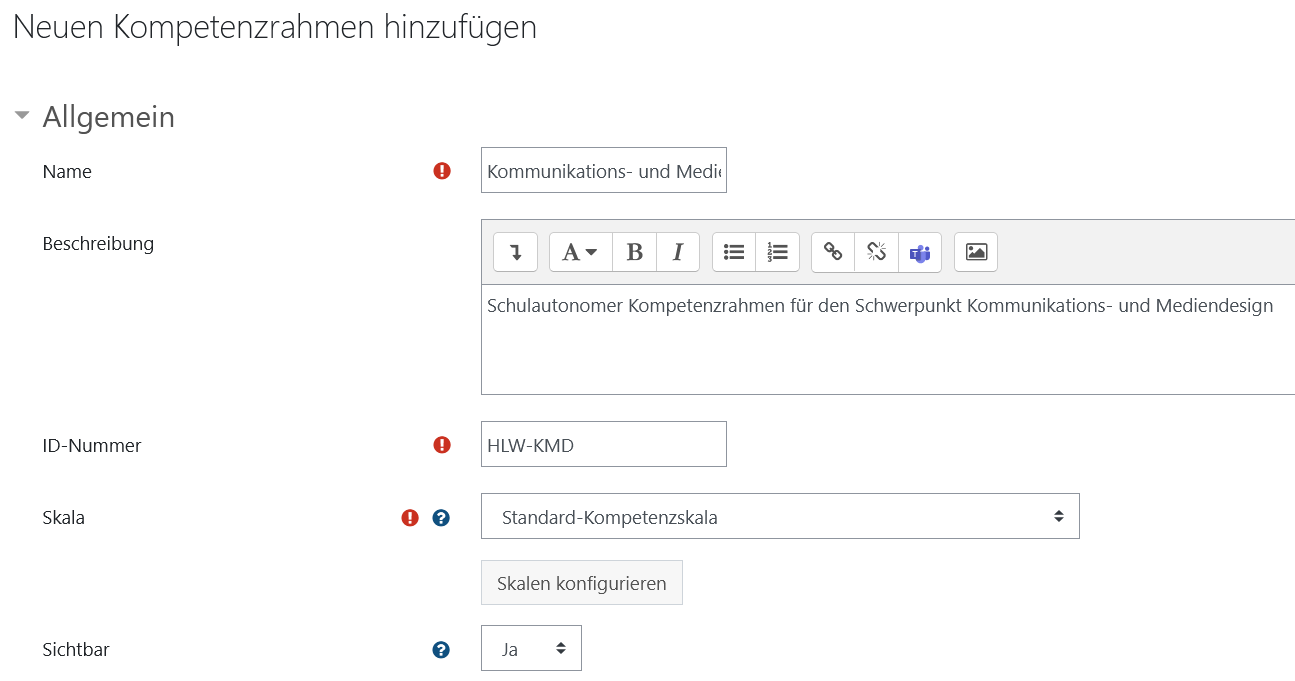
Geben Sie den Namen des Kompetenzrahmens ein (z. B. der Name des schulautonomen Schwerpunkts). Fügen Sie optional auch eine kurze Beschreibung hinzu. Geben Sie eine frei wählbare ID Nummer an. Diese Nummer muss im gesamten System eindeutig sein. Wählen Sie anschließend eine Skala und konfigurieren Sie diese. Während Sie den Kompetenzrahmen noch bearbeiten, können Sie diesen über den Schalter Sichtbar (Nein) verstecken.
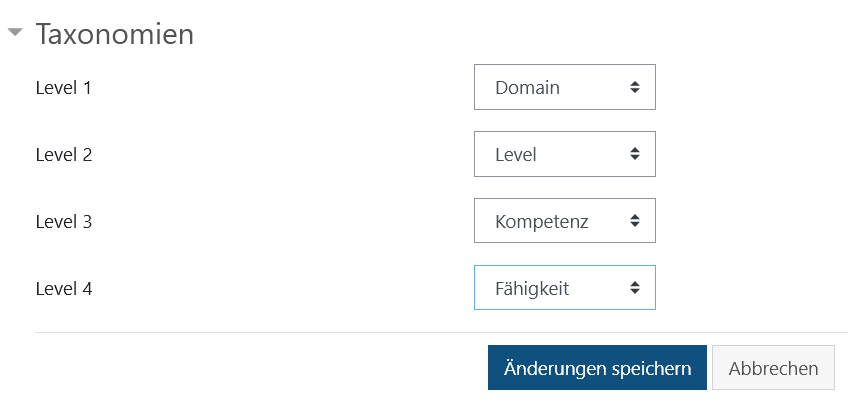
Wählen Sie unter Taxonomie die Hierarchie der Kompetenzangaben. Im untenstehenden Beispiel wurde als erster Level die Domain für den Fachbereich angegeben, auf zweiter Ebene Level für das jeweilige Semester, in dem die Kompetenz erreicht werden sollte, auf dritter Ebene Kompetenz für die Kompetenzbezeichnung und auf vierter Ebene Fähigkeit, um die Kompetenz noch in einzelne Lernziele aufschlüsseln zu können. Sie können in der Taxonomie natürlich Ihre eigenen Hierarchie-Ebenen festlegen. Klicken Sie auf Änderungen speichern.
Wählen Sie den Kompetenzrahmen aus und fügen Sie dann Level 1 Ihrer Taxonomie hinzu.
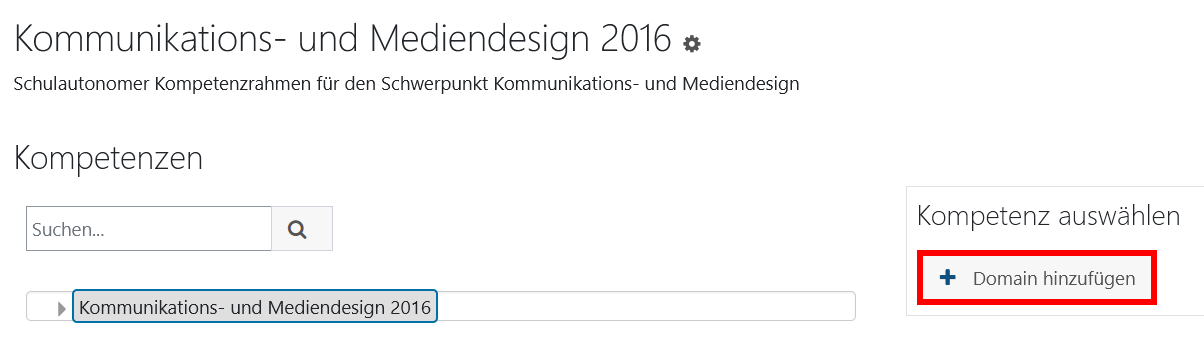
Geben Sie den Namen und eine ID-Nummer der Top-Level Kompetenz an und klicken Sie auf Änderungen speichern.

Wählen Sie die soeben angelegte Top-Level Kompetenz und fügen Sie die nächste Hierarchie-Ebene hinzu.
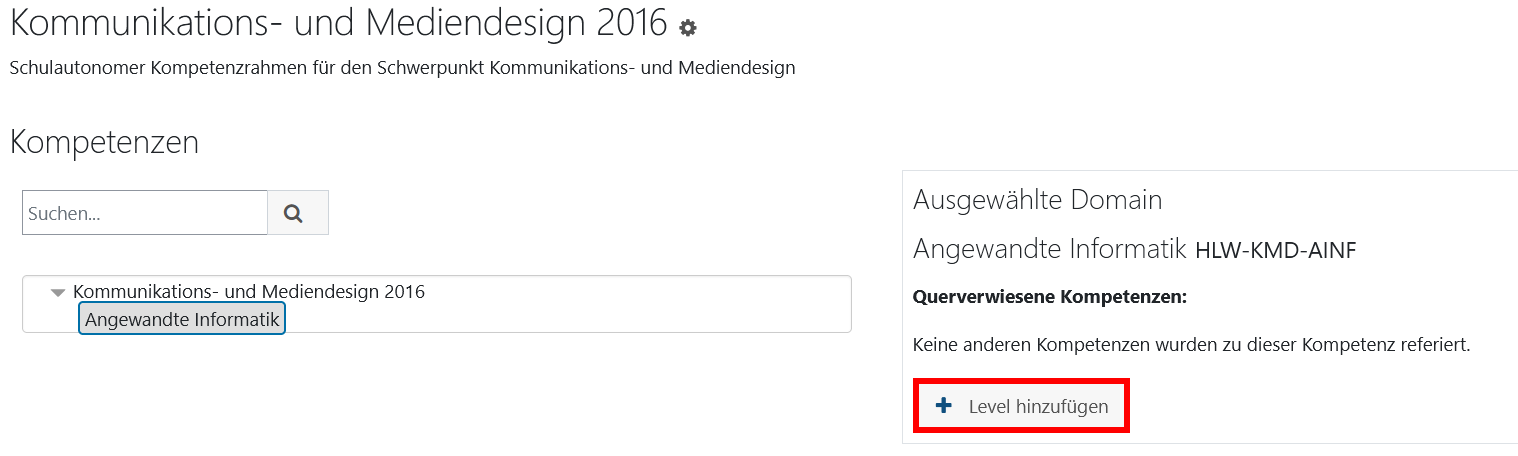
Geben Sie wieder en Namen und eine ID-Nummer der Kompetenz an und klicken Sie auf Änderungen speichern.
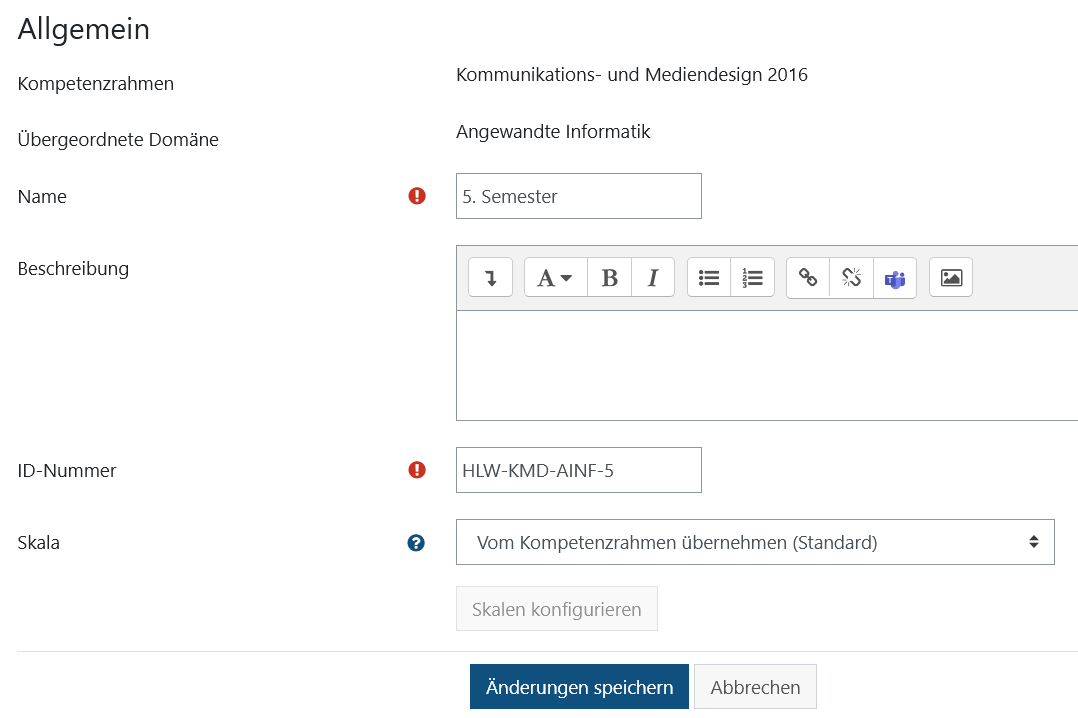
Wählen Sie die soeben angelegte Kompetenz und fügen Sie die nächste Hierarchie-Ebene hinzu.
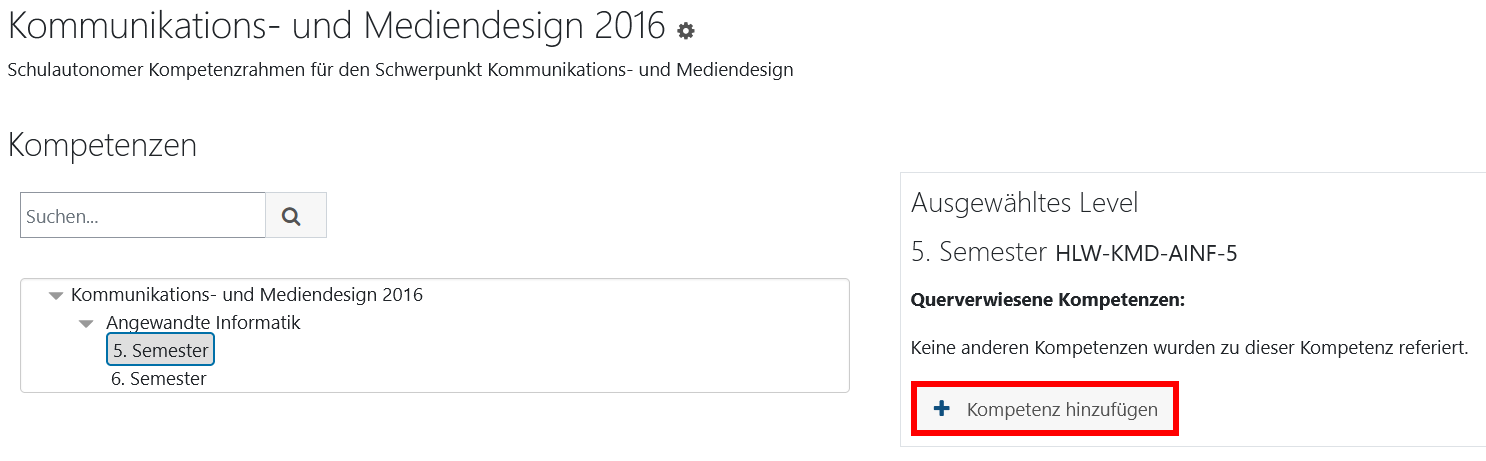 Geben Sie wieder en Namen und eine ID-Nummer der Kompetenz an und klicken Sie auf Änderungen speichern.

Vervollständigen Sie den Kompetenzrahmen, indem Sie obige Schritte wiederholen.
10. Helpdesk für Ihren Schulbereich
Wenn Sie Ihre Schule in eduvidual.at registrieren, wird automatisch der Kurs Helpdesk (Name der Schule) erstellt. Der Kurs ermöglicht es Ihnen, die Nutzer/innen Ihrer Schule bestmöglich im Umgang mit eduvidual zu unterstützen. Der Helpdesk kann nicht (versehentlich) gelöscht oder umbenannt werden.
Nutzer/innen des Helpdesk
Alle Nutzer/innen der Schule werden automatisch als Lernende in den Helpdesk der Schule eingeschrieben. eduvidual Manager/innen sind in diesem Kurs automatisch Lernbegleiter/innen und können den Kurs verwalten. Sobald die Nutzer/innen vom Schulbereich entfernt werden, werden sie auch automatisch aus dem Helpdesk der Schule ausgeschrieben.
Inhalt des Helpdesk
Jeder Helpdesk besteht aus zwei Diskussionsforen. Ein Forum ist ausschließlich für Lehrer/innen. Schüler/innen haben auf dieses Forum keinen Zugriff und es wird ihnen auch nicht angezeigt. Das heißt, alle Nutzer/innen, die im Kursbereich Ihrer Schule die Lehrer/innen-Rolle erhalten haben, können auch auf das Forum für Lehrer/innen im Helpdesk zugreifen und dort Hilfe anfordern. Alle anderen Nutzer/innen Ihres Schulbereichs (Schüler/innen, Erziehungsberechtigte) haben nur Zugriff auf das Forum für alle Nutzer/innen.
eduvidual Manager/innen können den Inhalt des Helpdesk beliebig erweitern und an die Bedürfnisse der eigenen Schule anpassen.
Bearbeiten von Supportanfragen
Wenn Nutzer/innen über eines der beiden Helpdesk-Foren eine Supportanfrage stellen, werden die eduvidual Manager/innen darüber per E-Mail informiert. Wenn dies in den Benachrichtigungs-Einstellungen konfiguriert ist, werden beim Einsatz der Moodle Mobile App auch automatisch Push-Benachrichtigungen verschickt. Sie können entweder direkt im E-Mail auf die Anfrage antworten oder die Anfrage im Forum öffnen und dort antworten.
Wenn Sie das Problem nicht selbst lösen können, öffnen Sie die Anfrage im Helpdesk-Forum und klicken Sie rechts oben auf den Button Dieses Ticket dem eduvidual-Support zuweisen. Die Support-Anfrage wird dann an das Support Team des Zentrums für Lernmanagement weitergeleitet und dort bearbeitet.
11. Häufige Probleme
eduvidual Manager/innen sind die erste Anlaufstelle bei Problemen. Oft können Probleme direkt an der Schule gelöst werden. Häufige Probleme sind:
- Browsercache
- Verzögerte Zustellung von e-Mails
- Doppeltes Konto
11.2. Verzögerte Zustellung von e-Mails
Gegebenenfalls kann es passieren, dass e-Mails von unseren Mailservern bei Ihnen verzögert ankommen. In diesem Fall hilft es, wenn Sie unsere Mailserver auf eine Zulassungsliste setzen. Dies müsste von den Microsoft Office365 Tenant Administratoren und Administratorinnen durchgeführt werden.
Die folgende Anleitung zeigt diese Schritte für Office 365-Tenants.
- Öffnen Sie https://security.microsoft.com/ und melden Sie sich mit Ihrem Office 365-Administrationskonto an. Sie sehen folgende Seite:
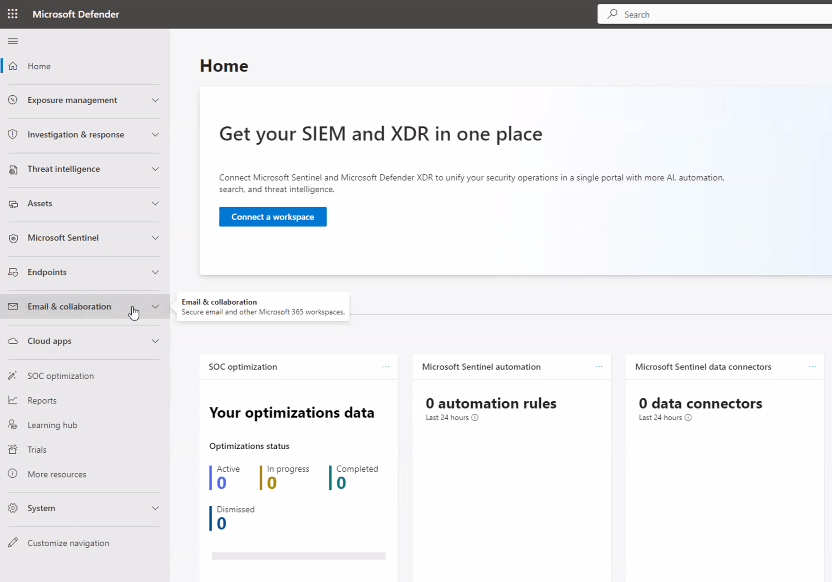
- Klicken Sie auf Email & collaboration, wählen Sie die Option Policies & rules und öffnen Sie Threat policies.
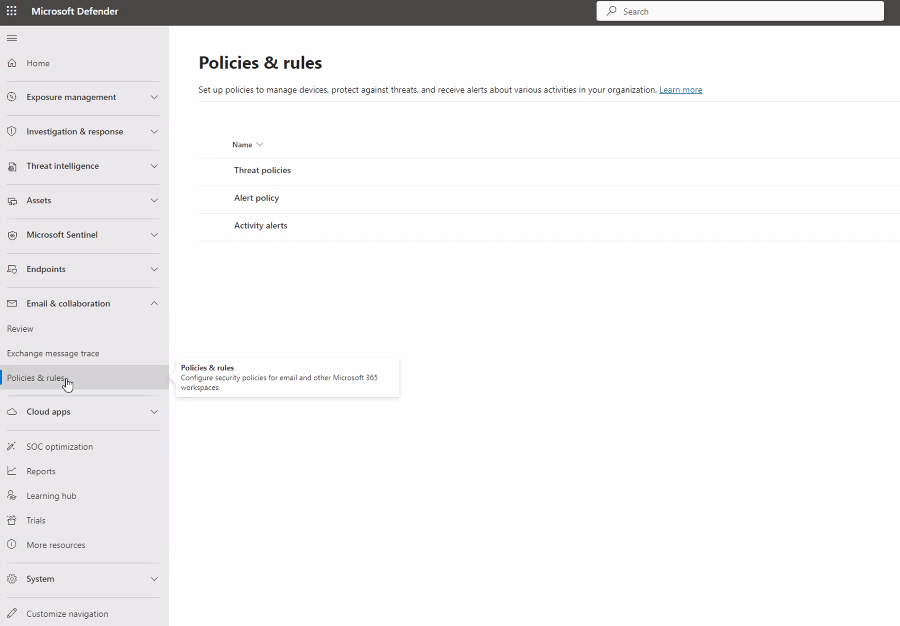
- Aktivieren Sie die Option Connection filter policy (Default) und klicken Sie auf den Link Edit connection filter policy.
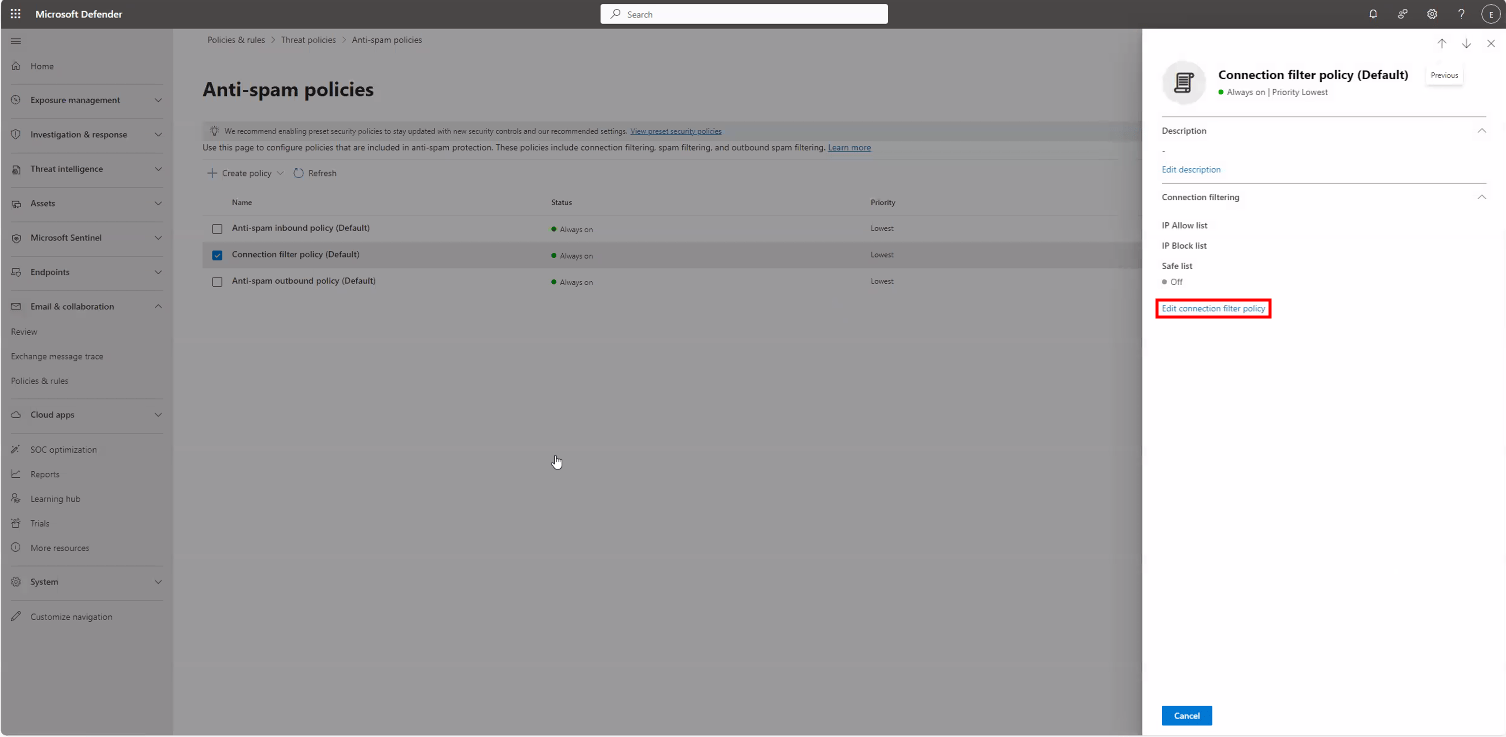
- Geben Sie unter Always allow messages from the following IP addresses or address range: den IP-Adressbereich 144.65.134.0/24 ein und klicken Sie anschließend unten auf Save.
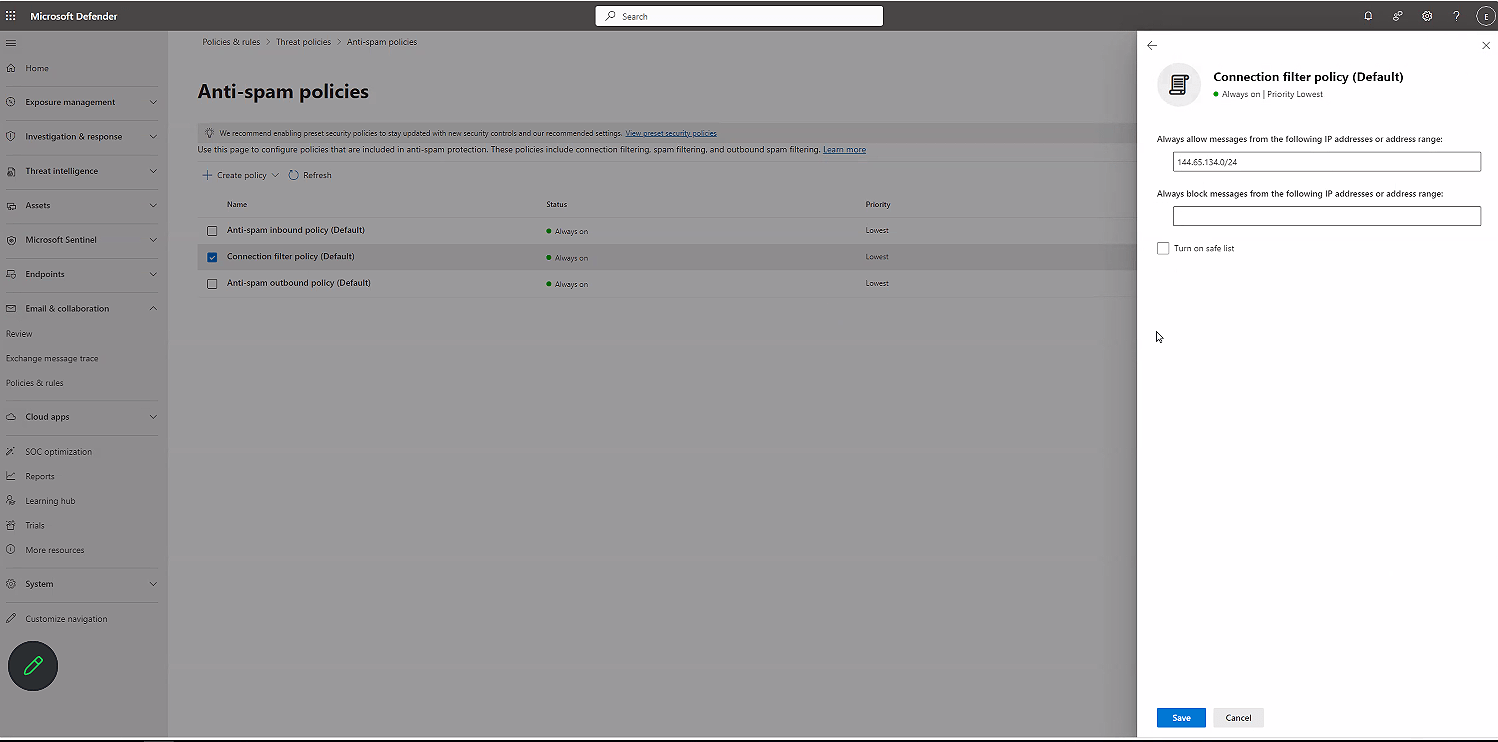
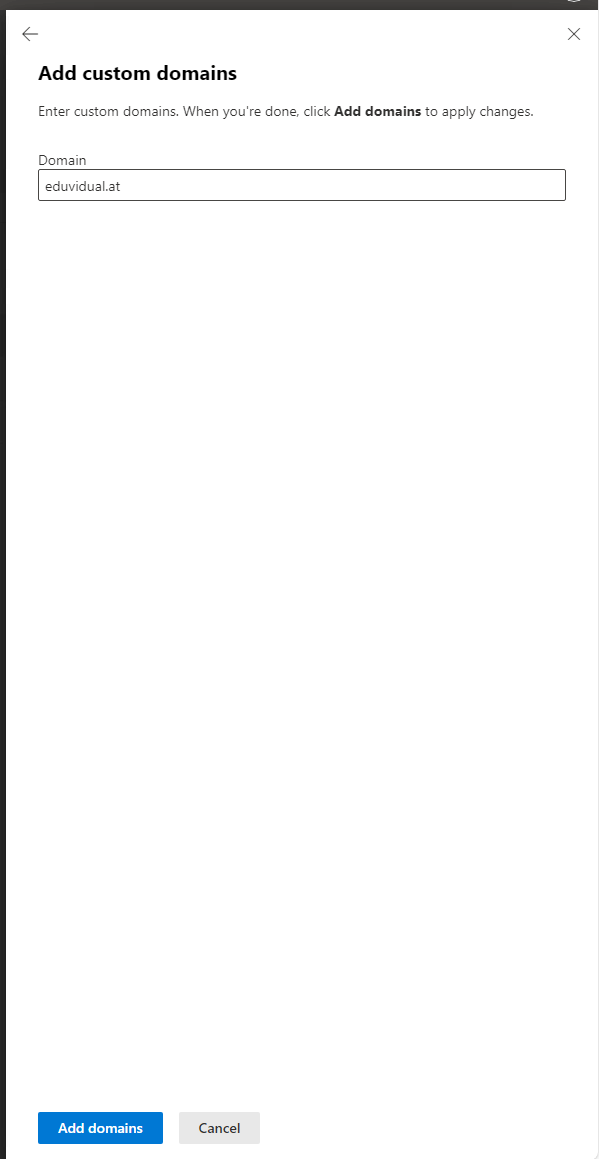
- Wählen Sie als nächstes unter Email & collaboration > Policies & rules die Option Anti-spam inbound policy (Default)
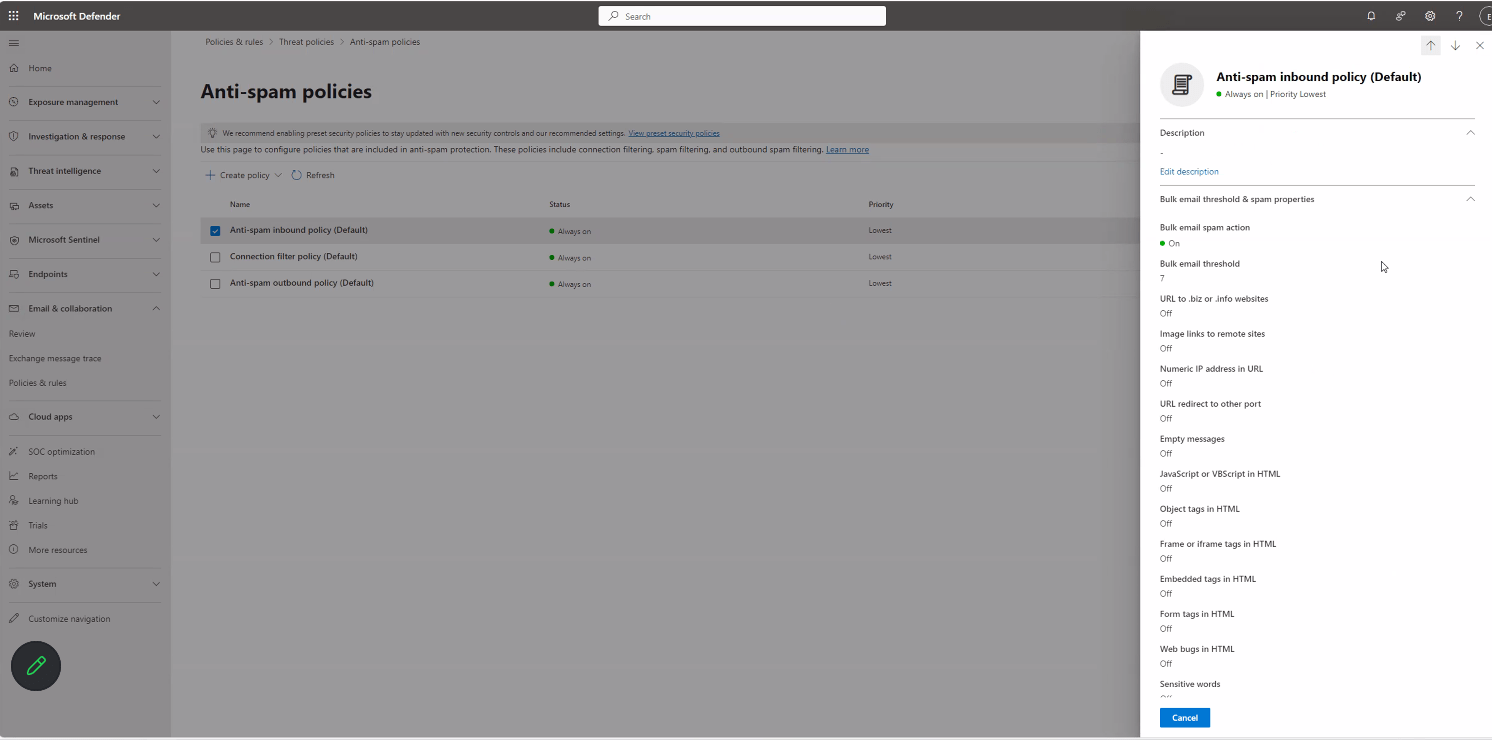
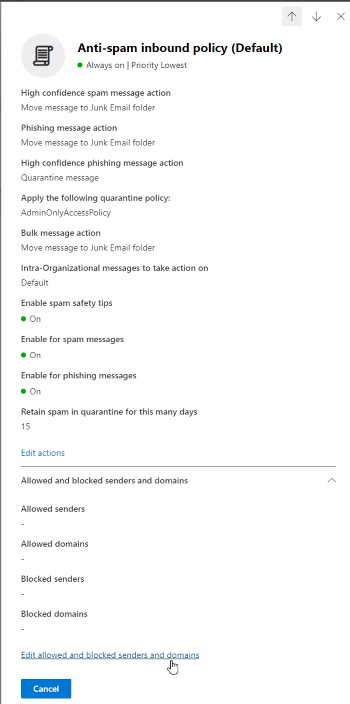
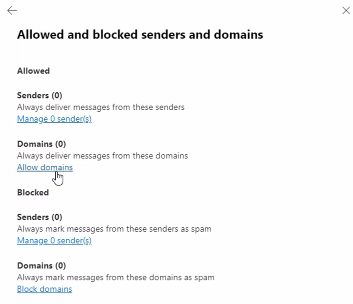
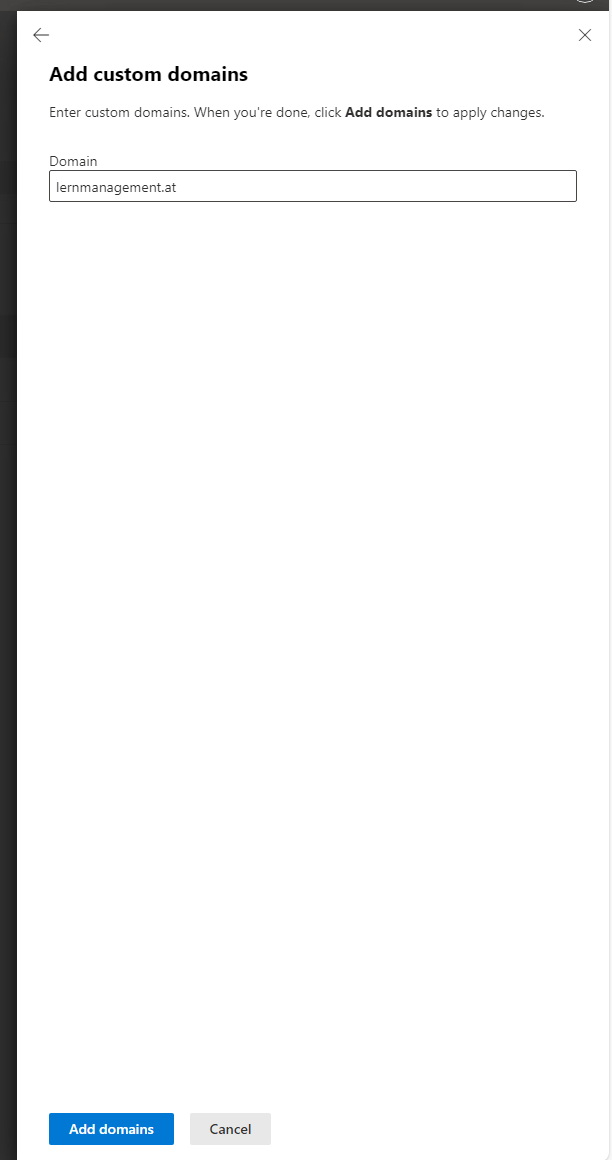
11.3. Doppeltes Konto
Dieses Kapitel als PDF herunterladen
Seit 25. November 2021 wird beim Einstieg über Microsoft bei einigen Nutzer/innen ein weiteres Konto angelegt. Dies merken die Nutzer/innen daran, dass der Überblick leer ist und sie keiner Schule mehr zugeordnet sind. Alle Daten und Kurse des alten Kontos sind noch vorhanden. Nutzer/innen können diese Konten selbstständig zusammenlegen.
Melden Sie sich über Microsoft an.
Überprüfen Sie im Menü rechts oben unter Profil im Abschnitt mehr Details welche E-Mail-Adresse bei Ihrem Konto hinterlegt ist:
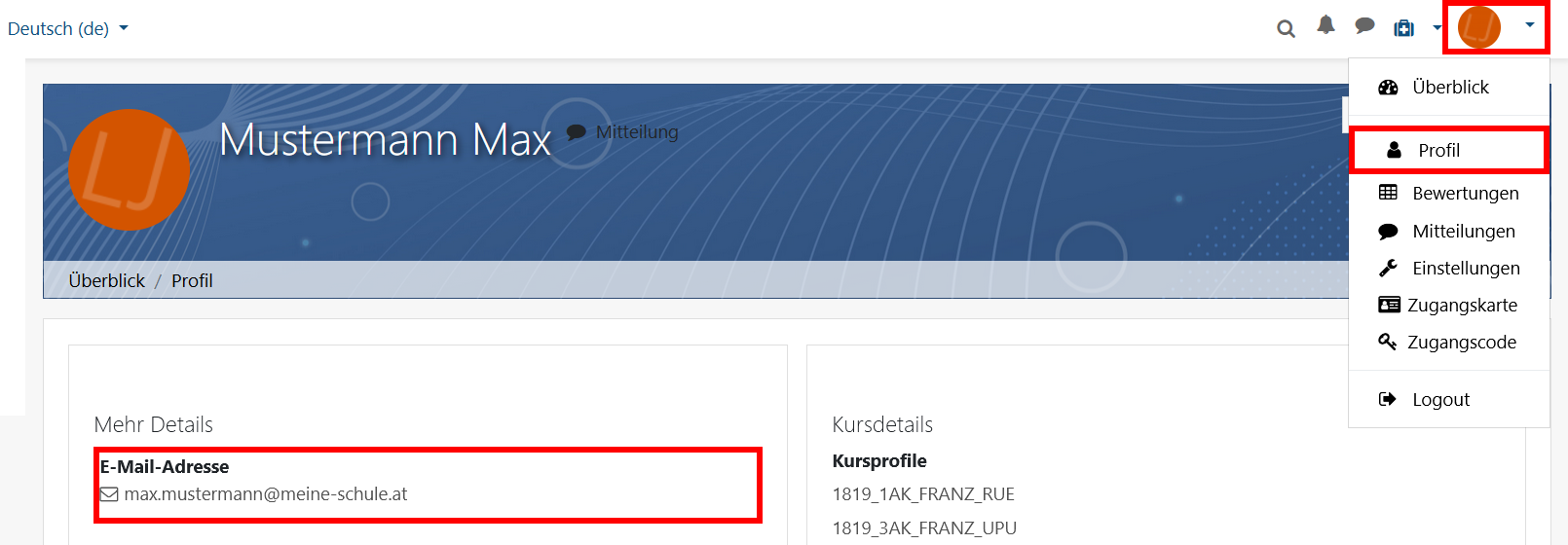
Diese E-Mail-Adresse ist als primäre E-Mail-Adresse bei Ihrem Microsoft-Konto hinterlegt und wird nun in eduvidual.at verwendet. Sie werden ab sofort immer beim Login über Microsoft zu diesem neuen Konto weitergeleitet.
Um die Daten und Kurse auf dieses neue Konto zu übernehmen, öffnen Sie rechts oben im Menü die Option Einstellungen.
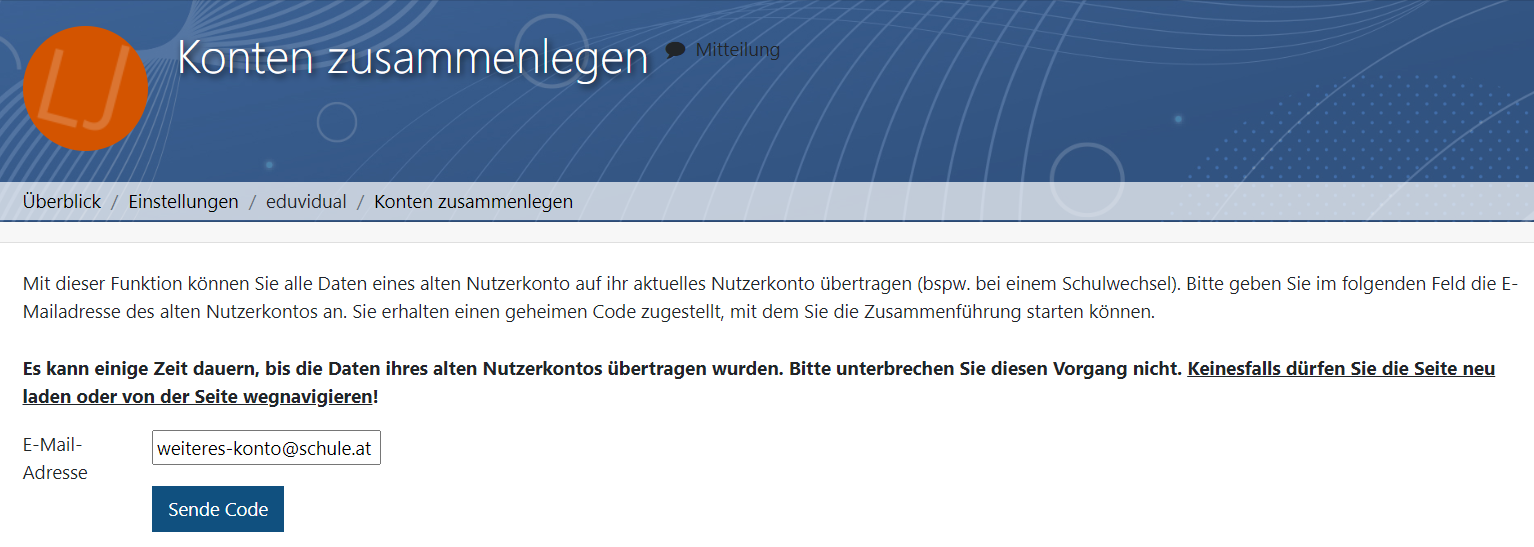
Klicken Sie im Block eduvidual auf Konten zusammenlegen.

Geben Sie die E-Mail-Adresse des alten Kontos ein, von dem Sie die Daten übernehmen möchten. Es muss dabei sichergestellt sein, dass auf diesem Konto noch E-Mails empfangen werden können. Wenn Sie die E-Mail-Adresse nicht kennen, wenden Sie sich bitte an Ihre eduvidual.at-Manager/innen. Diese können alle der jeweiligen Schule zugeordneten E-Mail-Adressen einsehen. Klicken Sie auf Sende Code, um einen Geheimcode an dieses E-Mail-Konto zu senden.
Sie erhalten folgende E-Mail an das angeführte Konto:
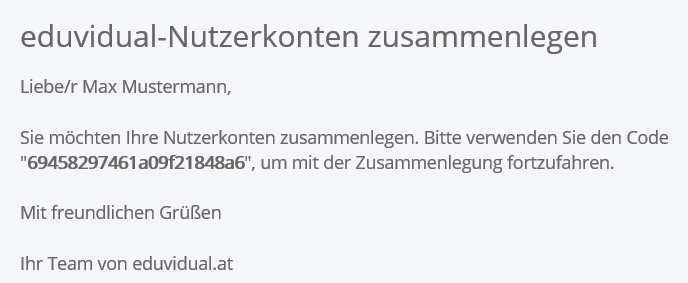
Geben Sie den erhaltenen Code (im E-Mail fettgedruckt) ohne Anführungszeichen im Feld Code ein und klicken Sie auf Konten zusammenlegen.

Warten Sie, bis die Zusammenlegung abgeschlossen ist. Ihre Kurse aus dem zweiten Konto erscheinen nun wieder am Überblick.
11.4. Falsches Konto mit BiP verknüpft
Wenn Sie ein falsches eduvidual.at Konto mit dem Bildungsportal verknüpft haben, können Sie diese Verknüpfung selbst wieder aufheben. Melden Sie sich mit dem falsch verknüpften Konto in eduvidual.at an. Öffnen Sie rechts oben das Profil-Menü.
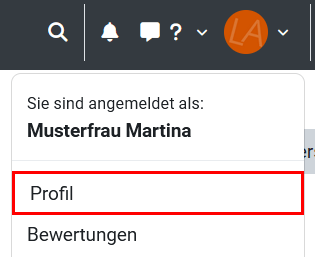
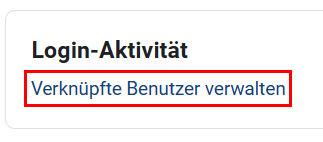
Klicken Sie im Block Login Aktivität auf Verknüpfte Benutzer verwalten.
Klicken Sie in der rechten Spalte der angezeigten Tabelle auf Verknüpfung aufheben.
