Externen Kalender anzeigen
| Website: | eduvidual.at |
| Kurs: | eduvidual Support |
| Buch: | Externen Kalender anzeigen |
| Gedruckt von: | Gast |
| Datum: | Mittwoch, 4. Februar 2026, 06:08 |
Beschreibung
In dieser Anleitung erfahren Sie, wie Sie einen externen Kalender (bpsw. von Google) in eduvidual integrieren können.
In dieser Anleitung erfahren Sie, wie Sie einen externen Kalender (bpsw. von Google) in eduvidual integrieren können.
Zuerst benötigen Sie von Ihrem Kalender einen Freigabelink.
- Navigieren Sie zu Ihrem Kalender unter calendar.google.com
- Fahren Sie mit dem Mauszeiger über jenen Kalender, den Sie in eduvidual integrieren möchten und klicken Sie auf das rechts neben dem Namen erscheinende Menü-Symbol.
- Wählen Sie die Option "Einstellungen und Freigabe".
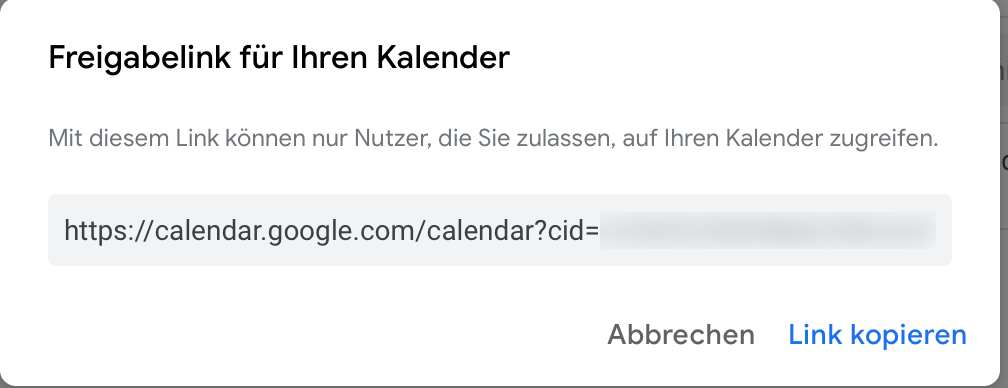
- Klicken Sie auf "Link zum Freigeben abrufen"
- Kopieren Sie die URL.
Schritt 1 - Kalender auswählen
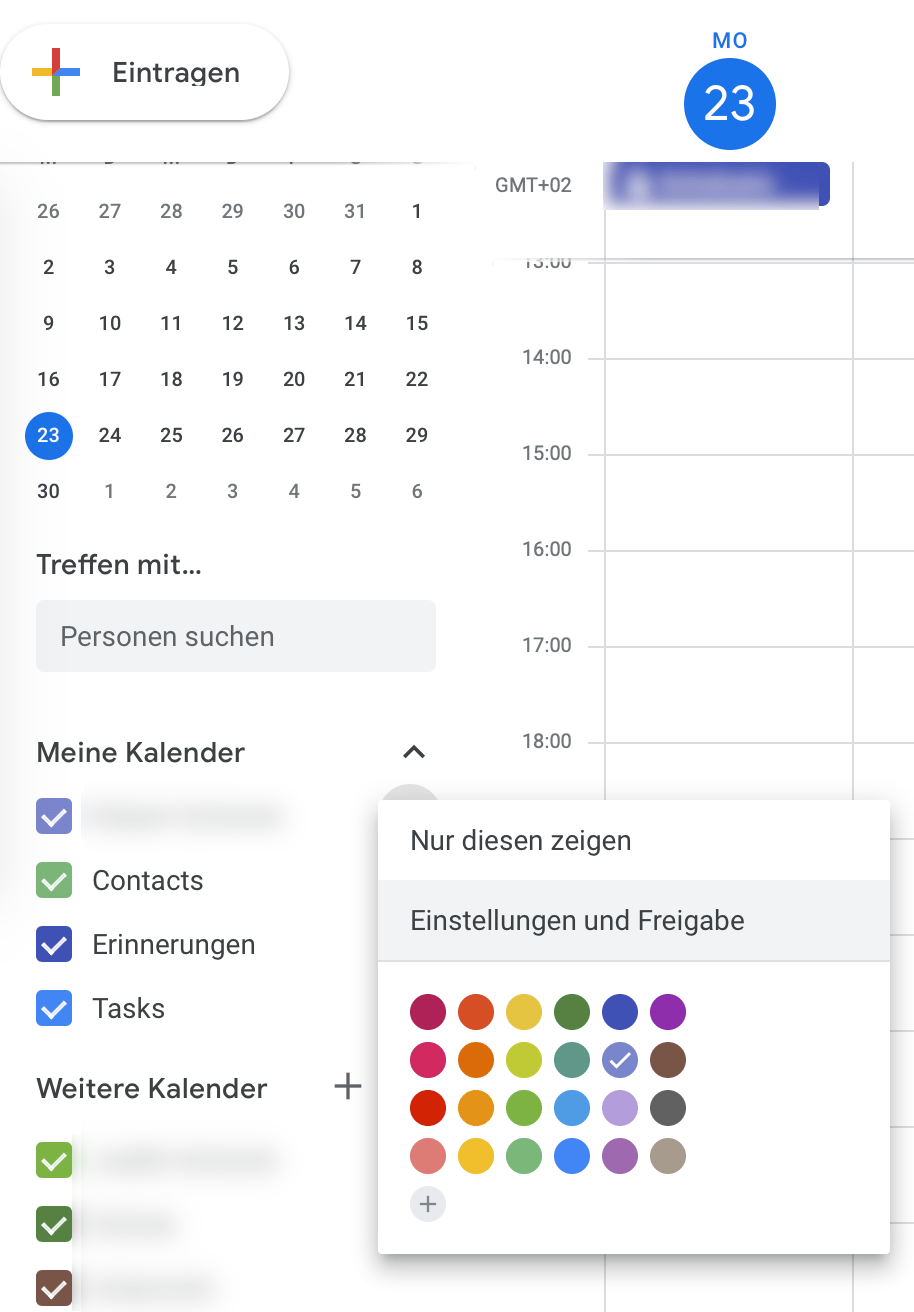
Schritt 2 - URL anfordern

Schritt 3 - URL kopieren
- Navigieren Sie in Ihr Dashboard
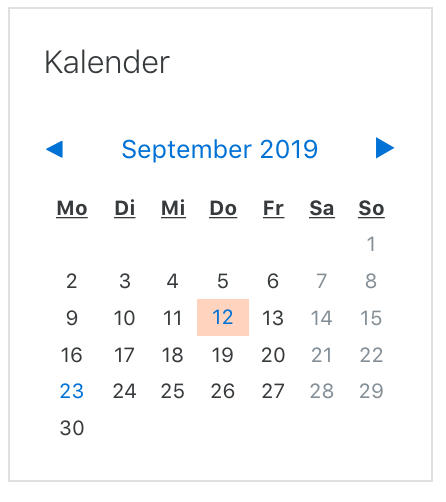
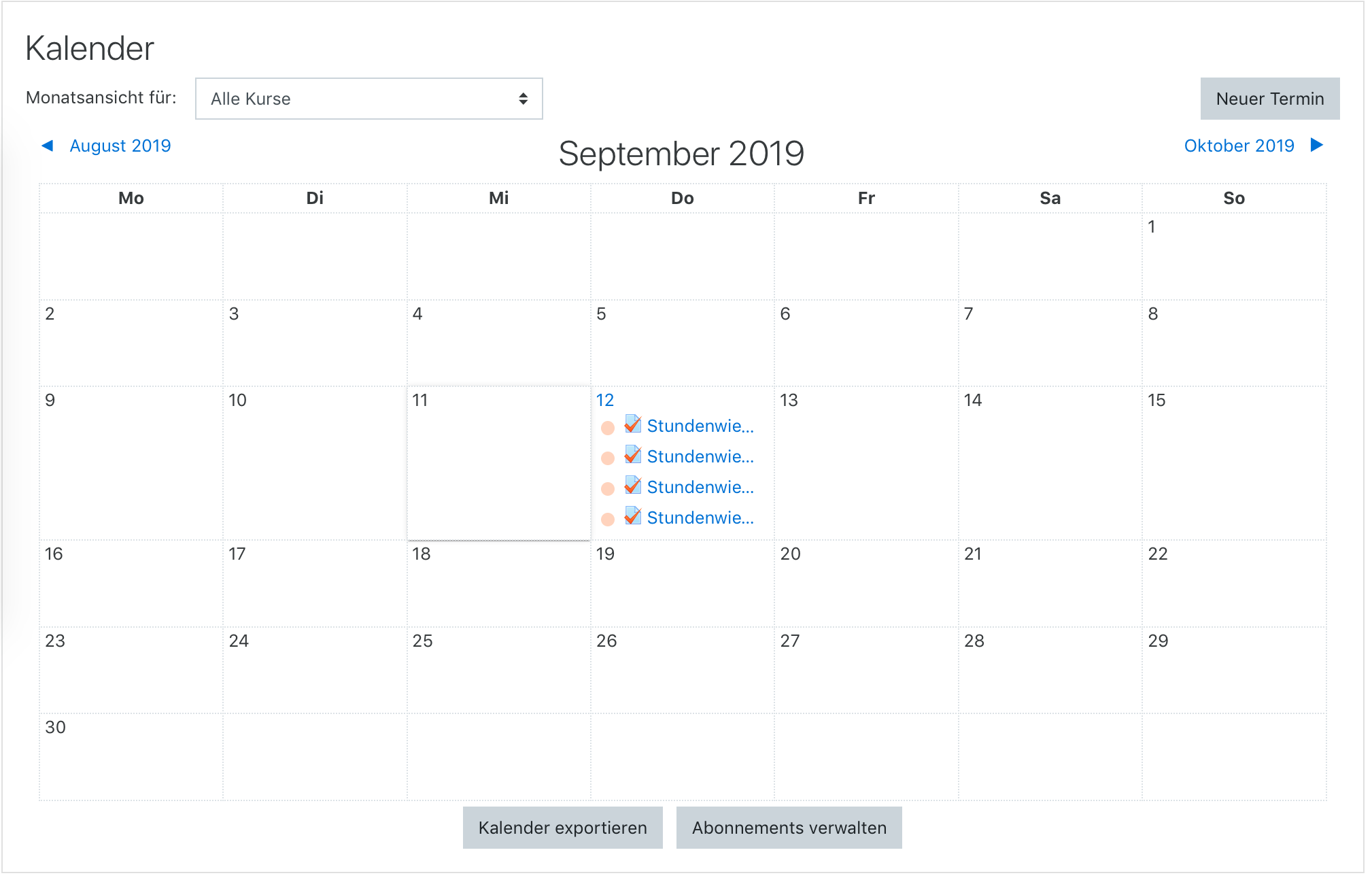
- Klicken Sie auf das Monat beim Kalender
- Klicken Sie unterhalb der Kalenderansicht auf den Button "Abonnements verwalten".
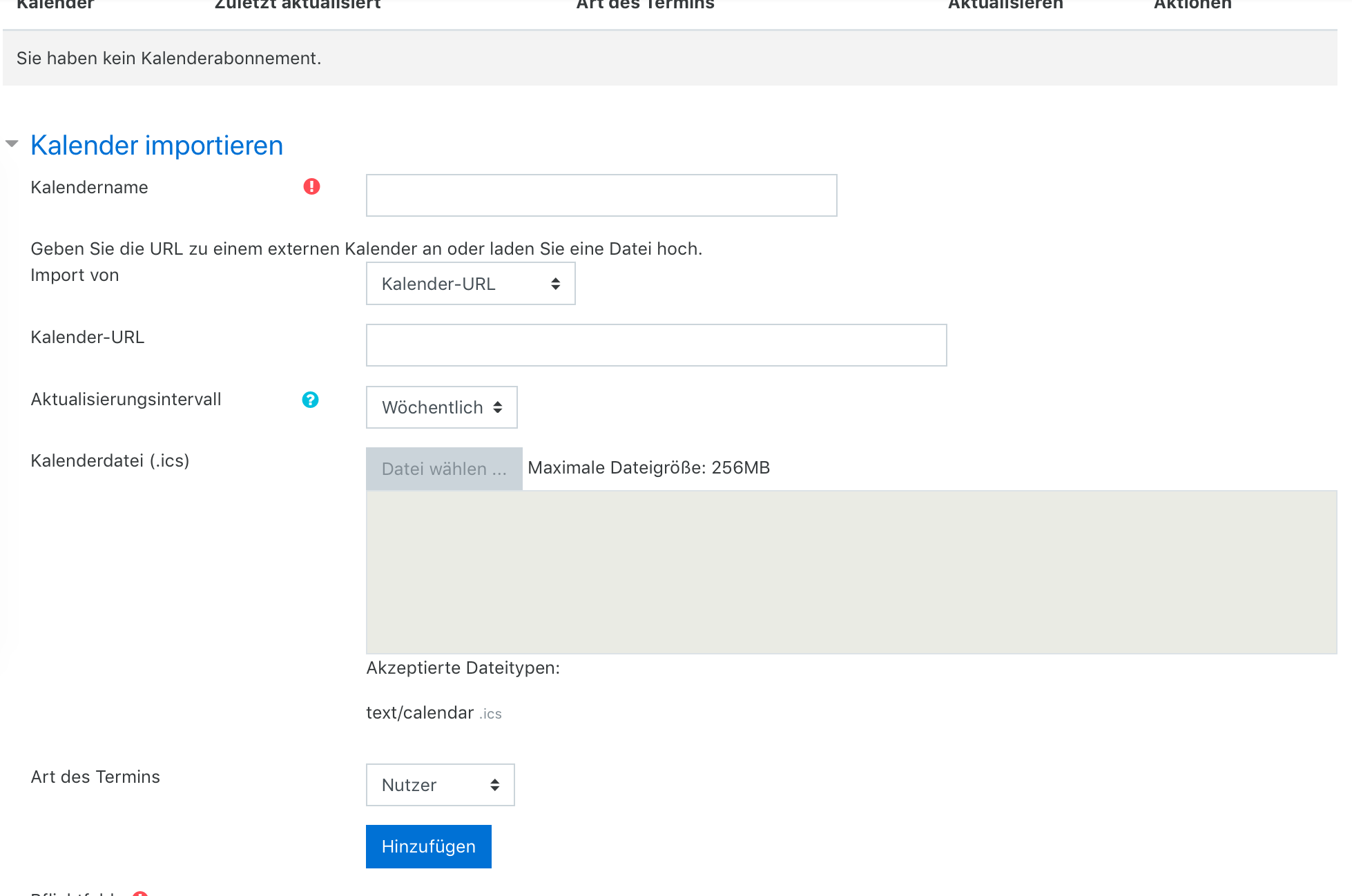
- Füllen Sie das Formular bei "Kalender importieren" wie folgt aus:
- Kalendername: einen beliebigen Namen wählen
- Im Dropdown "Kalender-URL" wählen
- Kalender-URL: Die URL einfügen
- Aktualisierungsintervall: Täglich oder Wöchentlich
- Art des Termins: Nutzer
Sie können bei Art des Termins auch einen Kurs oder Kursbereich angeben (letzteres nur für eduvidual-Manager/innen), um bspw. einen Kalender für die ganze Schule einzubinden.
Schritt 1: Monat anklicken
Schritt 2: Abonnement verwalten
Schritt 3: Kalenderdaten eingeben