eduvidual Dokumentation
Ressourcenkatalog
Im Ressourcenkatalog können alle eduvidual Nutzer/innen nach offenen Bildungsressourcen suchen und diese direkt verwenden. Lehrer/innen können offene Bildungsressourcen aus dem Ressourcenkatalog eigene Kurse kopieren und dort auf die jeweiligen Bedürfnisse anpassen. Derzeit finden Sie unter offenen Bildungsressourcen eTapas und digi.komp Beispiele.
- Nach offenen Bildungsressourcen suchen
- Offene Bildungsressourcen in den eigenen Kurs einbinden
- Offene Bildungsressourcen ohne eigenen eduvidual.at Kurs nutzen
- Schüler/innen-Ergebnisse offener Bildungsressourcen ohne eigenen Kurs einsehen
- Selbst erstellte offene Bildungsressourcen veröffentlichen
Nach offenen Bildungsressourcen suchen
Um nach offenen Bildungsressourcen zu suchen, klicken Sie oben im Menü auf Ressourcenkatalog.

Die Suchmaske wird geöffnet. Wählen Sie ein Unterrichtsfach und die Schulstufe bzw. eine Bewertung. Schränken Sie die Suche zusätzlich durch ein Suchwort ein. Die Suchergebnisse werden aufgelistet. Klicken Sie auf die jeweilige Ressource, um sich eine Vorschau anzeigen zu lassen.

Offene Bildungsressourcen in den eigenen Kurs einbinden
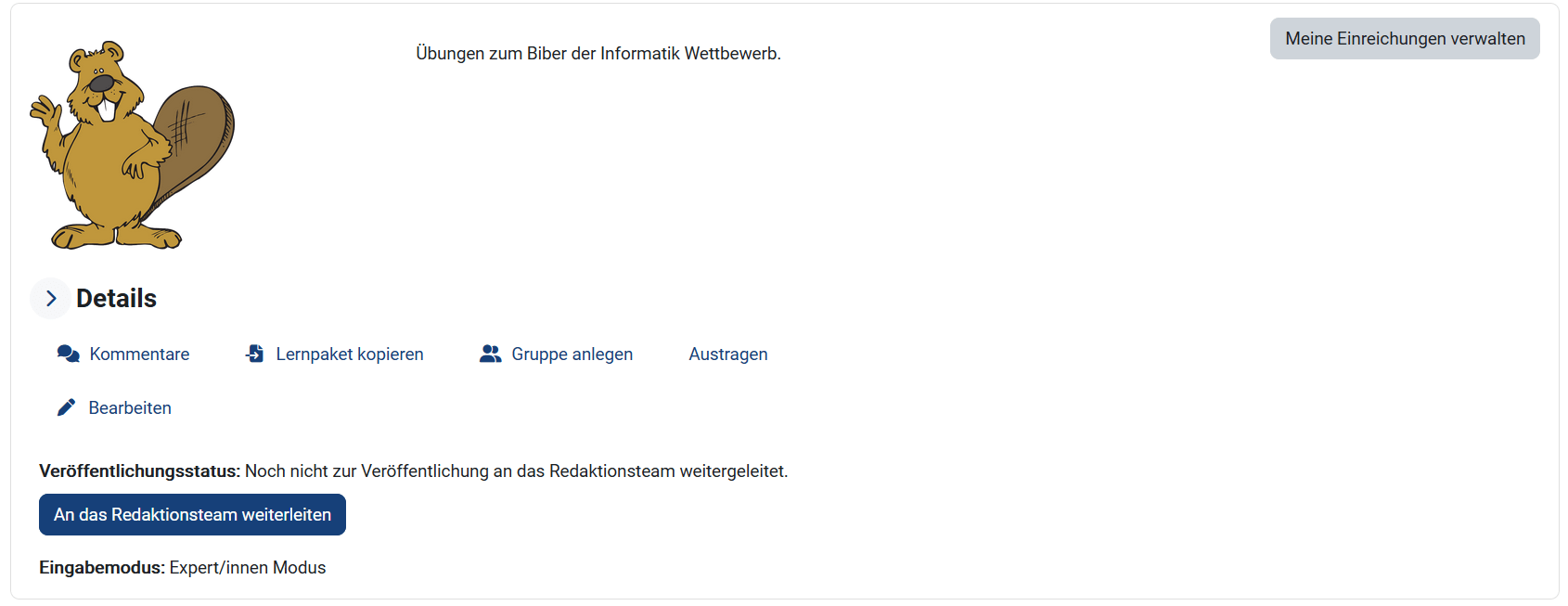
Um eine Offene Bildungsressource in eigene Kurse einzubinden benötigen Sie Lehrer/innen-Rechte an einer Schule und Sie müssen bereits mindestens einen eduvidual.at-Kurs angelegt haben. Öffnen Sie die Vorschau der offenen Bildungsressource, die Sie einbinden möchten. Rechts oben im Block eduPublisher wird der Autor der offenen Bildungsressource, die Lizenz und das Rating der offnene Bildungsressource angezeigt. Klicken Sie im Block eduPublisher auf Lernpaket kopieren.

Wählen Sie den Kurs und den Abschnitt in den Sie die Bildungsressource importieren möchten. Klicken Sie anschließend auf OK.
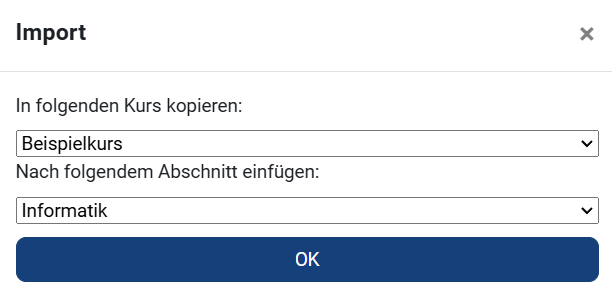
Der Import-Dialog wird geöffnet. Aktivieren Sie die Checkboxen der Elemente, die Sie importieren möchten und klicken Sie auf Weiter.

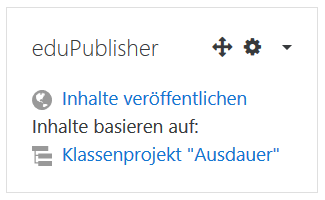
Bestätigen Sie den Import mit Wiederherstellung ausführen. Nach erfolgreichem Import erhalten Sie eine Erfolgsmeldung und können die Ressourcen verwenden und bearbeiten. In der Rechten Seitenleiste wird im Block eduPublisher ein Vermerk eingefügt, dass Inhalte des Kurses auf einer offenen Bildungsressource basieren. Damit sind alle lizenzrechtlichen Anforderungen erfüllt.
Offene Bildungsressourcen ohne eigenen Kurs nutzen
Alle eduvidual.at Nutzer/innen haben die Möglichkeit, offene Bildungsressourcen zu nutzen, ohne diese in einen eigenen Kurs zu importieren. Die Ergebnisse von interaktiven Übungen bleiben dann allerdings innerhalb der offenen Bildungsressource. Lehrer/innen können Ressourcen nicht selbst bearbeiten und an die eigenen Bedürfnisse anpassen.
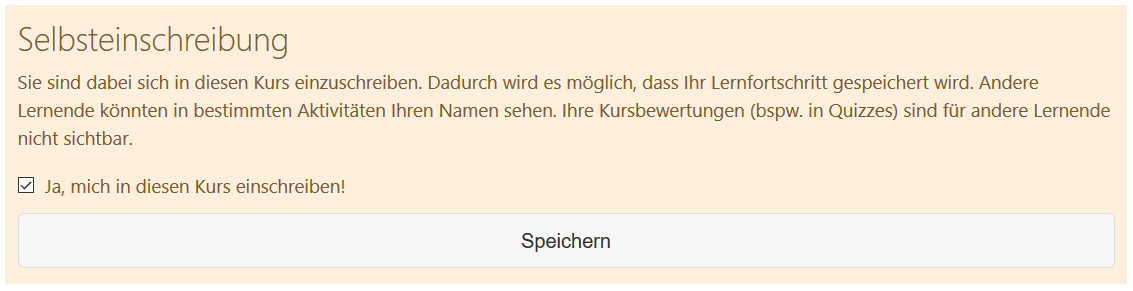
Um offene Bildungsressourcen ohne eigenen Kurs zu nutzen, suchen Sie zuerst nach der Bildungsressource und öffnen Sie die Vorschau. Im oberen Bereich des Kurses erscheint eine Meldung, dass Sie den Kurs im Betrachtungsmodus ansehen. Klicken Sie auf "Ja, mich in diesen Kurs einschreiben", um die interaktiven Übungen durchzuführen, ohne die Ressource in einen eigenen Kurs zu importieren. Sie können den Link der Bildungsressource auch an Ihre Schüler/innen weitergeben. Diese schreiben sich dann auch selbst in den Kurs ein, um die interaktiven Übungen zu nutzen.

Geben Sie Ihr Einverständnis, dass Ihr Name bei diversen interaktiven Übungen für andere ersichtlich sein kann. Ihre Ergebnisse können nicht eingesehen werden. Klicken Sie auf Speichern.
Schüler/innen-Ergebnisse offener Bildungsressourcen ohne eigenen Kurs einsehen
Wenn Lehrer/innen offene Bildungsressourcen ohne eigenen Kurs nutzen, aber dennoch die Ergebnisse ihrer Schüler/innen einsehen möchten, muss dafür eine Schüler/innen-Gruppe angelegt werden. Um Schüler/innen-Gruppen anzulegen werden Lehrer/innen-Rechte im System benötigt. Lehrer/innen, die keiner Schule zugeordnet sind und somit nicht die nötigen Berechtigungen haben, können über die Anmeldung mit ihrer @eeducation.at E-Mail-Adresse in eduvidual.at Gruppen anlegen.
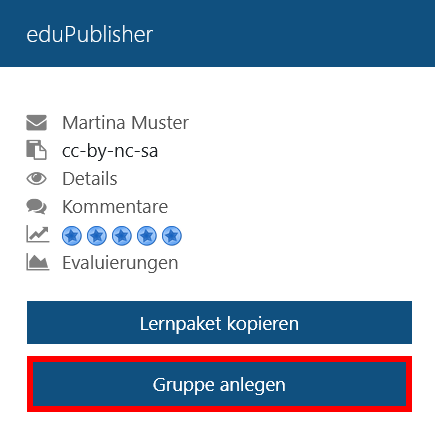
Um eine Gruppe anzulegen, öffnen Sie die Vorschau der offenen Bildungsressource, die Sie verwenden möchten. Rechts oben im Block eduPublisher wird der Autor der offenen Bildungsressource, die Lizenz und das Rating der offnene Bildungsressource angezeigt. Klicken Sie im Block eduPublisher auf Gruppe anlegen.
Geben Sie im Feld Gruppenname einen Gruppennamen ein und klicken Sie auf Erstellen.

Die Gruppe wird erstellt. Geben Sie den Link für Schüler/innen an Ihre Schüler/innen weiter. Die Schüler/innen müssen sich im System anmelden und werden mit Aufruf des Links automatisch in die Klassengruppe für die gewählte Bildungsressource eingeschrieben. Wenn Sie mit anderen Lehrer/innen im Team-Teaching unterrichten, können Sie diese mit dem Link für Lehrer/innen auch in die Gruppe einladen, damit die anderen Lehrer/innen ebenfalls die Bewertungen der Schülergruppe einsehen können. Über den Button Gruppe anlegen können Sie den Link jederzeit wieder aufrufen.

Selbst erstellte offene Bildungsressourcen veröffentlichen
Sie können selbst erstellte offene Bildungsressourcen für alle eduvidual.at Nutzer/innen im Ressourcenkatalog und der eduthek veröffentlichen. Diese Ressourcen können ganze Kurse oder auch nur Teile von einzelnen Kursen betreffen.
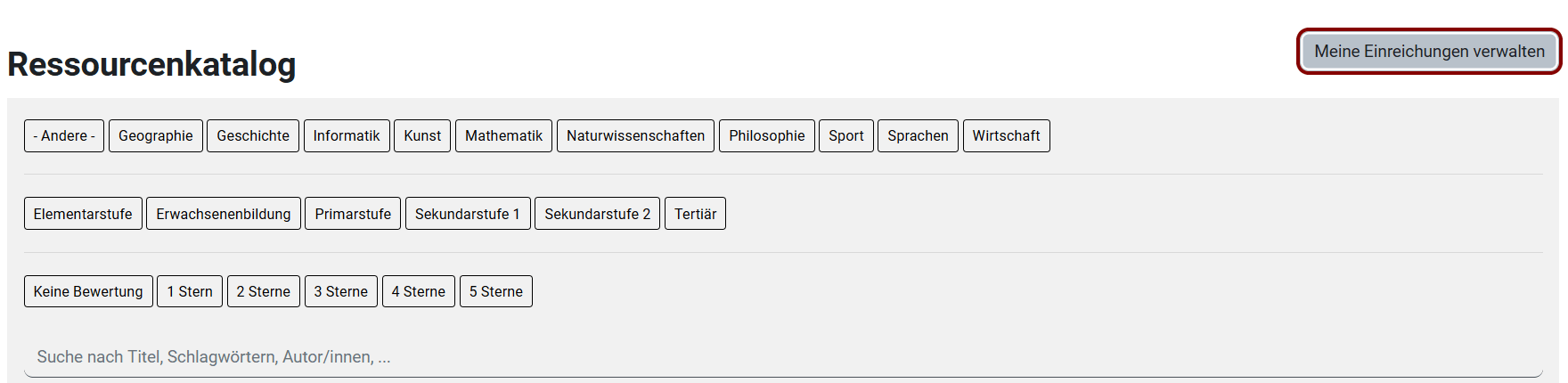
Um offene Bildungsressourcen zu veröffentlichen, öffnen Sie den Ressourcenkatalog und klicken Sie rechts oben auf Meine Einreichungen verwalten.
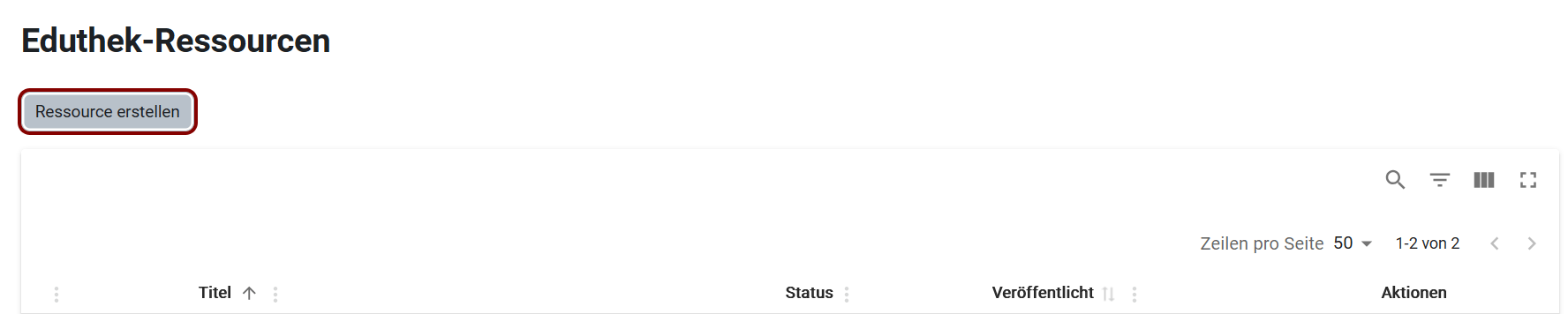
Klicken Sie oben auf Ressource erstellen
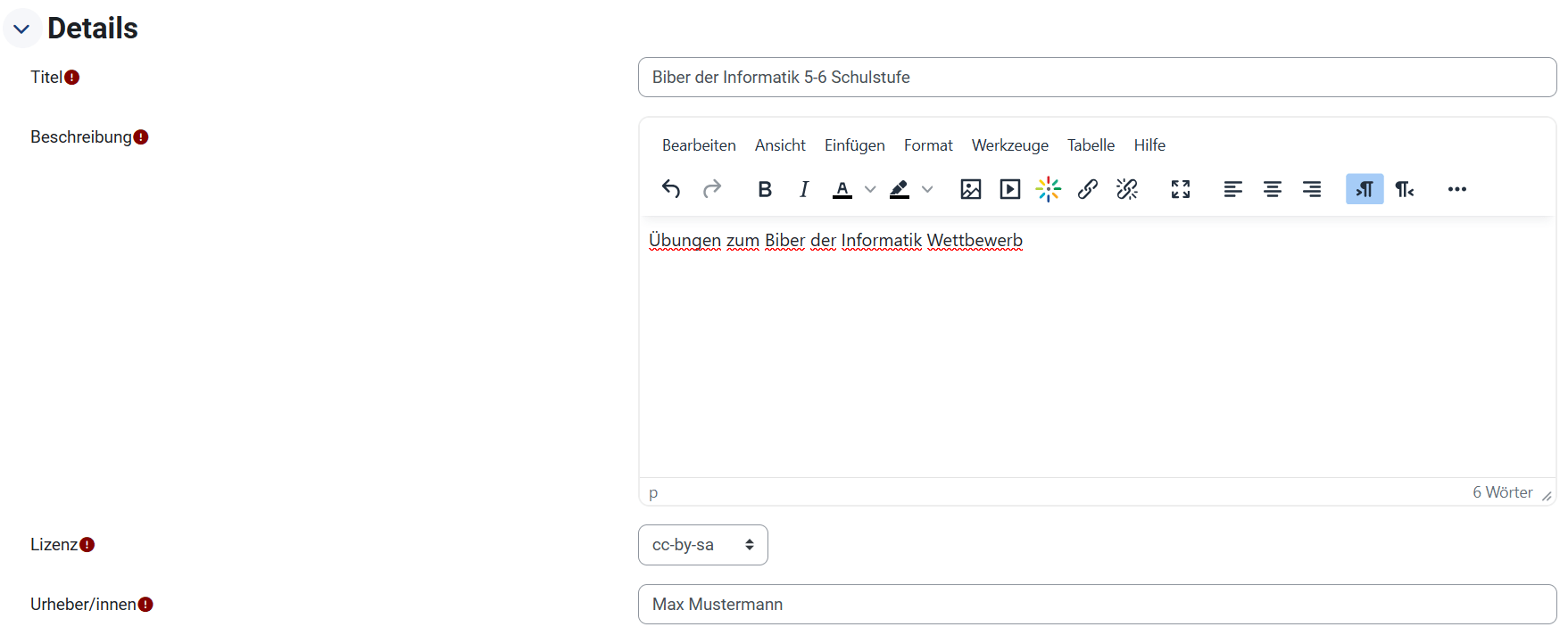
Geben Sie einen Titel und eine kurze Beschreibung ein. Wählen Sie eine offene Lizenz. Sie werden automatisch als Urheber/in eingetragen, geben Sie ggf. weitere Urheber/innen an.
Wählen Sie ein Bild, dieses wird auf der Übersichtsseite als Hintergrundbild für die Ressource verwendet. Wählen Sie dann die Schulstufen und Gegenstandsbereiche.
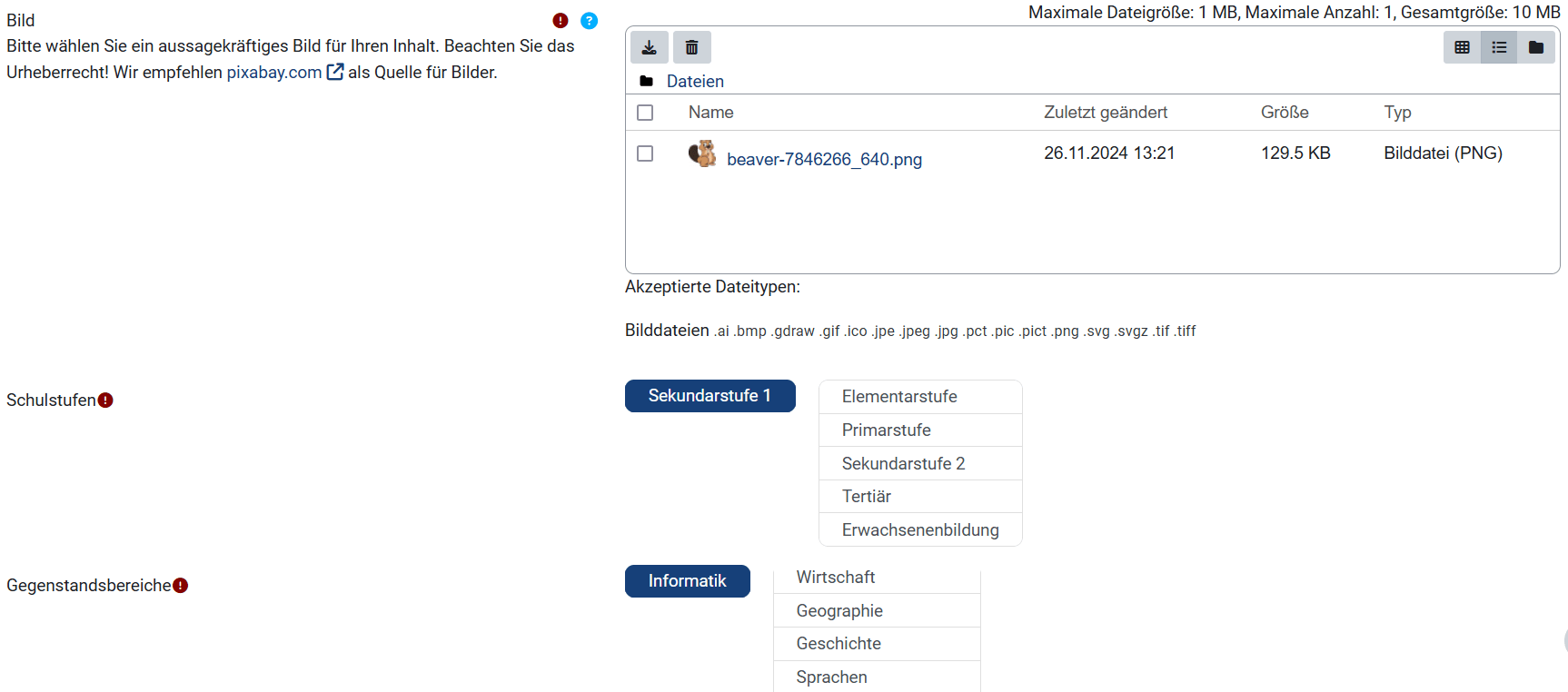
Geben Sie Tags oder Schlüssenworte für die Ressource ein. Wählen Sie die Inhaltstypen und den Zweck der Ressource. Wählen Sie die ungefähre Dauer, die für das Durcharbeiten der Ressource benötigt wird. Geben Sie an, welche Vorkenntnisse benötigt werden.

Geben Sie an, welche Voraussetzungen (technischen Hilfsmittel) für das Durcharbeiten der Ressource benötigt werden. Wählen Sie unter Kanäle, ob die Ressource auch als eTapa veröffentlicht werden soll. Wählen Sie den Eingabemodus.

Expert/innen Modus
Beim Expert/innen Modus wird ein leerer eduvidual.at (Moodle)-Kurs für Sie bereitgestellt, den Sie entweder über einen Import oder mit dem Sharing Cart befüllen können. Dieser Modus eignet sich besonders gut, wenn die Ressourcen auf eduvidual.at bzw. in einer Moodle Plattform erstellt wurden.
Einfacher Modus
Beim einfachen Modus können Sie die Ressource direkt hochladen (z.B. h5p Datei). Geben Sie unbedingt eine Anweisung für Schüler/innen ein und wählen Sie die Kompetenzen, die mit der Ressource trainiert / erworben werden. Sie können außerdem didaktische Hinweise für die Lehrkräfte angeben und zusätzliche Dateien für die Lehrkräfte hochladen.
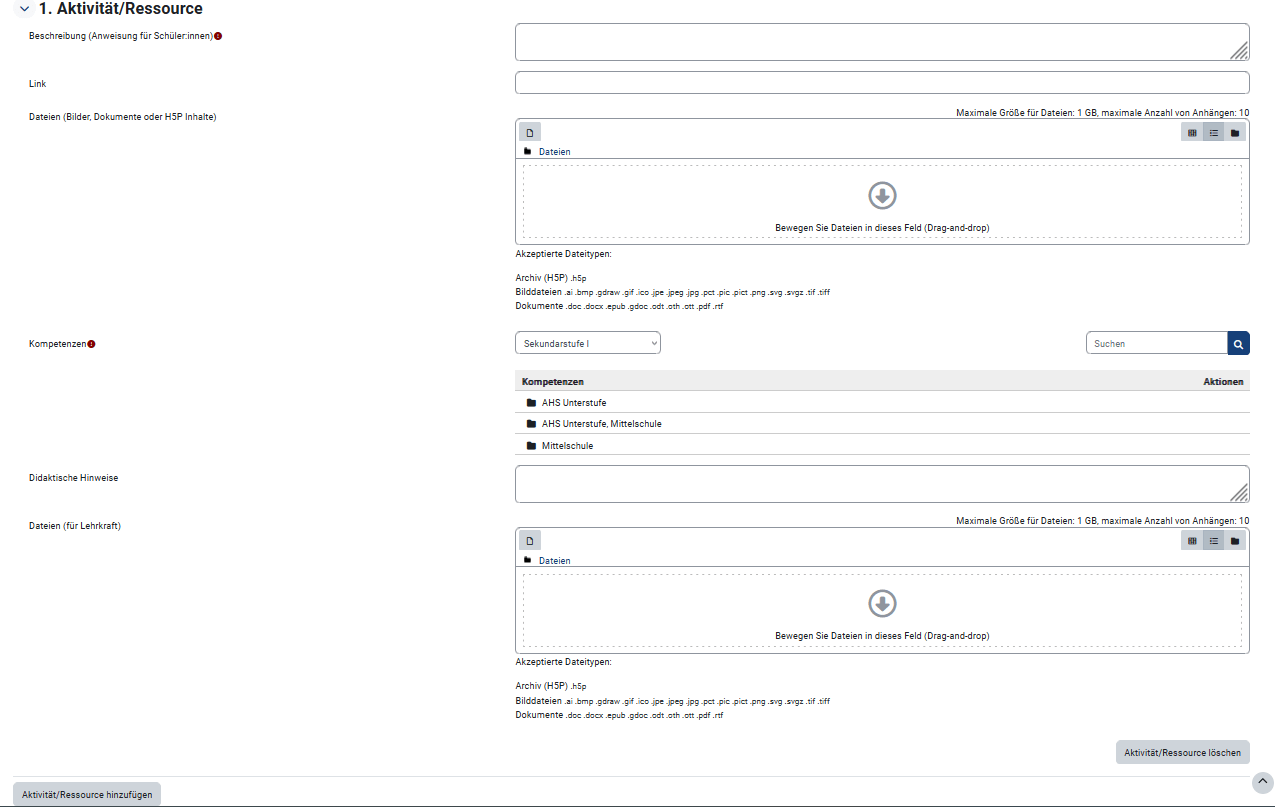
Klicken Sie anschließend auf Speichern. Die Ressource wird erstellt. Wenn Sie den einfachen Modus gewählt haben, sind Sie fertig, das Redaktionsteam wird benachrichtigt, dass die Ressource eingereicht wurde und schaltet diese nach erfolgreicher Prüfung frei.
Wenn Sie den Experten-Modus gewählt haben, können Sie beginnen, den Kurs über den Sharing Cart oder die Import-Funktion zu befüllen. Wenn Sie die Bearbeitung abgeschlossen haben, klicken Sie oben auf den Button An das Redaktionsteam Weiterleiten. Sie können den Kurs von nun an nicht mehr bearbeiten und der Kurs steht nach Freischaltung durch das Redaktionsteam in der eduthek zur Verfügung.