eduvidual Dokumentation
Kurse
Aktivität Aufgabe
Um eine Aufgabe anzulegen, zu bearbeiten oder zu löschen benötigen Sie Lehrer/innen-Rechte im Kurs.
Die Aktivität Aufgabe wird dazu verwendet, um Dokumente von Schüler/innen abzusammeln und korrigiert zurückzugeben.
- Erstellen einer Aufgabe
- Fälligkeitsdatum in der Übersicht anzeigen
- Korrektur einer Aufgabe
- Plagiatscan
Erstellen einer Aufgabe
Nachdem Sie die Aufgabe über Aktivität hinzufügen eingefügt haben, sind folgende Einstellungen zu treffen:
Geben Sie der Aufgabe im Feld Name der Aufgabe einen Namen
Beschreiben Sie im Feld Beschreibung was die Schüler/innen zu tun haben.
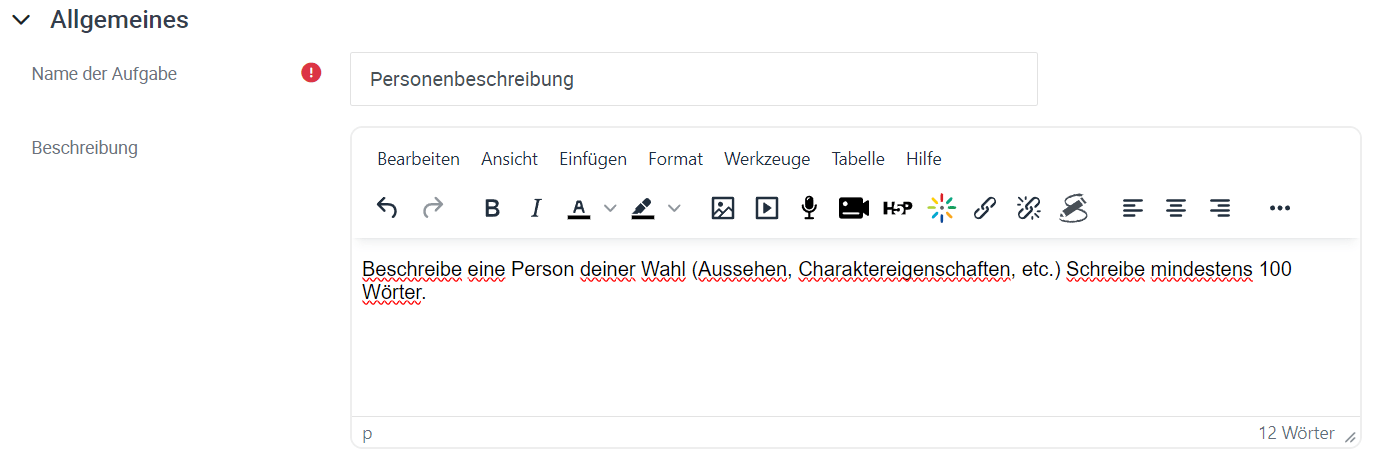
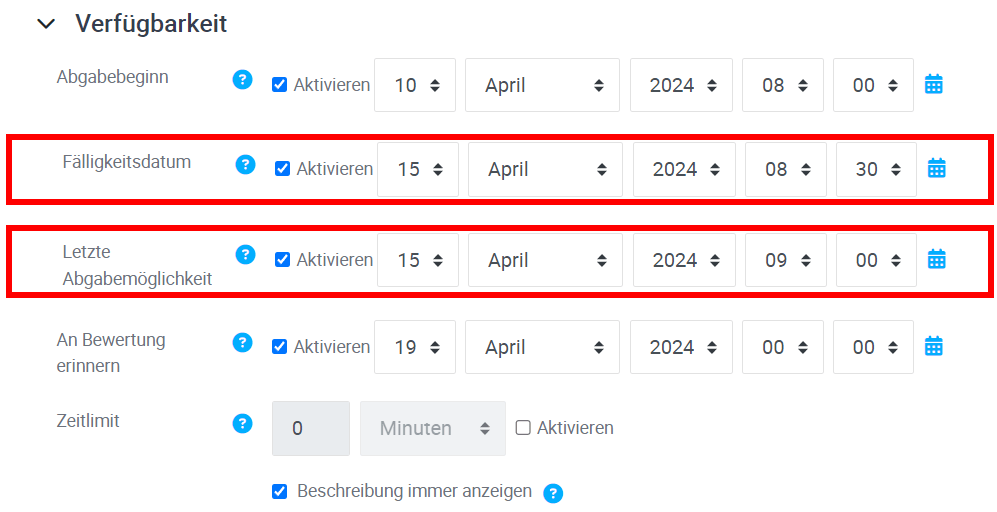
Legen Sie im Abschnitt Verfügbarkeit im Feld Fälligkeitsdatum fest, bis wann die Aufgabe von den Schüler/innen zu erledigen ist.
Wenn Sie beim Feld Letzte Abgabemöglichkeit die Checkbox Aktivieren aktivieren, können die Schüler/innen nach dem eingestellten Datum nichts mehr abgeben.
Der Abgabebeginn wird automatisch mit dem aktuellen Datum befüllt. Möchten Sie dass die Schüler/innen die Aufgabe erst später einsehen können, ändern Sie das Datum entsprechend ab.
Wenn Sie das Feld An Bewertung erinnern aktiv lassen, wird automatisch ein eduvidual Kalendereintrag für die Bewertung erstellt.
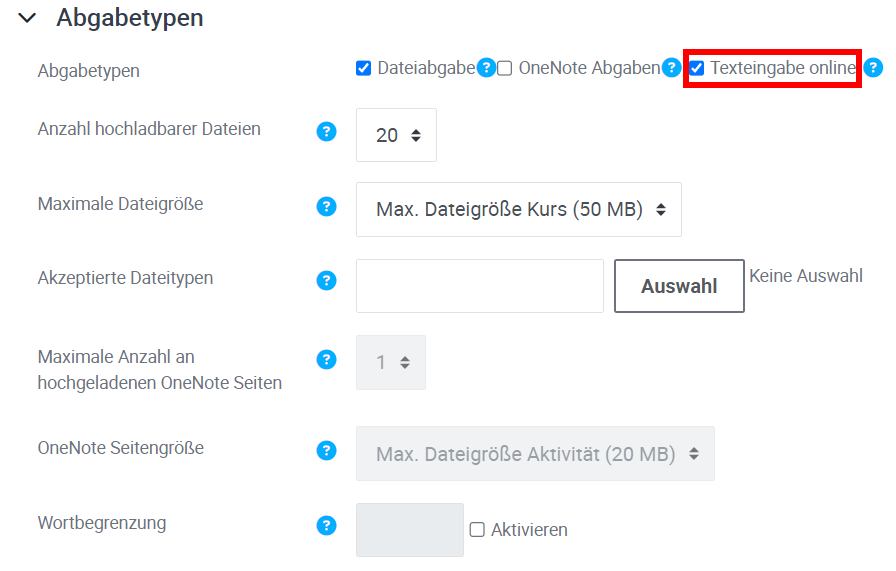
Wenn die Schüler/innen zusätzlich zur Abgabe einer Datei auch die Möglichkeit haben sollen, Text direkt online einzugeben, aktivieren Sie im Abschnitt Abgabetypen die Checkbox Texteingabe online. Die Schüler/innen erhalten dann bei der Abgabe der Aufgabe ein Datei-Upload-Feld (Checkbox Dateiabgabe) und ein Texteditor-Feld (Checkbox Texteingabe online).
Wenn Sie den Schüler/innen eine Datei mit der Korrektur übermitteln möchten, aktivieren Sie im Abschnitt Feedback-Typen die Checkbox Feedbackdateien.

Klicken Sie nun ganz unten auf Speichern und zum Kurs. Die Schüler/innen können die Aufgabe nun bearbeiten.
Fälligkeitsdatum in der Übersicht anzeigen
Um das Fälligkeitsdatum in der Übersicht anzuzeigen, muss die entsprechende Option in den Kurseinstellungen aktiviert werden. Klicken Sie im Kurs auf den Reiter Einstellungen bearbeiten.

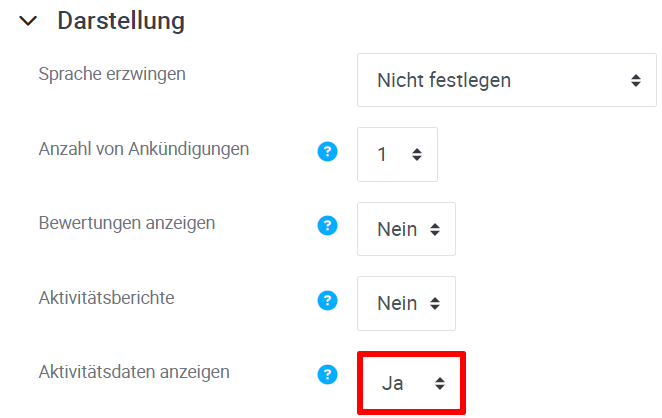
Wählen Sie im Abschnitt Darstellung beim DropDown Aktivitätsdaten anzeigen die Option Ja.
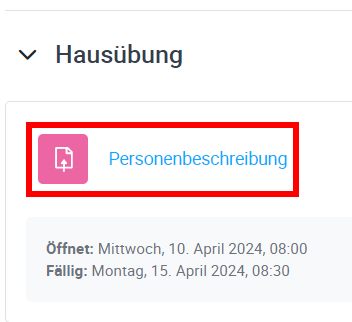
Die Fälligkeitsdaten werden dann im Kurs direkt unter dem Aufgabentitel angezeigt.

Korrektur einer Aufgabe
Um Aufgaben zu korrigieren, öffnen Sie den Kurs, in dem Sie die Aufgabe erstellt haben. Klicken Sie auf den Namen der Aufgabe.
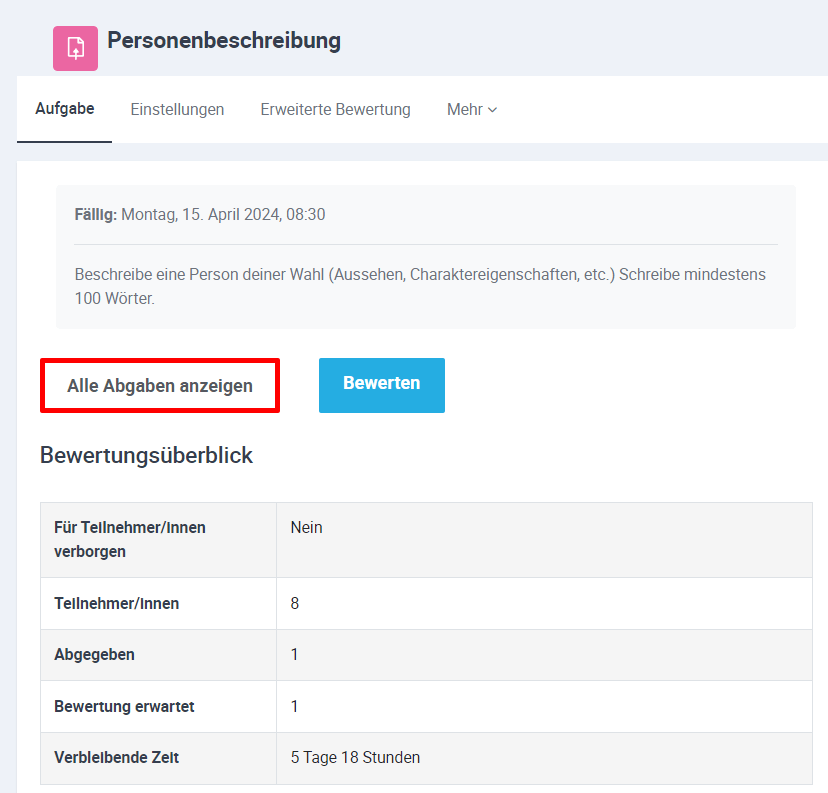
Im Bewertungsüberblick wird angezeigt, wie viele Schüler/innen die Aufgabe abgegeben haben. Klicken Sie auf Alle Abgaben anzeigen.
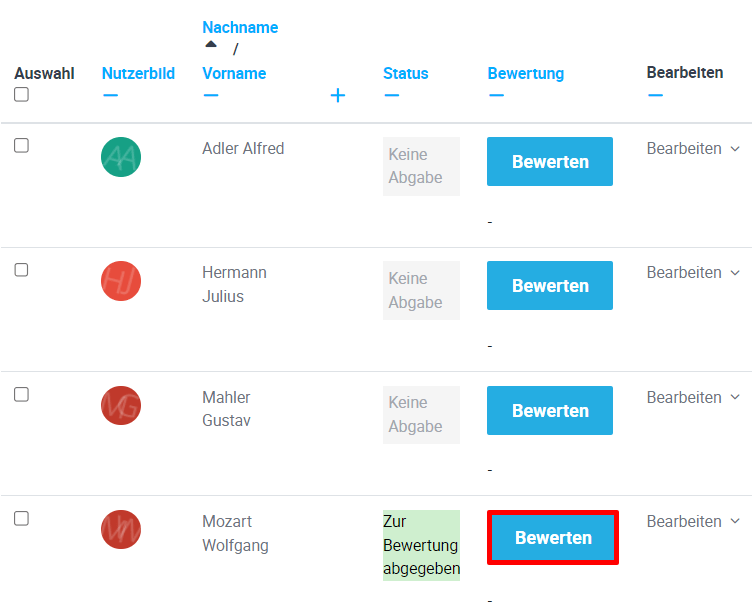
Klicken Sie auf den Button Bewertung in der Zeile der Schülerin, des Schülers dessen Aufgabe Sie bewerten möchten.
Nehmen Sie die Korrekturen vor.
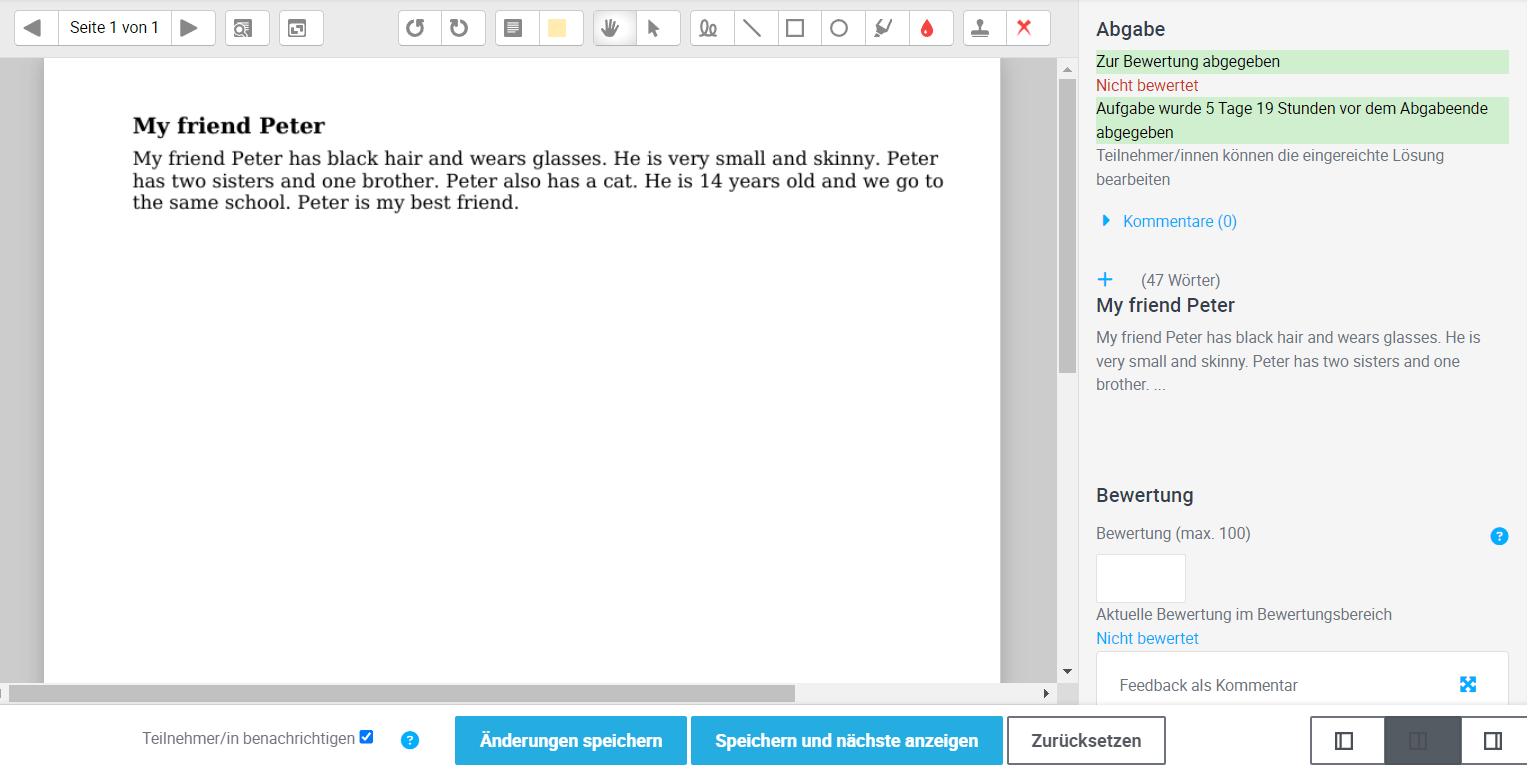
Klicken Sie auf Speichern und nächste anzeigen. Die Schüler/innen werden per E-Mail und wenn die Moodle Mobile App installiert wurde per Push-Benachrichtigung verständigt, dass nun eine Korrektur ihrer Arbeit vorliegt und Ihnen wird die nächste Abgabe angezeigt.
Korrektur Kommentare wiederverwenden
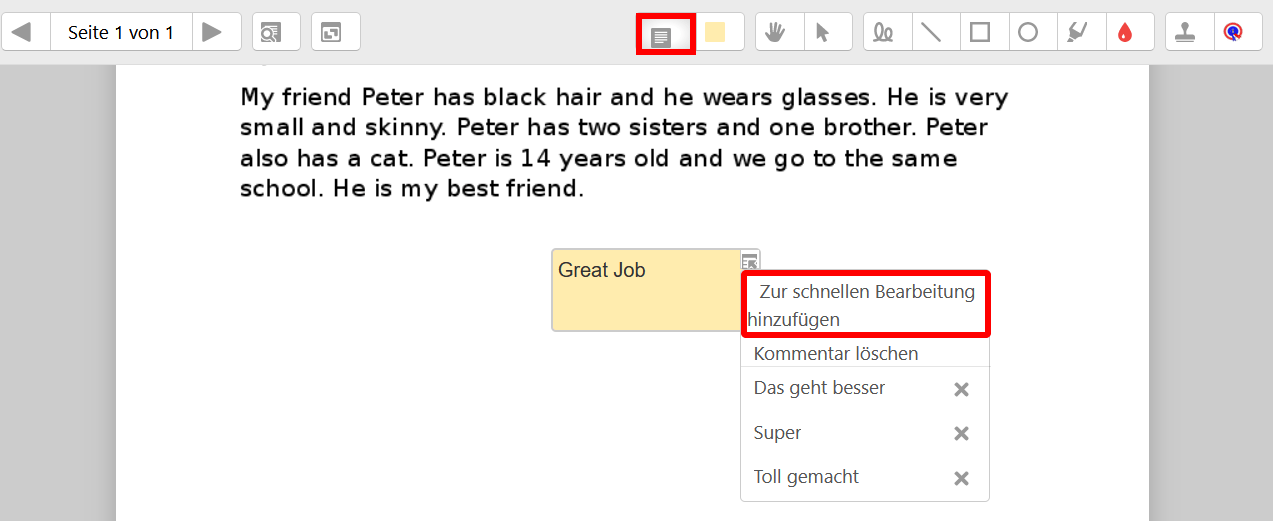
Um Korrektur-Kommentare wiederzuverwenden fügen Sie ein Kommentar bei einer Korrektur ein. Klicken Sie rechts oben im Eck des Kommentars auf den Pfeil und wählen Sie Zur schnellen Bearbeitung hinzufügen. Der Kommentar wird zu den Auswahlvorschlägen hinzugefügt und steht ab sofort bei allen Aufgabe-Korrekturen zur Auswahl.
Korrekturzeichen entfernen
Falls ein Korrekturzeichen versehentlich gesetzt wurde, kann dieses folgendermaßen entfernt werden: Wählen Sie in der Bearbeitungs-Leiste das Auswahlwerkzeug.

Klicken Sie das Korrekturzeichen an, das gelöscht werden soll. Es erscheint rechts unten ein Mülleimer-Icon.
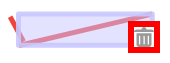
Mit Klick auf das Mülleimer-Icon wird das Korrekturzeichen entfernt.
Korrekturen verbergen
Wenn Sie allen Schülerinnen und Schülern gleichzeitig das Feedback übermitteln möchten, können Sie das Feedback vorläufig verbergen. Die Schüler/innen sehen dann zwar, dass die Aufgabe bewertet wurde, jedoch sehen sie weder die Bewertung noch die Korrektur (Feedback).
Um das Feedback zu einer Aufgabe zu verbergen, öffnen Sie links im Menü die Bewertungsansicht und klicken Sie rechts oben Bearbeiten einschalten.
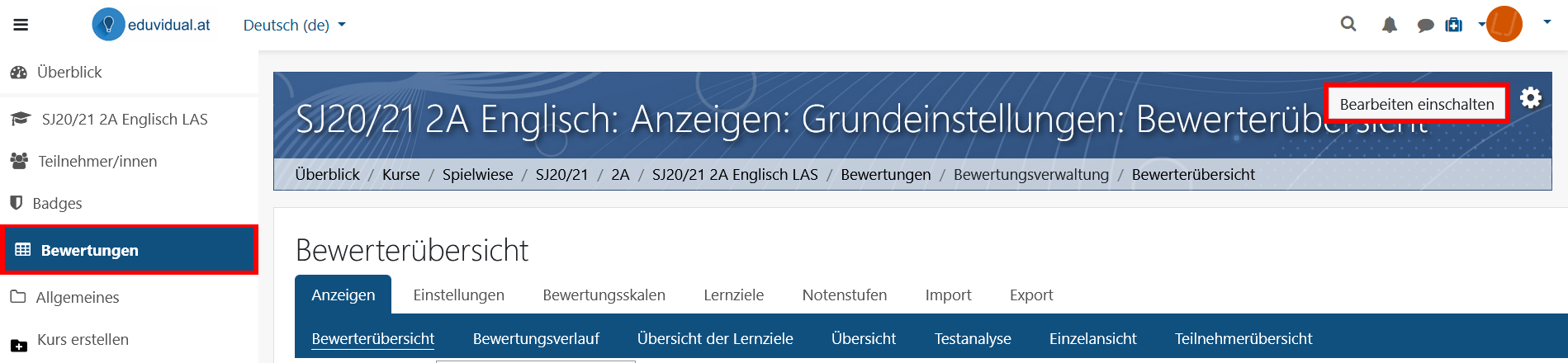
Klicken Sie auf das Zahnrad in der Zeile Einstellungen der Aufgabe, deren Bewertung Sie verbergen möchten.
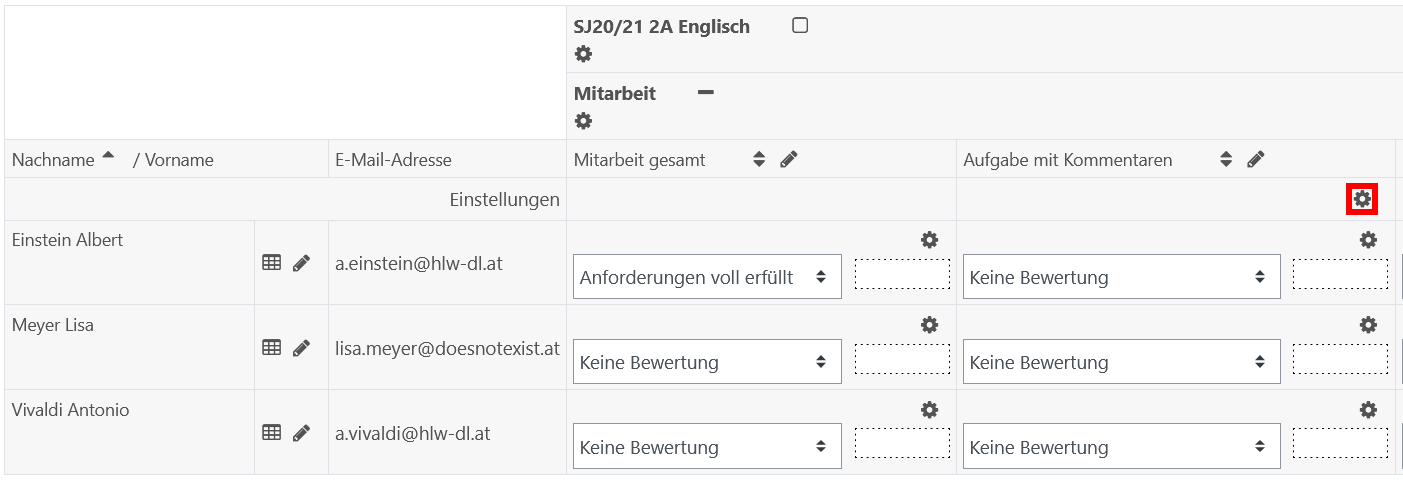
Sie können festlegen, ob Sie das Feedback manuell oder automatisch sichtbar schalten möchten. Um das Feedback manuell sichtbar zu schalten, aktivieren Sie die Checkbox Verborgen. Sobald das Feedback für die Schüler/innen freigeschalten werden sollte deaktivieren Sie die Checkbox Verborgen.
Um das Feedback automatisch sichtbar zu schalten, klicken Sie auf Mehr anzeigen.
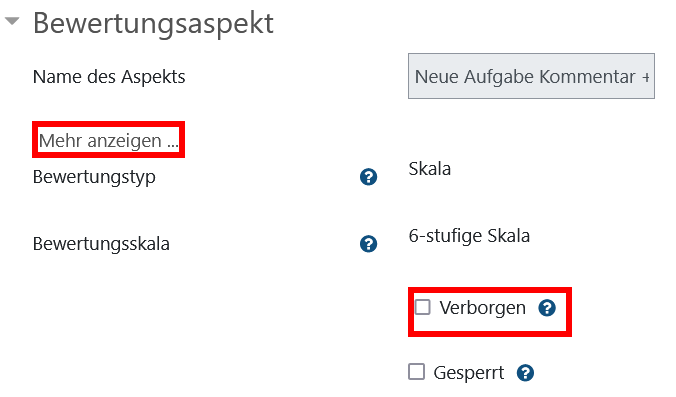
Aktivieren Sie dann die Checkbox verborgen bis und wählen Sie Datum und Uhrzeit ab wann das Feedback den Schülerinnen und Schülern angezeigt werden soll.

Plagiatscan
Abgaben können direkt aus eduvidual.at auf Plagiate geprüft werden. Diese Option wird durch eine Kooperation der Firma turnitin mit eduvidual.at ermöglicht. Das Zentrum für Lernmanagement stellt die Plagiatssoftware TurnitIn in einer Basis-Variante für 3000 Dokumeten-Uploads / Schuljahr zur Verfügung. Sobald diese Uploads aufgebraucht sind, können keine weiteren Dokumente mehr direkt über das TurnitIn-Plugin geprüft werden.
Der Plagiatscan kann für die Aktivität Aufgabe aktiviert werden. Die Schüler/innen geben die Arbeit wie gewohnt ab, müssen aber einmalig die Zustimmung zur Datenverarbeitung durch turnitin geben. Persönliche Daten werden dabei verschlüsselt übermittelt. Es folgt eine automatische Übermittlung zur Plagiatsüberprüfung. Die Lehrer/innen können die Ergebnisse der Plagiatsprüfung in der Beurteilungsansicht der Aufgabe aufrufen.
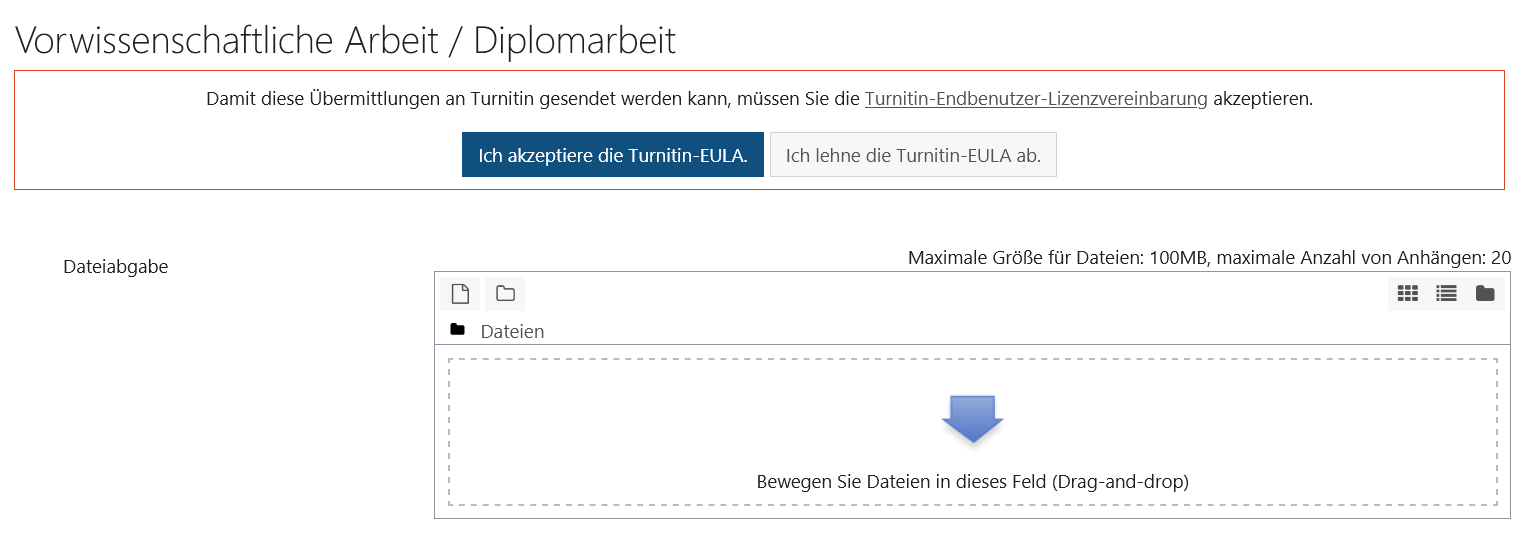
Um den automatischen Plagiatscan zu aktivieren, öffnen Sie die Einstellungen der Aufgabe. Stellen Sie sicher, dass ein Datum bei Abgabebeginn und ein Fälligkeitsdatum angegeben werden. Diese Datumseinstellungen werden auch für den Plagiatscan berücksichtigt. Wechseln Sie zum Abschnitt Einstellungen des Turnitin Integrity Plugins.
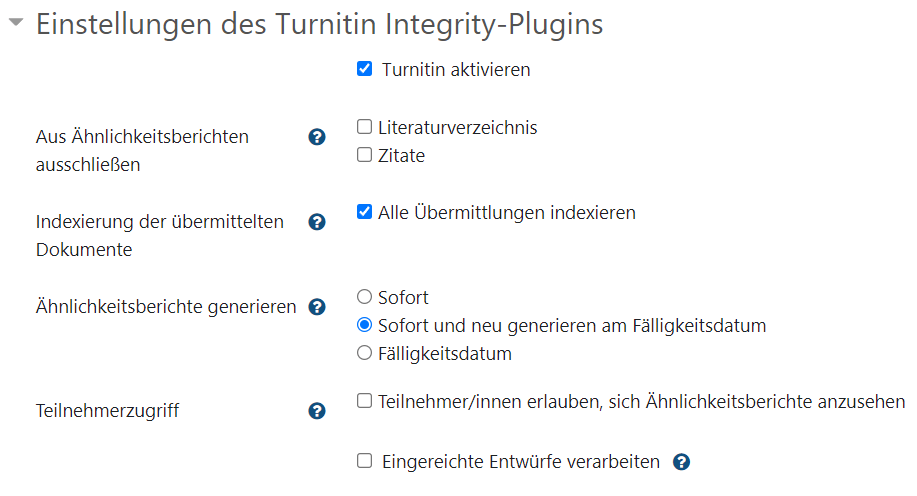
Aktivieren Sie die Checkbox Turnitin aktivieren, um die Abgaben automatisch für die Plagiatsprüfung zu übermitteln.
Wenn Sie nicht möchten, dass Einträge im Literaturverzeichnis im Ähnlichkeitsbericht als mögliche Plagiate ausgewiesen werden, aktivieren Sie die Checkbox Literaturverzeichnis.
Wenn Sie nicht möchten, dass Texte unter Anführungszeichen "" im Ähnlichkeitsbericht als mögliche Plagiate ausgewiesen werden, aktivieren Sie die Checkbox Zitate. Zitate können auch im Ähnlichkeitsbericht noch ausgeschlossen werden, daher ist es nicht empfehlenswert, diese bereits von vornherein zu ignorieren.
Aktivieren Sie die Checkbox Alle Übermittlungen indexieren, um die Abgabe auch gegen Abgaben von anderen Schüler/innen auf Plagiate zu überprüfen. Hierbei wird also nicht nur das Internet auf Ähnlichkeiten untersucht, sondern auch alle bisherigen nicht öffentlichen Abgaben über eduvidual.at.
Wählen Sie bei Ähnlichkeitsbericht generieren die Option Sofort und neu generieren am Fälligkeitsdatum. Damit wird sofort nach der Einreichung ein Ähnlichkeitsbericht generiert. Je nach Anzahl der Einreichungen kann es bis zu 24 Stunden dauern, bis der Ähnlichkeitsbericht in eduvidual.at zur Verfügung steht. Beim eingegebenen Fälligkeitsdatum wird ein neuer Ähnlichkeitsbericht generiert. Der bereits erstellte Ähnlichkeitsbericht wird dabei überschrieben. Damit wird sichergestellt, dass Abgaben, deren Ähnlichkeitsbericht bereits erstellt wurde erneut gegen die Abgaben der restlichen Klasse auf Ähnlichkeiten überprüft werden.
Es ist nicht empfohlen Teilnehmer/innen unkontrolliert Einsicht in den Ähnlichkeitsbericht zu gewähren.
Wenn Sie auch möchten, dass Abgaben im Entwurfsmodus auf Ähnlichkeiten überprüft werden, aktivieren Sie die Checkbox eingereichte Entwürfe verarbeiten. Hierbei ist eine Überprüfung gegen bereits getätigte andere Abgaben nicht möglich.
Wenn Sie nicht über jede einzelne Einreichung per E-Mail informiert werden möchten, schalten Sie unter Systemnachrichten alle Benachrichtigungen zu TurnitIn aus.

Ähnlichkeitsbericht auswerten
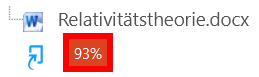
Sobald der Ähnlichkeitsbericht übermittelt wurde, scheint unter der Abgabe der Prozentsatz an Ähnlichkeiten auf. Klicken Sie auf den Prozentsatz, um den Ähnlichkeitsbericht zu öffnen. Akzeptieren Sie einmalig die Einverständniserklärung zur Datenübermittlung.
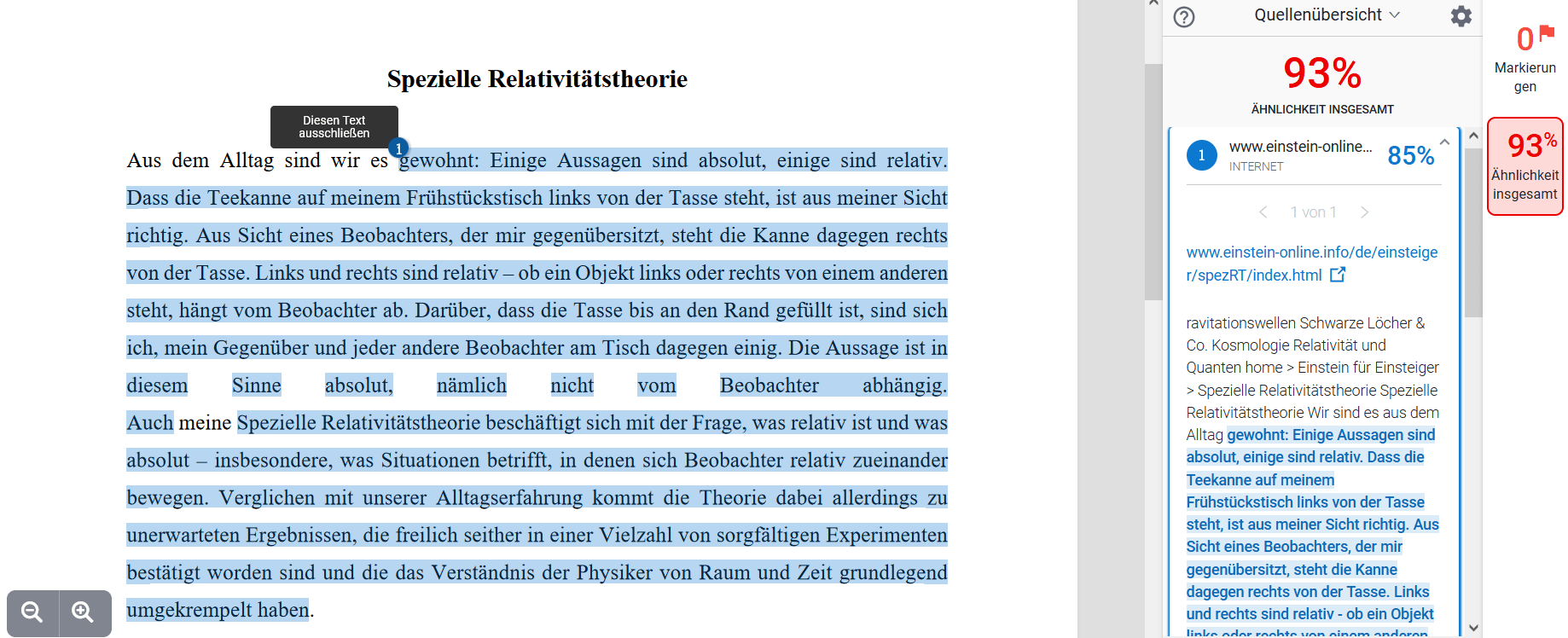
Im Ähnlichkeitsbericht werden alle Ähnlichkeiten direkt im Text markiert. Rechts befindet sich eine Quellenübersicht, wo alle primären Quellen (Quellen mit den meisten Übereinstimmungen) aufgelistet sind. Sie können entweder links auf den farblich hinterlegten Text klicken, um die Detailansicht der zugehörigen Quelle zu öffnen oder rechts auf die Quellenangabe, um direkt zur entsprechenden Stelle im Text, der diese Quelle verwendet, zu springen. In der Detailansicht der Quellenangabe werden auch Textpassagen kurz vor und kurz nach der verwendeten Quelle angezeigt.
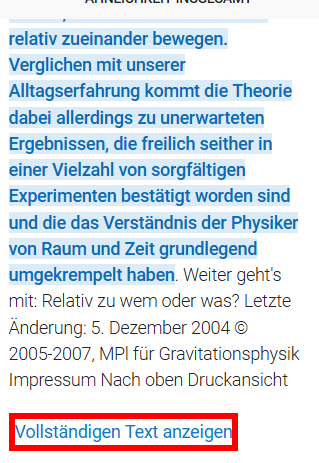
Um den vollständigen Text der Quelle anzuzeigen, klicken Sie rechts in der Quellendetailansicht ganz unten auf Vollständigen Text anzeigen. Diese Option steht nur bei Internetquellen zur Verfügung.
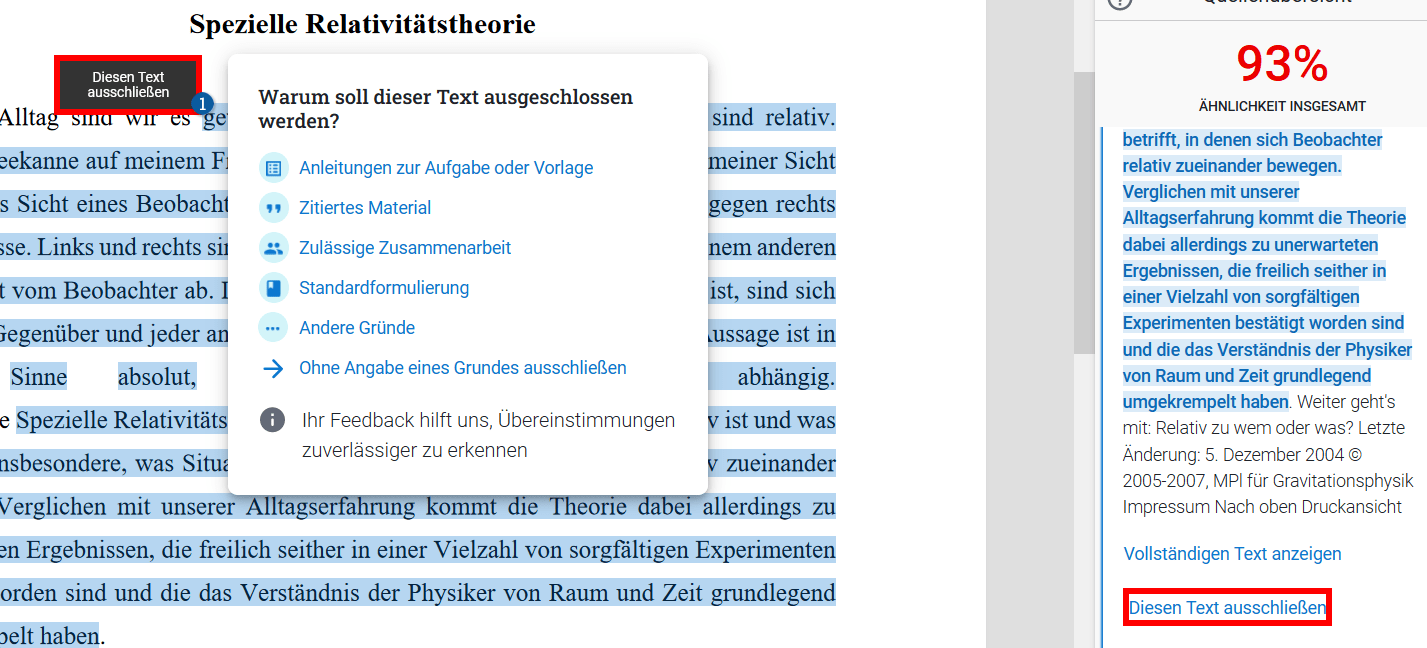
Wenn Sie eine Textpassage nicht als Ähnlichkeit markieren möchten, dann können Sie diese entweder links im Text oder rechts in der Quellenangaber mit klick auf Diesen Text ausschließen aus dem Ähnlichkeitsbericht ausschließen. Geben Sie einen Grund an, warum Sie diesen Text ausschließen möchten, z. B. weil es sich um die Angaber zur Aufgabenstellung handelt. Damit ändert sich auch der Prozentwert der Übereinstimmungen.
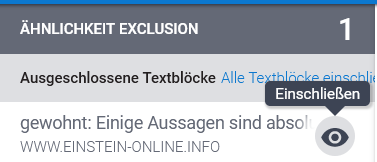
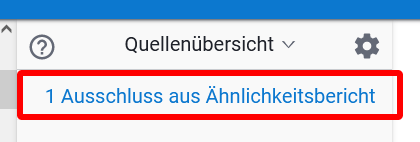
Wenn Sie eine Textpassage versehentlich ausgeschlossen haben, können Sie diese rechts in der Quellenübersicht mit Klick auf 1 Ausschluss aus Ähnlichkeitsbericht die Übersicht über alle ausgeschlossenen Textpassagen öffnen.
Hovern Sie im rechten Bereich der Textpassage, die Sie wieder einschließen möchten und klicken Sie dann auf das Auge.