eduvidual Dokumentation
Kurse
Kursformate
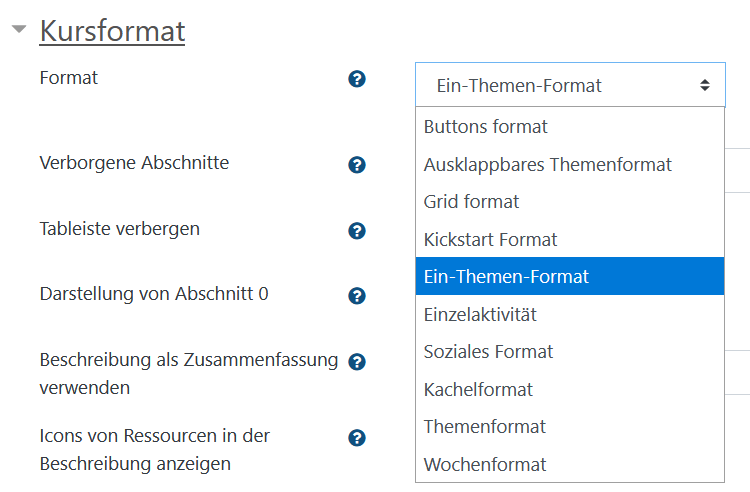
eduvidual stellt unterschiedliche Kursformate zur Verfügung, die von den Lernbegleitern ausgewählt werden können. In der Kursvorlage Basis für Unterricht ist standardmäßig das Ein-Themen-Format gewählt.
Kursformat ändern
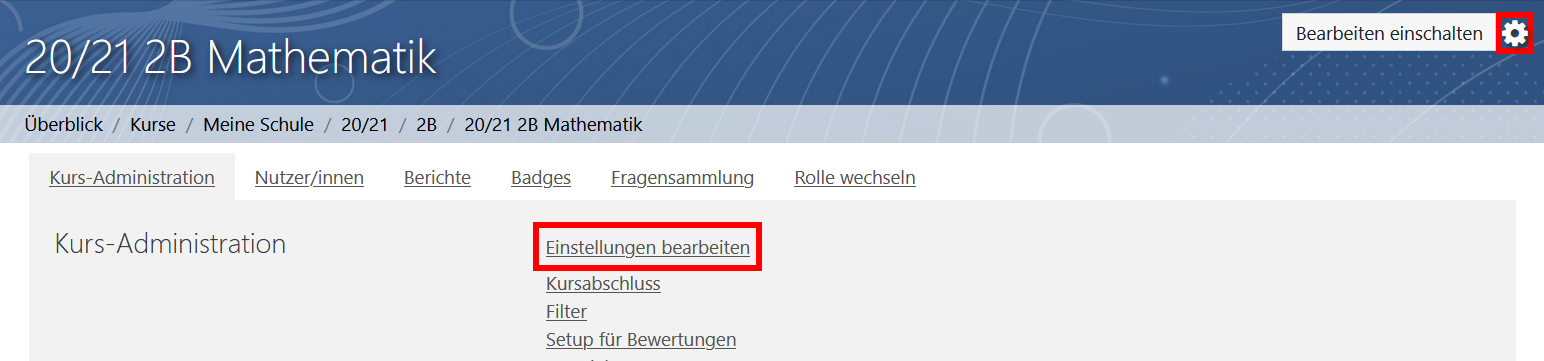
Um das Kursformat zu ändern, öffnen Sie den entsprechenden Kurs und klicken Sie rechts oben auf das Zahnrad. Wählen Sie dann Einstellungen bearbeiten
Wählen Sie im Abschnitt Kursformat unter Format das gewünschte Kursformat. Klicken Sie dann auf Speichern und anzeigen.
Ein-Themen-Format
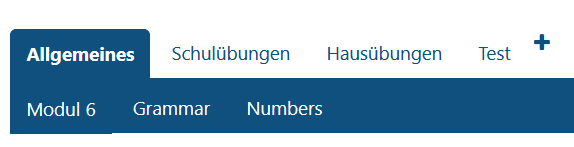
Das Ein-Themen-Format stellt die einzelnen Themen des Kurses in Registerkarten dar. Es ist möglich weitere Registerkarten auf einer Unterebene anzuzeigen.
- Registerkarten anlegen
- Registerkarten auf Unterebene verschieben
- Reihenfolge der Registerkarten ändern
- Inhalte zwischen Registerkarten verschieben
Registerkarten anlegen
Um eine Registerkarte anzulegen, klicken Sie rechts oben auf Bearbeiten einschalten.

Klicken Sie auf das Plus (+) am Ende der letzten Registerkarte.

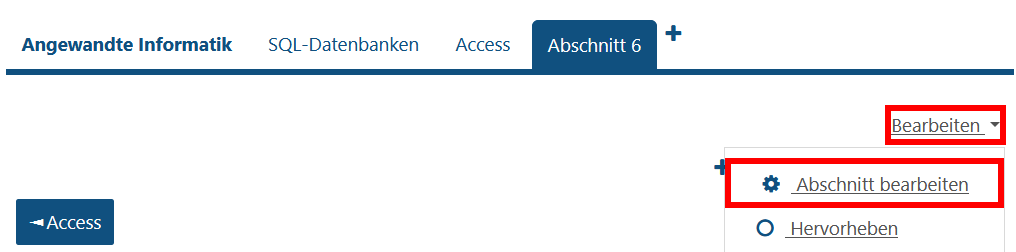
Klicken Sie rechts oben auf Bearbeiten und wählen Sie die Option Abschnitt bearbeiten.
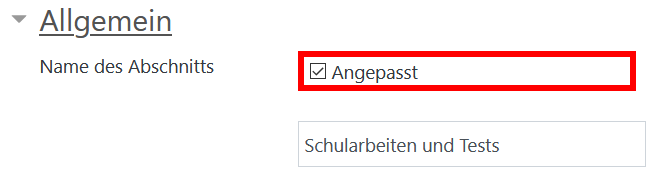
Aktivieren Sie die Checkbox Angepasst und geben Sie dem Abschnitt anschließend einen neuen Namen.
Registerkarten auf Unterebene verschieben
Um eine Registerkarte eine Ebene nach unten zu verschieben, öffnen Sie die zu verschiebende Registerkarte und klicken Sie rechts oben auf Bearbeiten einschalten.

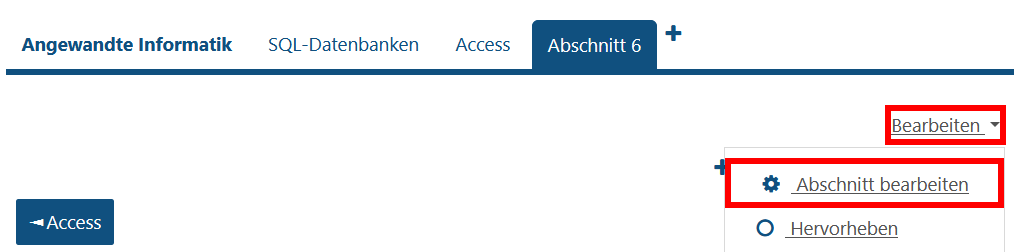
Klicken Sie rechts oben auf Bearbeiten und wählen Sie die Option Abschnitt bearbeiten.
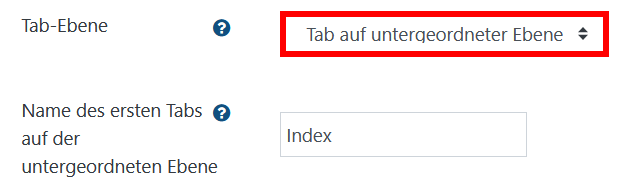
Wählen Sie unter Tab-Ebene die Option Tab auf untergeordenter Ebene. Geben Sie unter Name des ersten Tabs auf der untergeordneten Ebene den Namen der Registerkarte ein.
Reihenfolge der Registerkarten ändern
Um die Reihenfolge der Registerkarten zu ändern, öffnen Sie die zu verschiebende Registerkarte und klicken Sie rechts oben auf Bearbeiten einschalten.

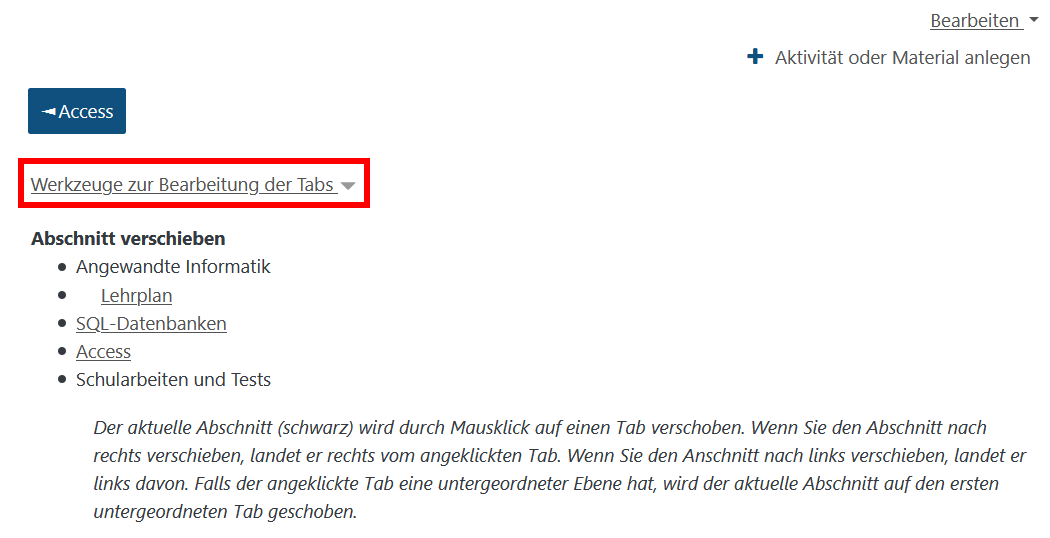
Klicken Sie am Ende des Inhaltsbereichs auf Werkzeuge zur Bearbeitung von Tabs. Wenn Sie von links nach rechts verschieben, klicken Sie auf den Namen der Registerkarte, nach der die zu verschiebende Registerkarte eingefügt werden soll. Wenn Sie von rechts nach links verschieben, klicken Sie auf den Namen der Registerkarte, vor der die zu verschiebende Registerkarte eingefügt werden soll.
Inhalte zwischen Registerkarten verschieben
Um Inhalte zwischen Registerkarten zu verschieben, öffnen Sie die Registerkarte mit den zu verschiebenden Inhalten und klicken Sie rechts oben auf Bearbeiten einschalten.
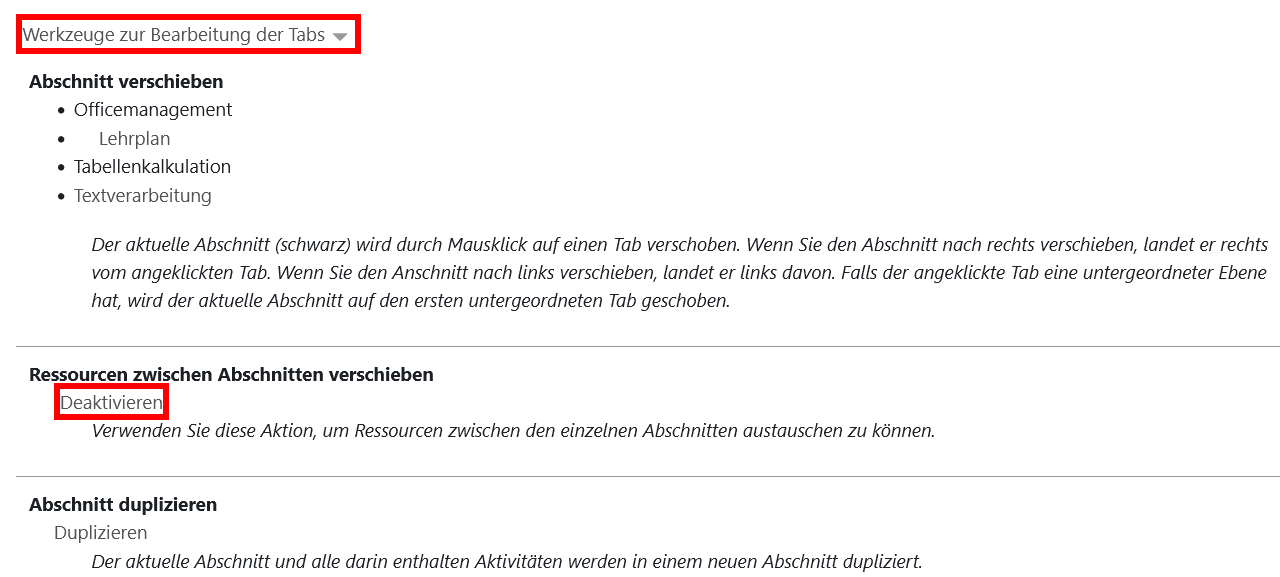
Klicken Sie am Ende des Inhaltsbereichs auf Werkzeuge zur Bearbeitung von Tabs. Klicken Sie anschließend im Abschnitt Ressourcen zwischen Abschnitten verschieben auf Deaktivieren.
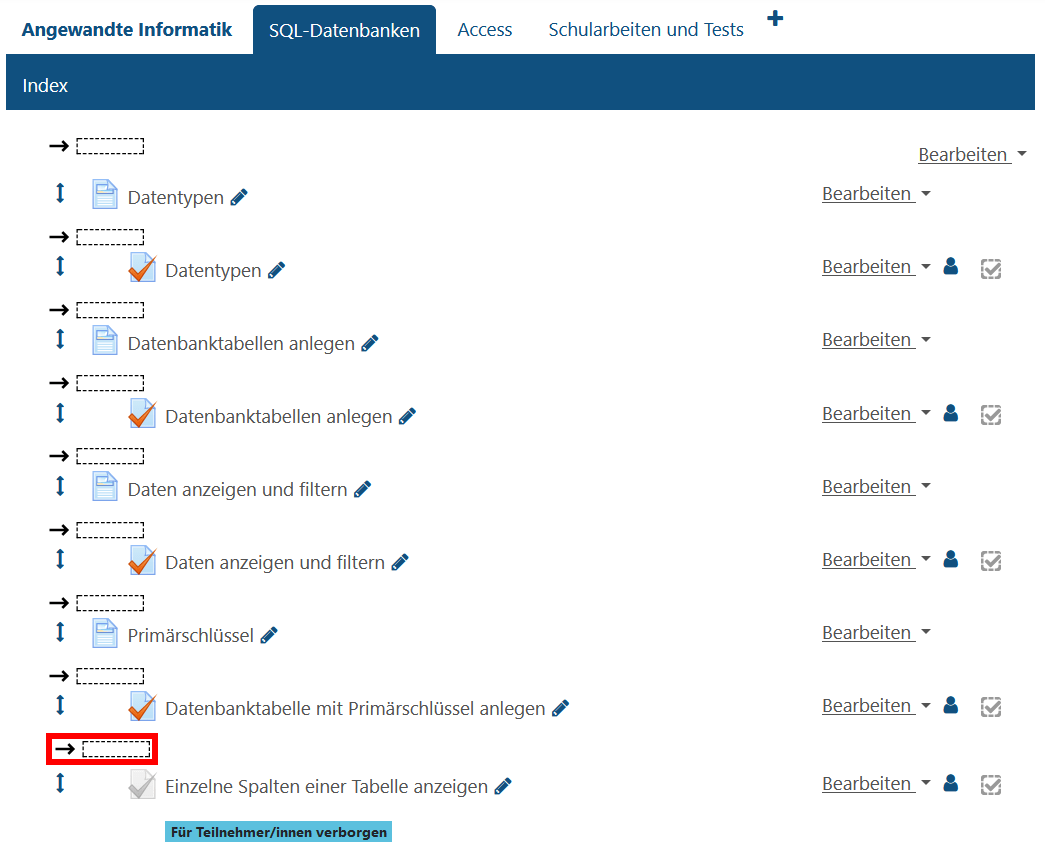
Klicken Sie auf den Verschieben-Pfeil vor dem Inhalt, der verschoben werden soll.

Wechseln Sie zur Registerkarte, auf die der Inhalt verschoben werden soll. Klicken Sie auf den Einfügen-Pfeil um den Inhalt an die entsprechende Stelle zu verschieben.
Trail-Format
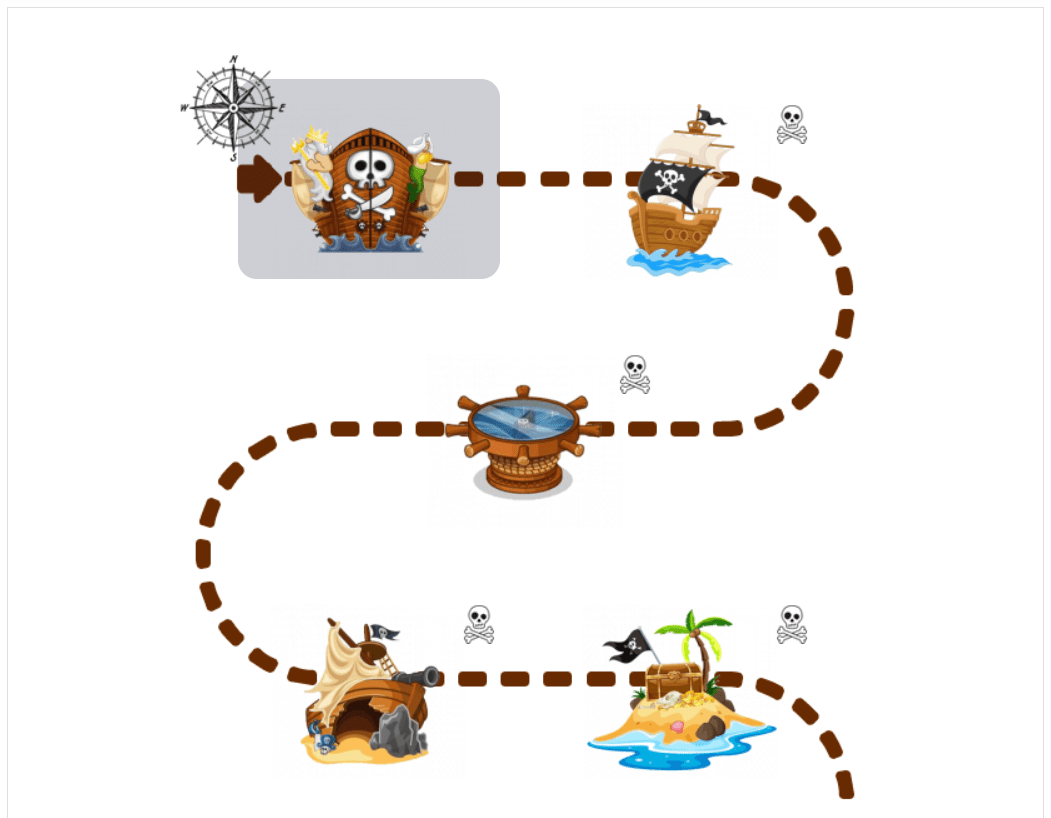
Das Trail-Format stellt die Kursabschnitte auf einem Weg dar. Es stehen mehrere Weg-Vorlage zur Auswahl. Die Einstellungen ermöglichen es, den Namen des Kursabschnitts oder nur ein Bild anzuzeigen.