eduvidual Dokumentation
Kurse
Abschlussverfolgung für Aktivitäten
Aktivitätsabschluss verwenden
Die Abschlussverfolgung ermöglicht es Schüler/innen einen Überblick über den Abschluss der einzelnen Aktivitäten zu bewahren. Bereits erledigte Aktivitäten können entweder manuell oder automatisch, nach bestimmten Kriterien gekennzeichnet werden. Zu erledigende Aktivitäten werden den Schüler/innen in der Zeitleiste angezeigt, wenn ein Aktivitätsabschlussdatum gesetzt wird.
Um die Abschlussverfolgung verwenden zu können, muss
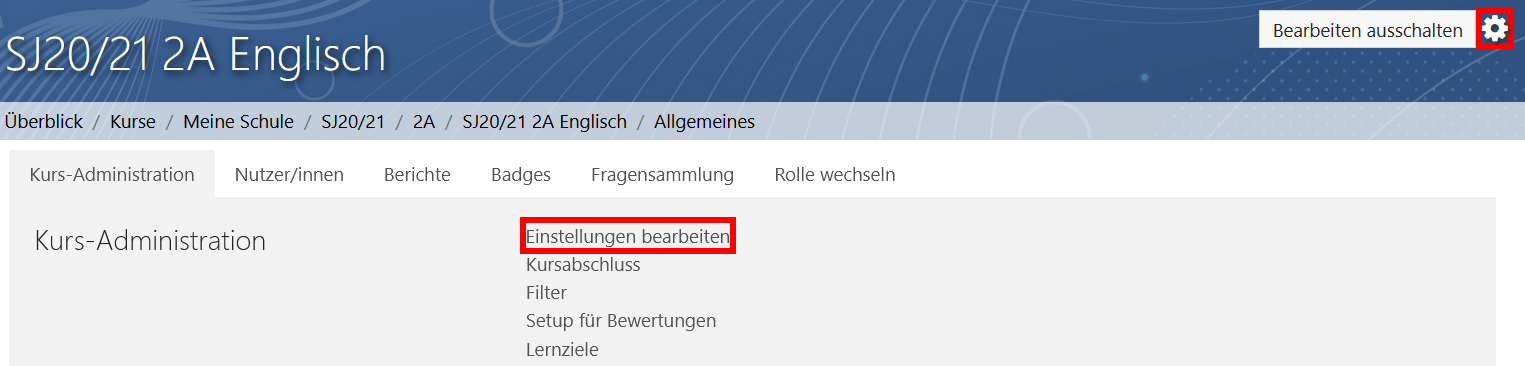
diese erst in den Kurseinstellungen aktiviert werden. Öffnen Sie den
entsprechenden Kurs. Klicken Sie rechts oben auf das Zahnrad und dann auf
Einstellungen bearbeiten.
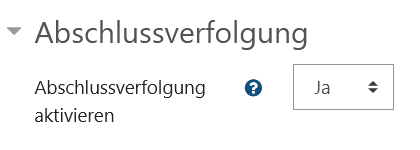
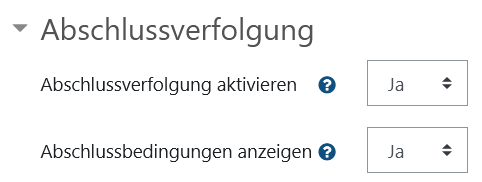
Wählen Sie im Abschnitt Abschlussverfolgung beim DropDown Abschlussverfolgung aktivieren Ja.
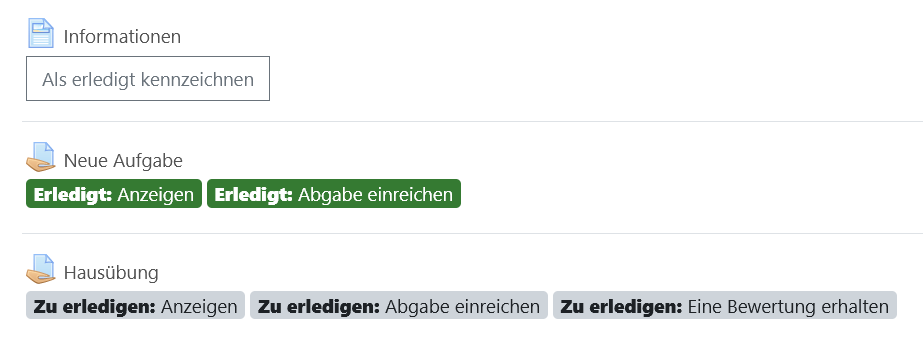
Wenn diese Option aktiviert ist, werden die Aktivitätsfortschritte manuell oder automatisch entsprechend den gesetzten Bedingungen protokolliert. Mehrfachbedingungen können gesetzt sein, falls dies gewünscht ist. Ist dies der Fall, so wird eine Aktivität erst dann abgeschlossen, wenn alle Bedingungen zutreffen. Den Schüler/innen werden alle Bedingungen für den Aktivitätsabschluss angezeigt.

Das DropDown Abschlussverfolgung bietet drei Optionen:
- Abschlussverfolgung wird nicht angezeigt:
Den Lernenden wird auf der Kursseite keine Kennzeichnung zum Aktivitätsabschluss angezeigt. - Abschluss wird manuell markiert:
Die Lernenden entscheiden selbst, wann die Aufgabe als abgeschlossen markiert wird und setzen die Kennzeichnung selbst. - Abschluss, wenn alle Bedingungen erfüllt sind:
Die Kennzeichnung wird automatisch gesetzt, nachdem alle aktivierten Bedingungen erfüllt sind.
Wenn Sie nicht möchten, dass den Schülerinnen und Schülern die Bedingungen für den Aktivitätsabschluss angezeigt werden, können Sie dies in den Kurseinstellungen deaktivieren. Öffnen Sie den entsprechenden Kurs. Klicken Sie rechts oben auf das Zahnrad und dann auf Einstellungen bearbeiten.
Wählen Sie im Abschnitt Abschlussverfolgung beim DropDown Abschlussbedingungen anzeigen Ja.
Aktivitätsabschluss-Bericht
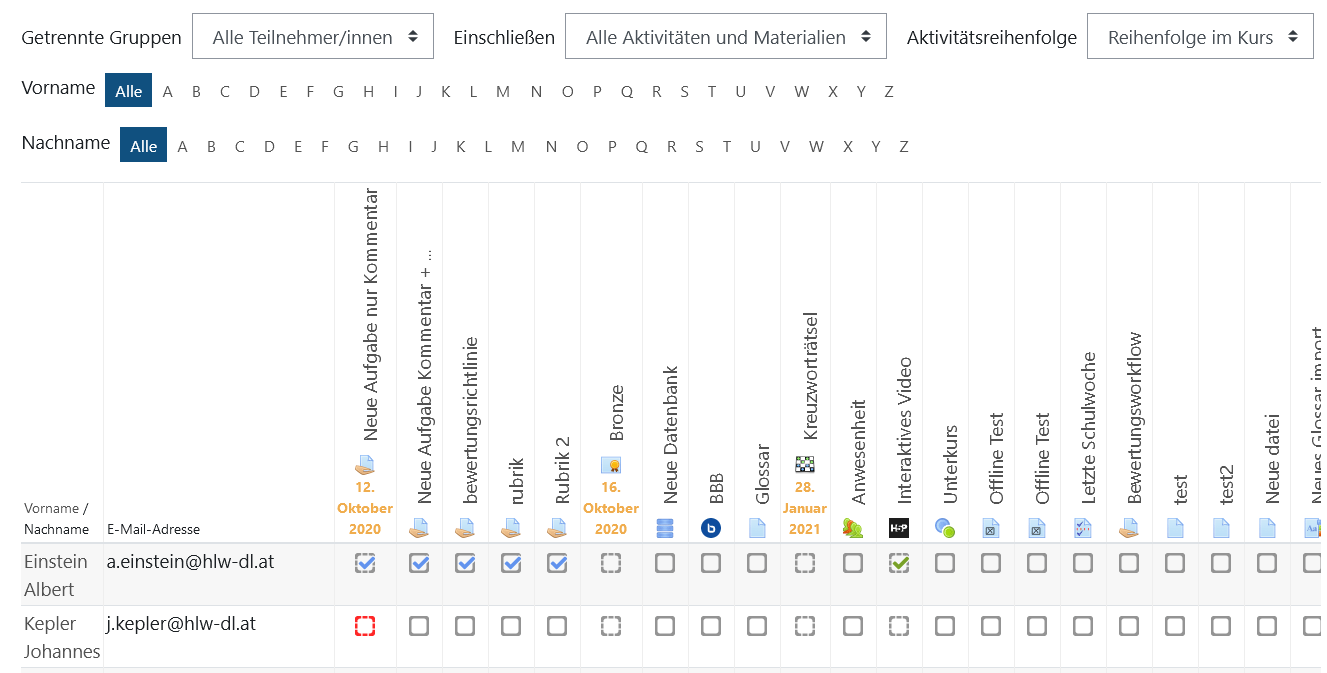
Der Aktivitätsabschluss-Bericht gibt eine Übersicht, welche Schüler/innen eine Aktivität als abgeschlossen markiert haben. Dieser Abschluss kann von Lehrpersonen jederzeit manuell überschrieben werden.
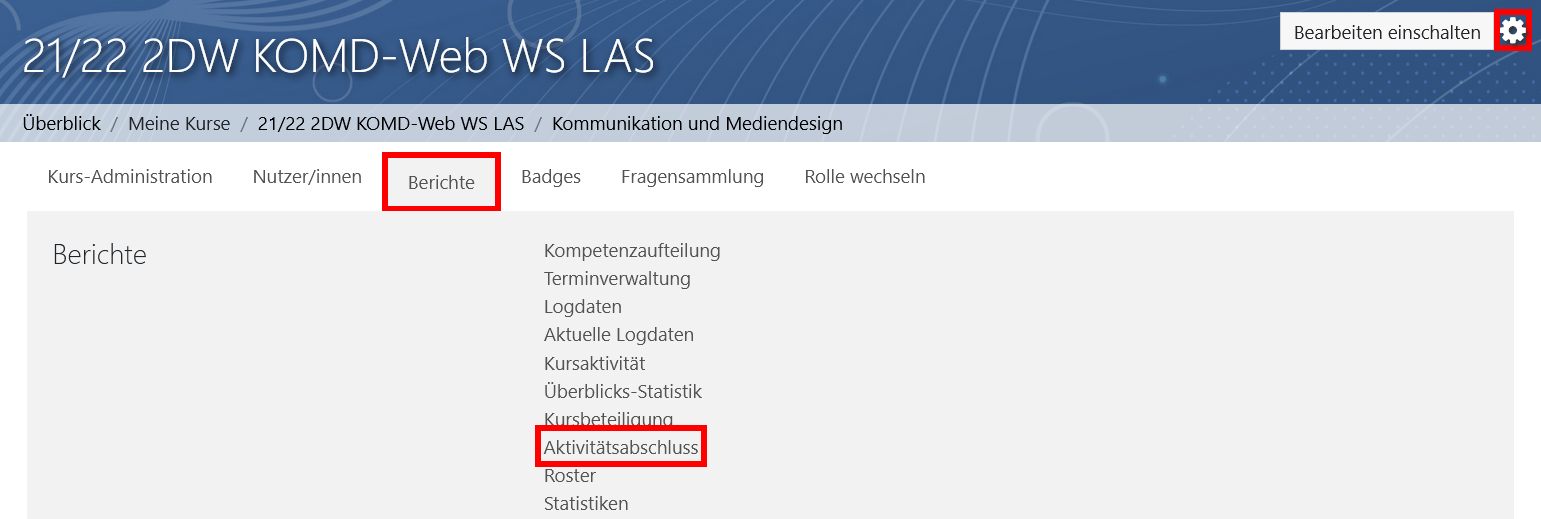
Um den Aktivitätsabschluss-Bericht aufzurufen, klicken Sie auf das Zahnrad rechts oben und wählen Sie in der Registerkarte Berichte die Option Aktivitätsabschluss.
Der Aktivitätsabschluss-Bericht wird angezeigt. Mit den Filtern in der obersten Zeile kann die Ansicht angepasst werden.
Standardeinstellungen überschreiben
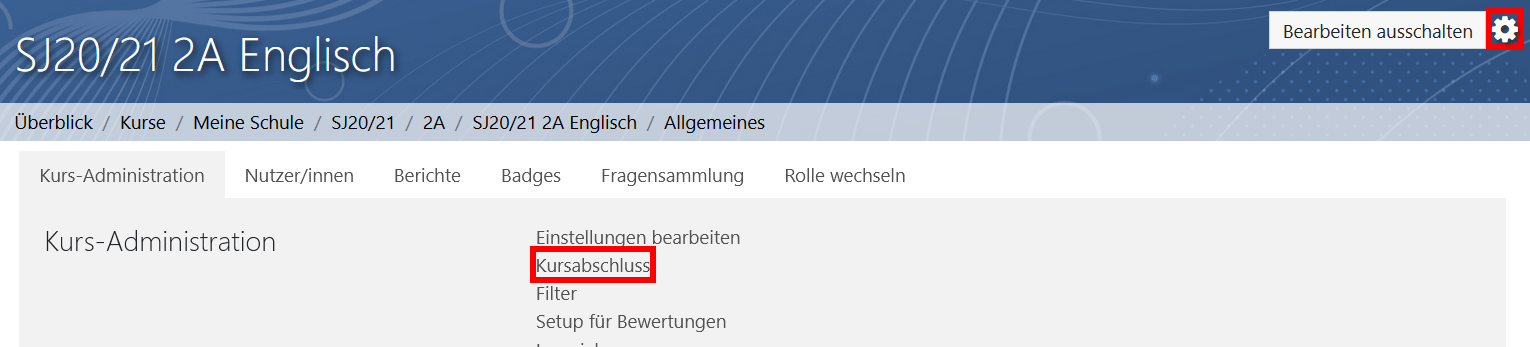
Die Standardeinstellungen vom Aktivitätsabschluss können für jede Aktivität kursweit überschrieben werden. Um die Standardeinstellungen zu ändern, klicken Sie rechts oben auf das Zahnrad und öffnen Sie die Option Kursabschluss:
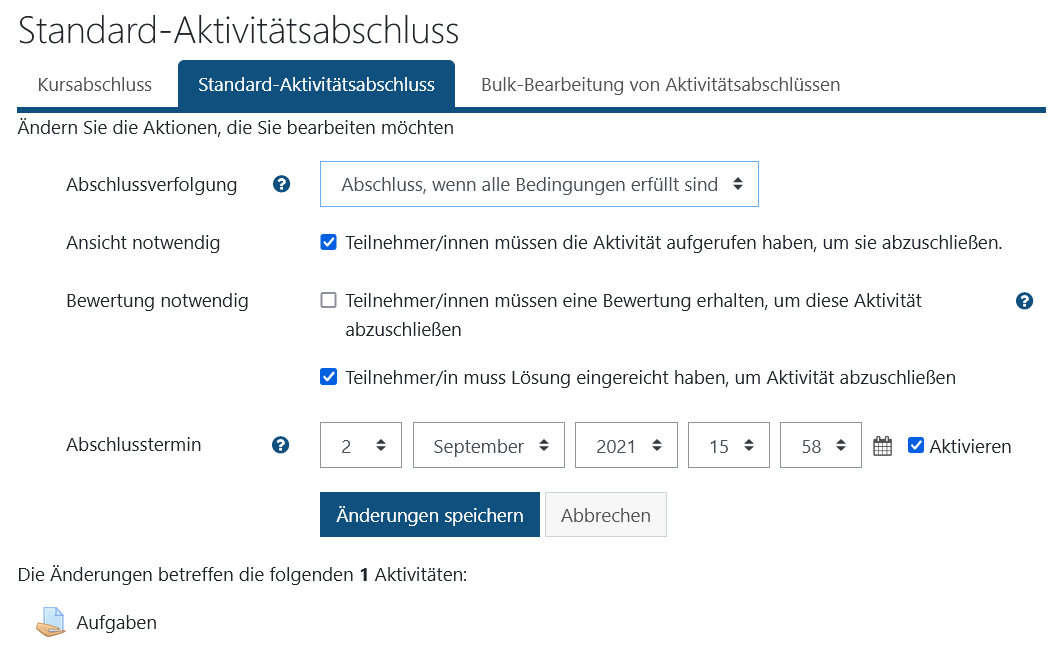
Wechseln Sie zum Reiter Standardaktivitätsabschluss und aktivieren Sie die Checkboxen jener Aktivitäten, deren Standardaktivitätsabschluss Sie bearbeiten möchten. Klicken Sie anschließend auf Bearbeiten.
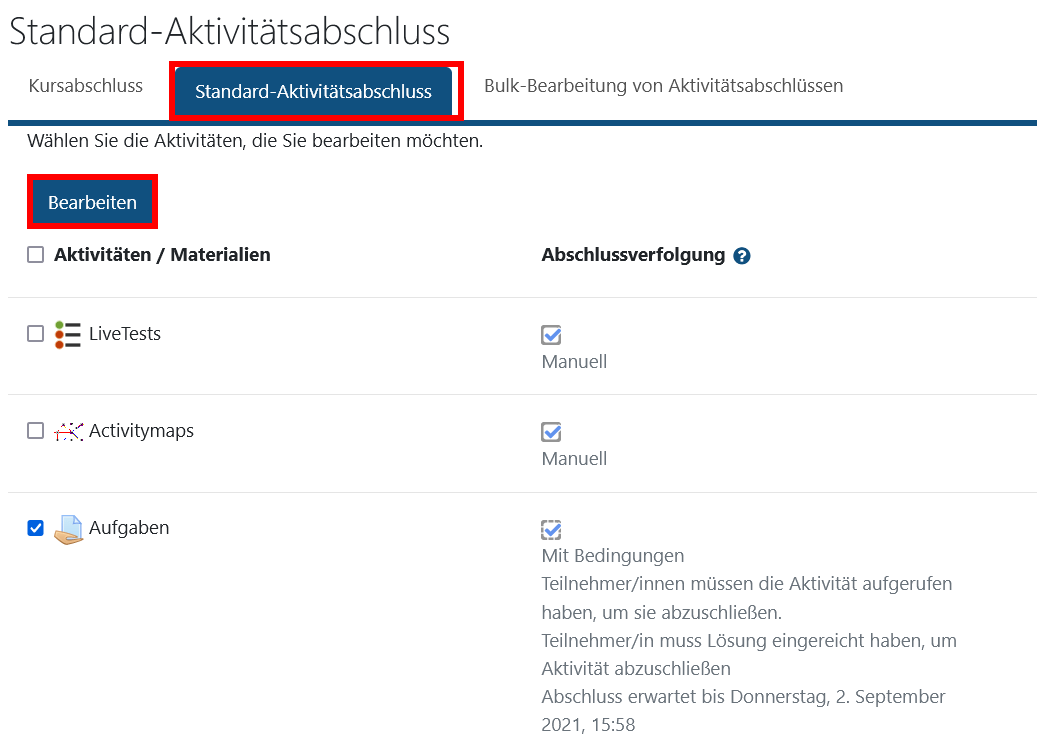
Wählen Sie die gewünschten Einstellungen, die beim Neuanlegen der Aktivität standardmäßig getroffen werden sollen.