
eduvidual Dokumentation
Videokonferenzen in eduvidual.at
BigBlueButton Meetings
BigBlueButton ermöglicht Ihnen, in eduvidual Verbindungen zu LiveClassRoomMeetings anzulegen.
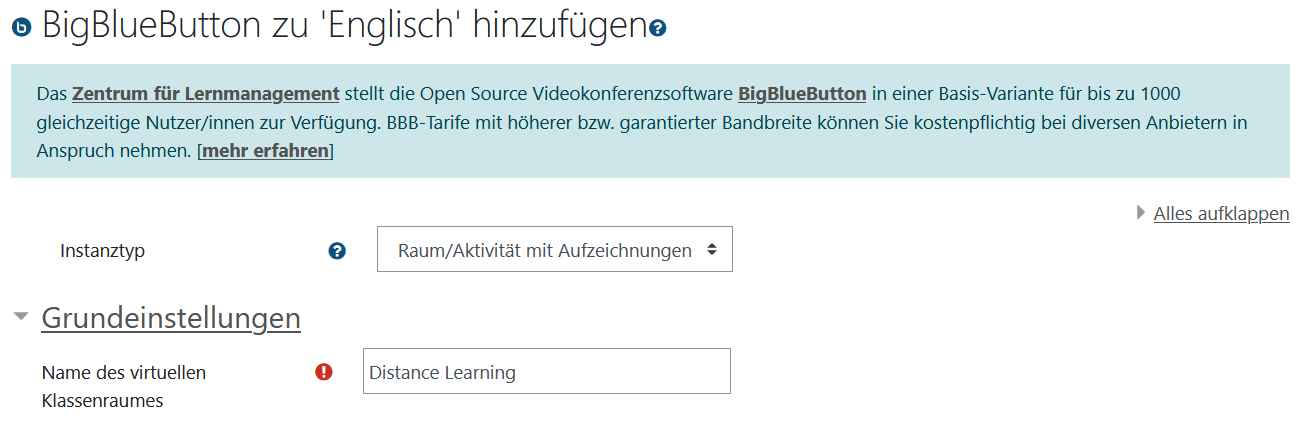
Das Zentrum für Lernmanagement stellt die Open Source Videokonferenzsoftware BigBlueButton in einer Basis-Variante für bis zu 1000 gleichzeitige Nutzer/innen zur Verfügung. BBB-Tarife mit höherer bzw. garantierter Bandbreite können Sie kostenpflichtig bei diversen Anbietern in Anspruch nehmen.
BigBlueButton Meetings erstellen
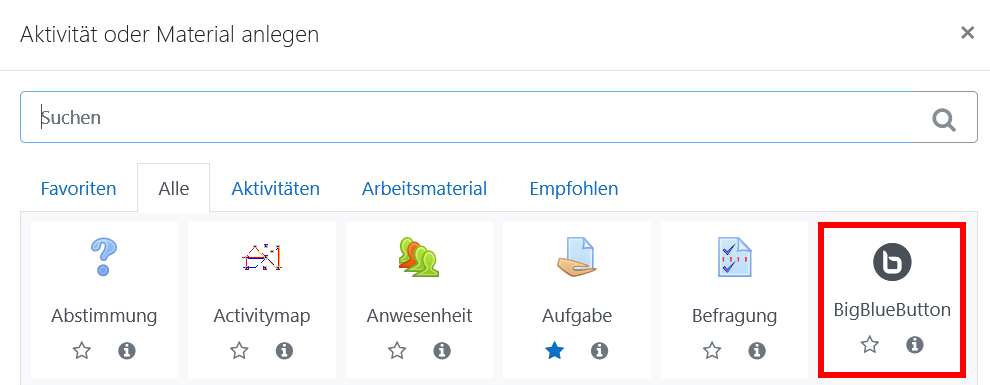
Um ein BigBlueButton Meeting zu erstellen, öffnen Sie den entsprechenden Kurs und klicken Sie rechts oben auf Bearbeiten einschalten. Klicken Sie im entsprechenden Abschnitt auf Material oder Aktivität anlegen und wählen Sie BigBlueButton.
Tragen Sie in den Grundeinstellungen den Namen des virtuellen Klassenraumes ein.
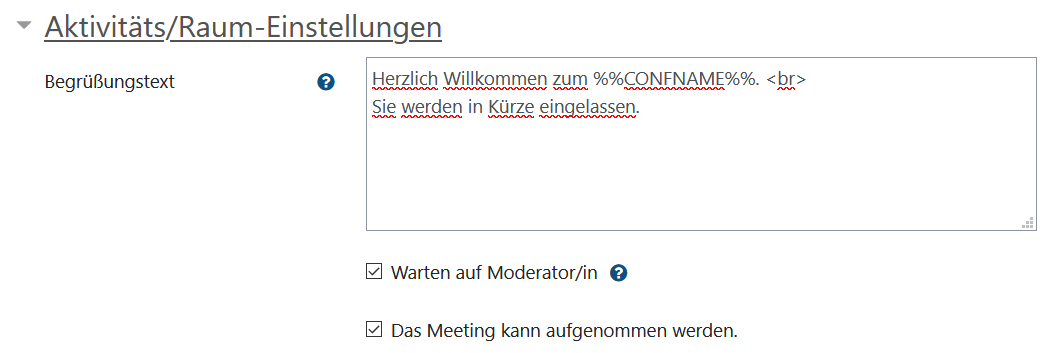
Hinterlegen Sie im Abschnitt Aktivitäts/Raum-Einstellungen einen Begrüßungstext für die Teilnehmer/innen. Legen Sie fest, ob die Teilnehmer/innen auf den/die Moderator/in warten müssen, bevor sie den Raum betreten können und legen Sie fest, ob es möglich sein soll, das Meeting aufzunehmen.
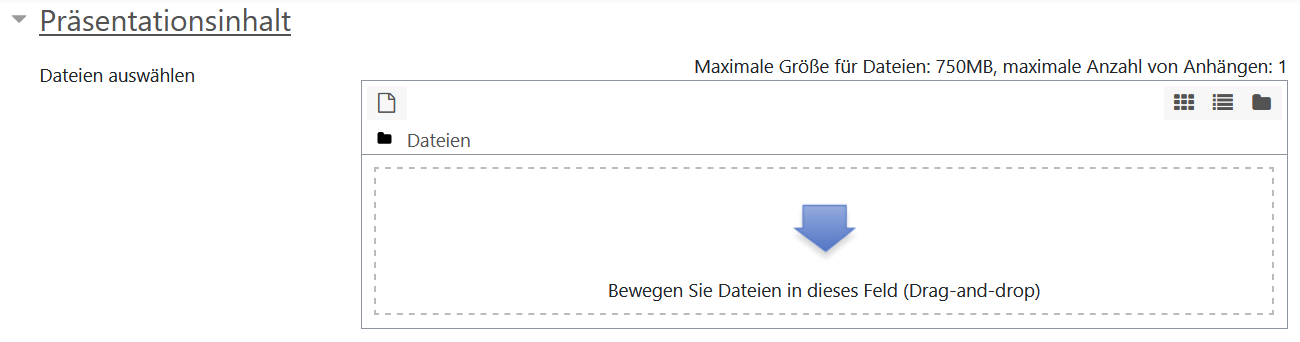
Laden Sie unter Präsentationsinhalt eine Präsentation hoch, um den Teilnehmer/innen eine Begrüßungsfolie anzuzeigen.
Klicken Sie anschließend auf Speichern.
Einstellungen während des BBB-Meetings
- Teilnehmer/innen-Rechte einschränken
- Bildschirm freigeben
- Aufzeigen
- Hintergrund ändern
- Gruppenräume (Breakout-Rooms) einrichten
Teilnehmer/innen-Rechte einschränken
Während des BBB-Meetings können die Teilnehmer-Rechte konfiguriert werden. Klicken Sie dazu auf das Zahnrad neben Teilnehmer und wählen Sie die Option Teilnehmerrechte einschränken.

Nehmen Sie die gewünschten Einstellungen vor und klicken Sie anschließend auf Anwenden.

Bildschirm freigeben
Um den Bildschirm während einem BBB-Meeting freizugeben müssen Sie Präsentator sein. Wählen Sie die Bildschirm freigeben Option am unteren Bildschirmrand.

Aufzeigen
Die Aufzeigen-Funktion für die Teilnehmer/innen des Meetings befindet sich rechts unten.

Wenn Teilnehmer/innen aufzeigen wird der/die Moderator/in über ein PopUp-Fenster informiert.
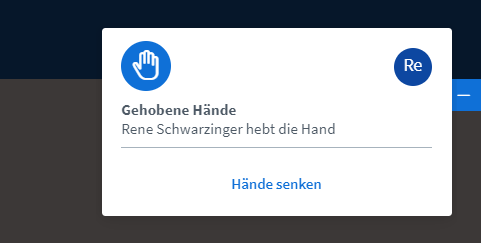
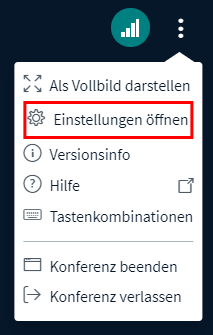
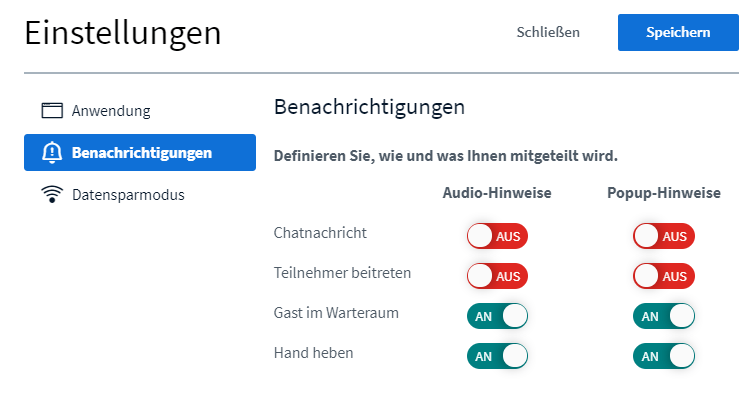
Sie können dieses Verhalten im Menü rechts oben unter Einstellungen öffnen > Benachrichtigungen ändern.
Hintergrund ändern
Um den Hintergrund zu ändern, öffnen Sie die Kamera-Einstellungen durch Klick auf den kleinen Pfeil neben der Kamera am unteren Bildschirmrand. Wenn die Kamera noch nicht aktiviert ist, öffnen sich die Einstellungen automatisch, sobald die Kamera aktiviert wird.

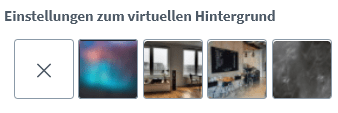
Wählen Sie unter Einstellungen zum virtuellen Hintergrund den gewünschten Hintergrund. Sie sehen links im Vorschaufenster eine Vorschau des gewählten Hintergrunds.
Gruppenräume einrichten
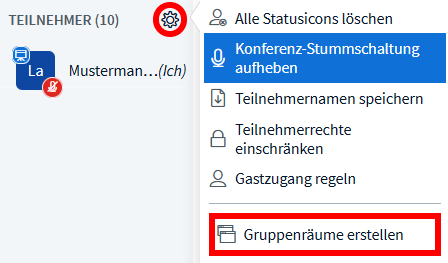
Um während eines Meetings in Kleingruppen zu arbeiten, können Sie Gruppenräume erstellen. Klicken Sie dafür links auf das Zahnrad neben Teilnehmer und wählen Sie die Option Gruppenräume erstellen.
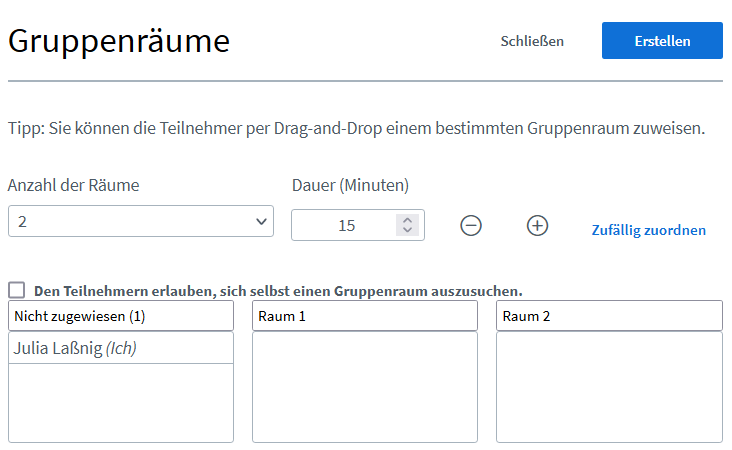
Legen Sie fest, wie viele Gruppenräume Sie erstellen möchten und ob sich die Teilnehmer/innen den Raum selbst aussuchen können. Benennen Sie die Räume wie gewünscht um und klicken Sie anschließend auf Erstellen.
BBB-Meeting Aufzeichnungen
Sie können BBB-Meetings auch aufzeichnen und diese Aufzeichnungen später zur Verfügung stellen. Dafür muss in den Grundeinstellungen der Aktivität beim Instanzty Raum/Aktivität mit Aufzeichnungen eingestellt sein.
Während des Meetings können Sie dann über den Aufzeichnung starten Button am oberen Bildschirmrand die Aufzeichnung starten. Bestätigen Sie mit Ja, dass Sie die Aufzeichnung wirklich starten können. Durch erneutes Klicken des Buttons wird die Aufzeichnung pausiert.

Nachdem Sie das Meeting beendet haben, dauert es zwischen 1 Stunde und 24 Stunden, bis das Video gerendert wurde. Danach steht es in der BBB-Aktivität im Abschnitt Aufzeichnungen zur Verfügung. Auch Schüler/innen haben Zugriff auf diese Aufzeichnungen. Klicken Sie auf Video, um die Aufzeichnung anzusehen.

Die Aufzeichnungen werden am Ende des Schuljahres + 3 Monate automatisch gelöscht.