eduvidual Dokumentation
Kurse
Um einen Kurs in eduvidual anzulegen, zu importieren oder zu löschen, benötigen Sie Lehrer/innen oder Manager/innen-Rechte in Ihrem Schulbereich.
- Kurs anlegen
- Nutzer/innen einschreiben
- Material und Aktivitäten hinzufügen
- Kurs sichern
- Kurs löschen
Kurs anlegen
Um einen Kurs anzulegen, klicken Sie oben in der Menüleiste auf Kurs erstellen.
Das „Kurs erstellen“-Formular wird geöffnet. Die angebotenen Felder werden von Ihrem eduvidual-Manager / Ihrer eduvidual Managerin konfiguriert und können vom aktuellen Beispiel abweichen.

Um einen leeren Kurs zu erstellen, wählen Sie unter Aktion die Option Leeren Kurs erstellen. Die Option Aus Vorlage erstellen ermöglicht es Ihnen, einen bestehenden Kurs als Vorlage zu verwenden. Alle Kurse, in denen Sie Lernbegleiter/in sind stehen als Vorlagekurse zur Auswahl. Es wird ein Duplikat des Kurses ohne Nutzerdaten erstellt. Zusätzlich können von eduvidual.at zur Verfügung gestellte Vorlagen ausgewählt werden. Die Option Aus einer Sicherung wiederherstellen ermöglicht es Ihnen einen bestehenden Moodle-Kurs aus einem anderen System zu übertragen.
Füllen Sie das Formular aus und klicken Sie anschließend auf Erstellen. Der Kurs wird erstellt und automatisch den ausgewählten Kategorien zugeordnet.
Nutzer/innen einschreiben
Sie haben mehrere Möglichkeiten Nutzer/innen in den Kurs einzuschreiben.
- Selbsteinschreibung mit Zugangscode
- Nutzer/innen über globale Gruppe einschreiben
- Nutzer/innen einzeln einschreiben
Selbsteinschreibung mit Zugangscode
Wenn Sie einen Zugangscode erstellen, können sich die Nutzer/innen selbst in den Kurs einschreiben. Alle Nutzer/innen des Systems, die über den Zugangscode verfügen können sich in den Kurs einschreiben. Die Nutzer/innen müssen dafür nicht der Schule zugeordnet sein. Der Zugangscode muss von den Nutzer/innen einmalig eingegeben werden, bzw. der Link einmalig aufgerufen werden. Die Nutzer/innen sind dann in den Kurs eingeschreiben und der Kurs erscheint auf ihrem Überblick.
Um den Zugangscode zu erstellen, öffnen Sie den Kurs, in den Sie die Nutzer/innen einschreiben möchten. Klicken Sie oben im Menü auf Teilnehmer/innen. Klicken Sie anschließend rechts auf Temporärer Zugangscode.

Wählen Sie die Rolle, mit der die Nutzer/innen in den Kurs eingeschrieben werden sollen. Wenn es bereits Gruppen im Kurs gibt, kann eine automatische Einschreibung in die jeweilige Gruppe auch über den temporären Zugangscode erfolgen. Wählen Sie wie lange der Zugangscode gültig sein soll unter Einschreibung möglich bis.
Wenn Sie möchten, dass die Nutzer/innen nur für einen bestimmten Zeitraum Zugriff auf den Kurs haben, stellen Sie unter Einschreibung endet am das Datum ein, an welchem die Nutzer/innen automatisch den Zugriff auf den Kurs verlieren sollen. Alle Einstellungen haben keine Auswirkungen auf bereits eingeschriebene Nutzer/innen. Klicken Sie anschließend auf Erstellen.

Der Zugangscode wird erstellt. Übermitteln Sie den 4-stelligen Code oder den erstellten Link an die Teilnehmer/innen Ihres Kurses.

Die Teilnehmer/innen des Kurses rufen den Link einmalig auf, um sich in den Kurs einzuschreiben. Der Zugangscode kann von den Teilnehmer/innen auch rechts oben im Profil-Menü im Menüpunkt Zugangscode eingegeben werden.

Nutzer/innen über globale Gruppe einschreiben
Um Nutzer/innen über globale Gruppen in den Kurs einschreiben zu können, müssen diese vorab von Ihrer eduvidual Managerin / Ihrem eduvidual Manager angelegt werden. Weitere Informationen zum Anlegen von globalen Gruppen finden Sie im Handbuch für eduvidual Manager/innen
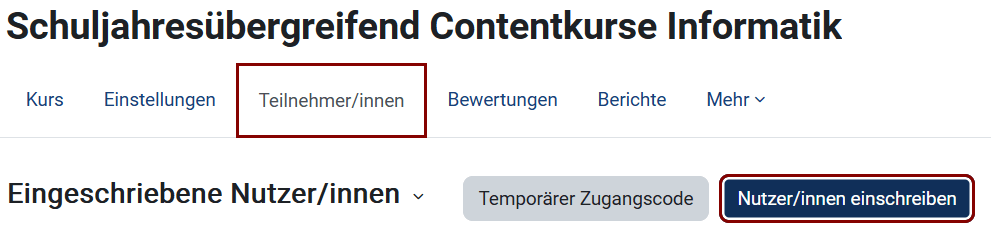
Um Nutzer/innen über globale Gruppen in den Kurs einzuschreiben, öffnen Sie den Kurs, in den Sie die Nutzer/innen einschreiben möchten. Klicken Sie oben im Menü auf Teilnehmer/innen. Klicken Sie anschließend rechts auf Nutzer/innen einschreiben
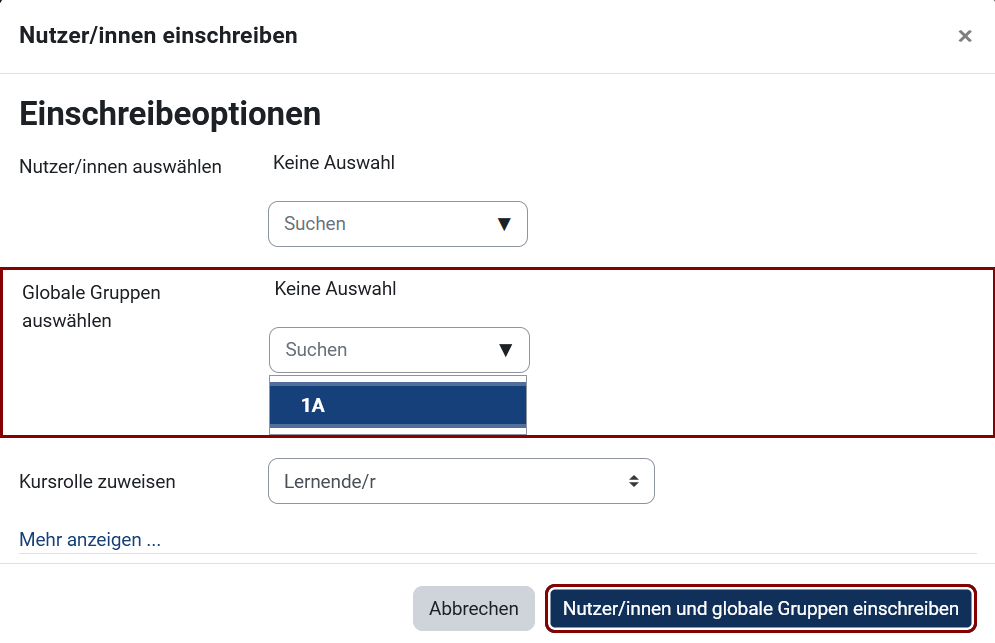
Wählen sie aus dem DropDown Globale Gruppen auswählen die globale Gruppe, die Sie einschreiben möchten. Wählen Sie die Rolle, mit der die Teilnehmer/innen in den Kurs eingeschrieben werden sollen und klicken Sie anschließend auf Nutzer/innen und globale Gruppen einschreiben. Alle der globalen Gruppe zugewiesenen Nutzer/innen werden automatisch in den Kurs eingeschrieben.
Nutzer/innen einzeln einschreiben
Um Nutzer/innen einzeln in den Kurs einschreiben zu können, müssen diese vorab von Ihrer eduvidual Managerin / Ihrem eduvidual Manager angelegt und der Schule zugewiesen werden.
Um einzelne Nutzer/innen in den Kurs einzuschreiben, öffnen Sie den Kurs, in den Sie die Nutzer/innen einschreiben möchten. Klicken Sie oben im Menü auf Teilnehmer/innen. Klicken Sie anschließend rechts auf Nutzer/innen einschreiben
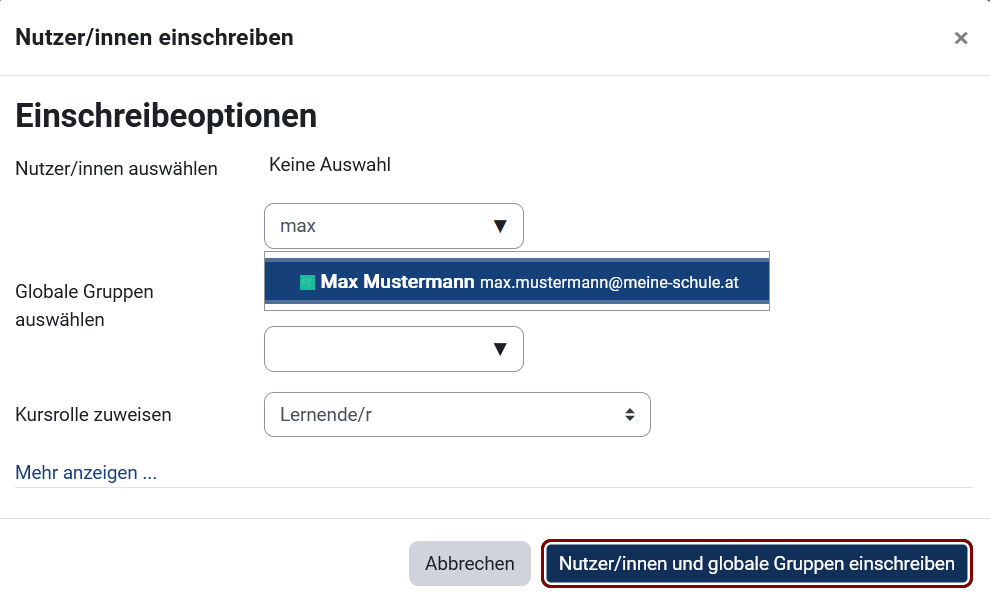
Suchen Sie unter Nutzer/innen auswählen nach dem Namen der Nutzerin / des Nutzers, die / den Sie einschreiben möchten. In einem DropDown werden alle Nutzer/innen aufgelistet, die den Suchkriterien entsprechen. Klicken Sie auf die Nutzer/innen, die Sie hinzufügen möchten. Der Name wird über den Suchfeld hinzugefügt. Sie können nun weitere Nutzer/innen suchen. Klicken Sie Nutzer/innen und Globale Gruppe einschreiben, um den Vorgang abzuschließen.
Material und Aktivitäten hinzufügen
Um Material oder interaktive Aktivitäten zu einem Kurs hinzuzufügen, öffnen Sie den entsprechenden Kurs. Klicken Sie rechts oben auf Bearbeiten einschalten oder nützen Sie die Tastenkombination Alt + Shift + E.

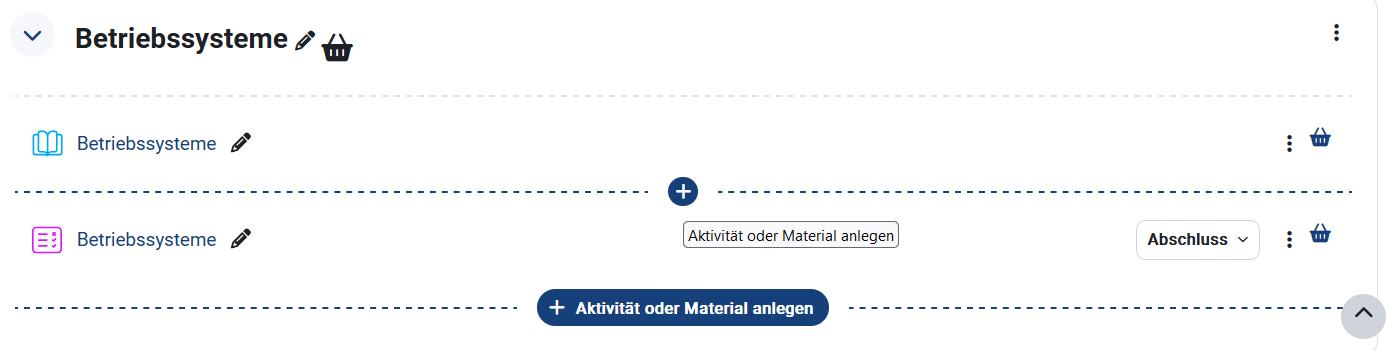
Klicken Sie anschließend im entsprechenden Abschnitt auf Material oder Aktivität anlegen, um die Aktivität am Ende des Abschnitts hinzuzufügen. Klicken Sie auf das Plus, wenn Sie die Aktivität zwischen zwei anderen Aktivitäten einfügen möchten.
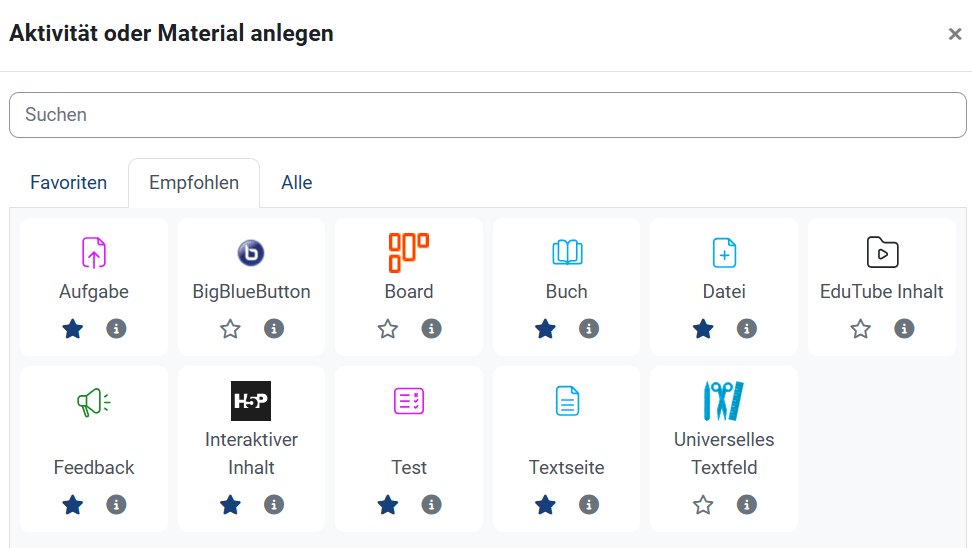
Wählen Sie die gewünschte Option aus der Liste und füllen Sie das Formular der Aktivität aus.
Kurs sichern
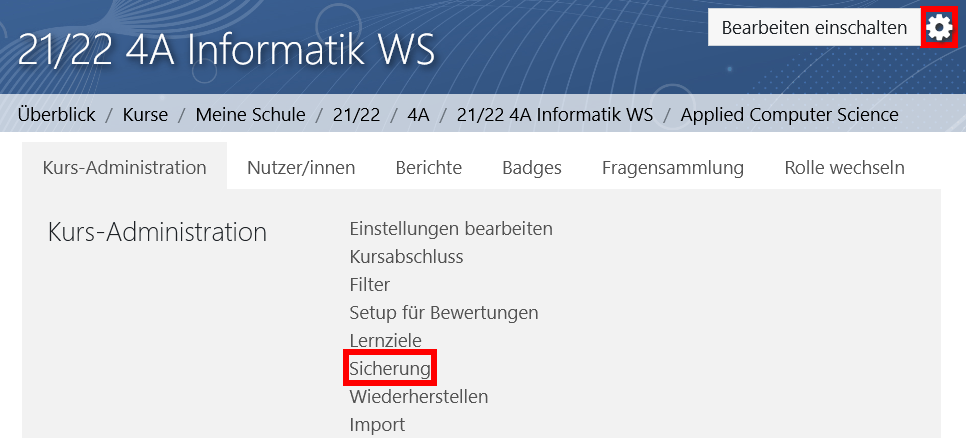
Um einen Kurs ohne Nutzerdaten zu sichern, klicken Sie im entsprechenden Kurs auf das Zahnrad rechts oben und wählen Sie die Option Sicherung.
Wählen Sie bei den Sicherungseinstellungen alle Aktivitäten und Ressourcen aus, die Sie in die Sicherung miteinbeziehen möchten und klicken Sie anschließend auf Weiter. Im nächsten Schritt werden alle Aktivitäten und Ressourcen des Kurses gelistet. Wenn Sie Aktivitäten und/oder Ressourcen nicht in die Sicherung aufnehmen möchten, deaktivieren Sie die entsprechende Checkbox. Ansonsten klicken Sie ganz unten auf Weiter. Kontrollieren Sie erneut, ob alle gewünschten Ressourcen des Kurses in die Sicherung aufgenommen werden und klicken Sie ganz unten auf Sicherung ausführen
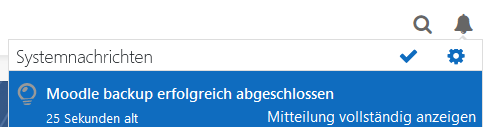
Die Sicherung wird vorbereitet. Sie können in der Zwischenzeit im System arbeiten und werden dann über die Glocke rechts oben benachrichtigt, sobald die Sicherung fertiggestellt wurde. In der Benachrichtigung ist auch der Link zum Aufrufen der Sicherungsdatei enthalten.
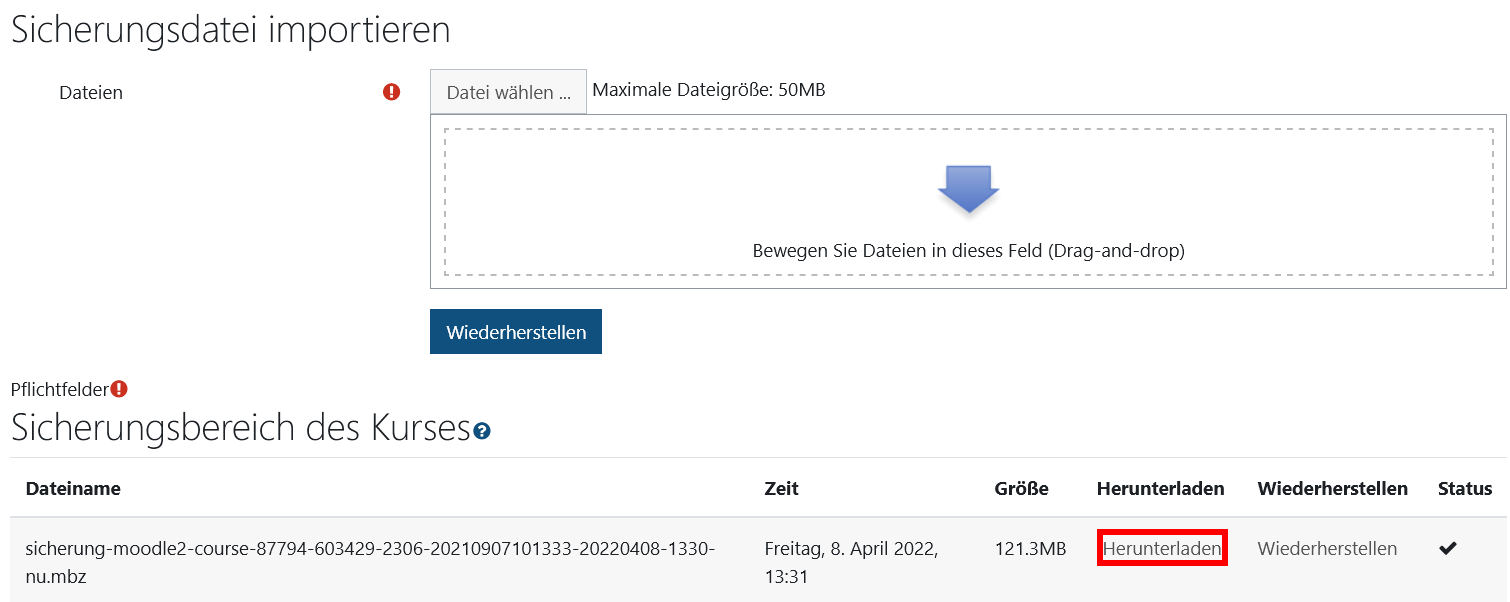
Klicken Sie auf der Seite mit der Sicherung auf Herunterladen, um die Kurssicherung zu speichern.
Kurs löschen
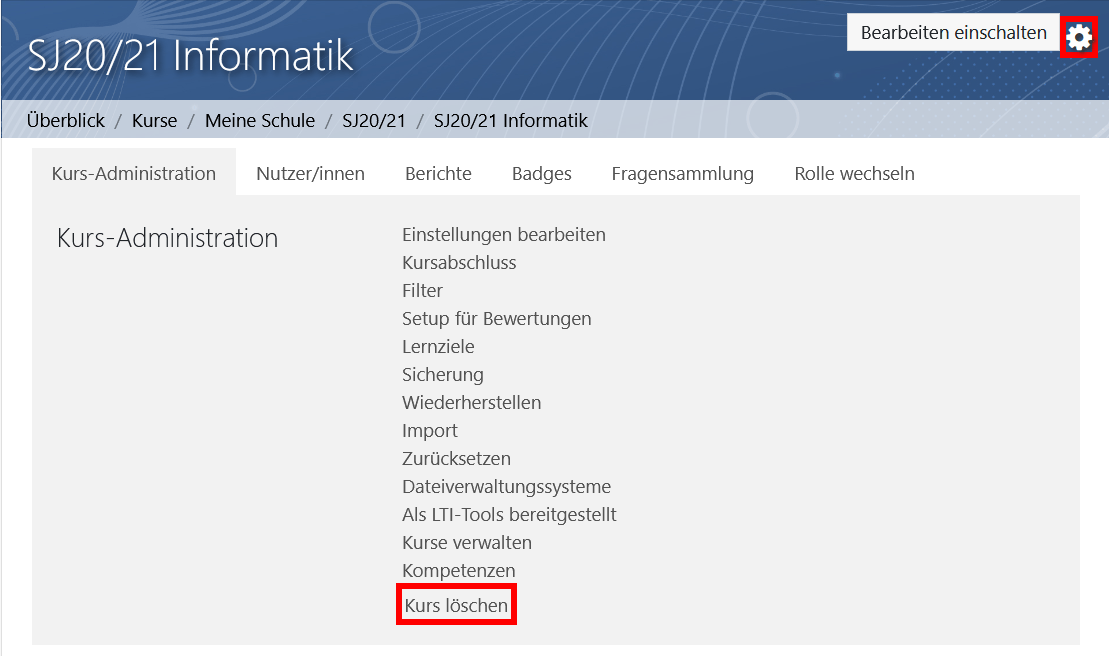
Um einen Kurs zu löschen, öffnen Sie den entsprechenden Kurs. Klicken Sie rechts oben auf das Zahnrad und wählen Sie dann die Option Kurs löschen.
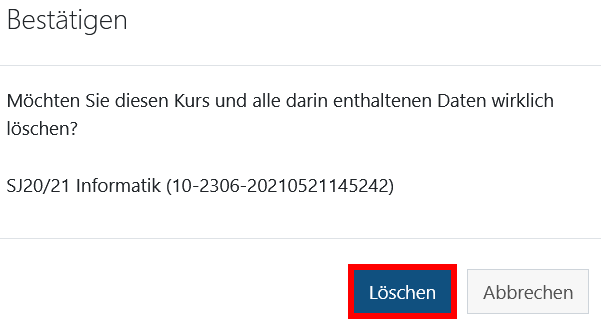
Bestätigen Sie den Vorgang mit Löschen. Der Kurs und alle enthaltenen Daten werden endgültig gelöscht.