
Handbuch für eduvidual-Manager/innen
5. Nutzer/innen verwalten
5.4. Berechtigungen ändern
Einzelne Berechtigungen ändern
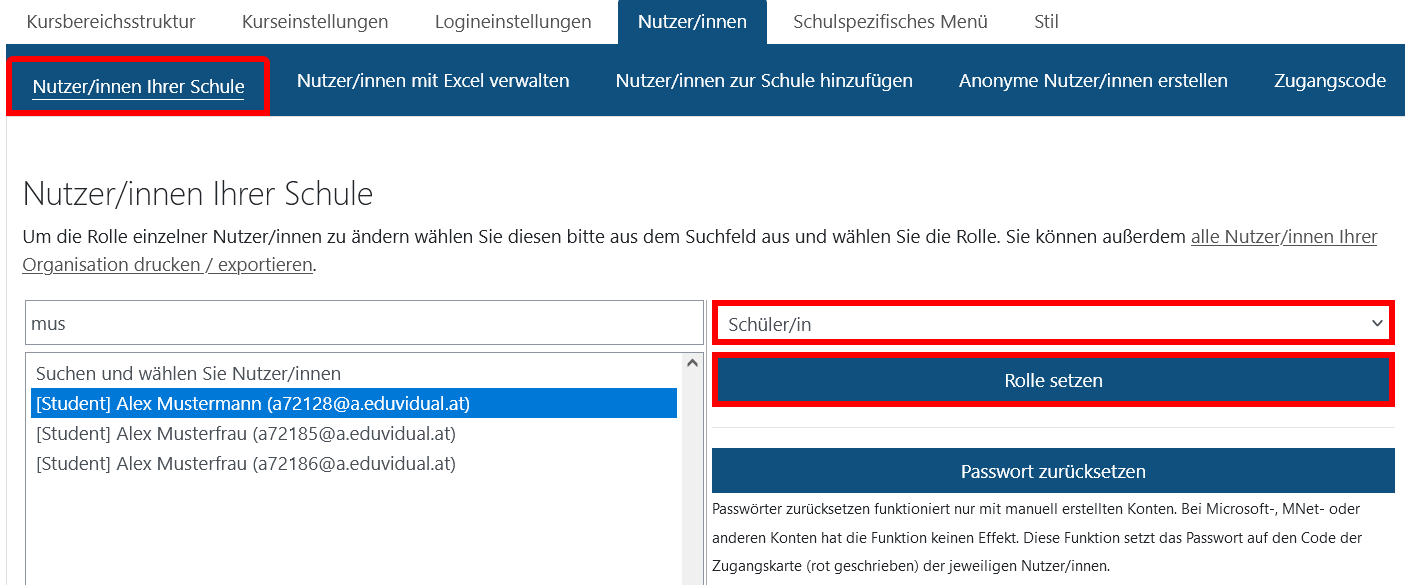
Um die Berechtigung von einzelnen Nutzerinnen und Nutzern im System zu ändern, öffnen Sie im Management-Bereich die Option Nutzer/innen. Suchen Sie unter Nutzer/innen Ihrer Schule nach dem Vor- oder Nachnamen der Nutzerin / des Nutzers. Die zur Suchanfrage passenden Nutzer/innen der Schule werden im unteren Bereich aufgelistet. Markieren Sie die Nutzer/innen, deren Rolle Sie ändern möchten und wählen Sie im Dropdown über dem Button Rolle setzen die gewünschte Rolle. Klicken Sie anschließend auf Rolle setzen. Die Berechtigungen der Nutzerin / des Nutzers werden entsprechend geändert.
Mehrere Berechtigungen gleichzeitig ändern
Um die Berechtigungen von mehreren Nutzerinnen/Nutzern gleichzeitig zu ändern, exportieren Sie die Liste von Nutzer/innen Ihrer Schule als Excel-Dokument. Ändern Sie nun in der Spalte Role die entsprechende Berechtigung. Laden Sie das Excel-Dokument in der Nutzer/innen-Verwaltung im Bereich Nutzer/innen mit Excel erstellen hoch. Eine Liste zur Kontrolle der Änderungen wird angezeigt. Klicken Sie auf Daten sind in Ordnung, sende zur Datenbank, um die Änderungen zu übernehmen.