
Handbuch für eduvidual-Manager/innen
5. Nutzer/innen verwalten
5.1. Nutzer/innen Ihrer Schule
Nutzer/innen anzeigen
Um eine Liste aller Nutzer/-innen Ihrer Schule anzuzeigen, öffnen Sie die Nutzer/innen-Verwaltung den Menüpunkt Nutzer/innen Ihrer Schule. Klicken Sie auf alle Nutzer/innen Ihrer Organisation drucken / exportieren.
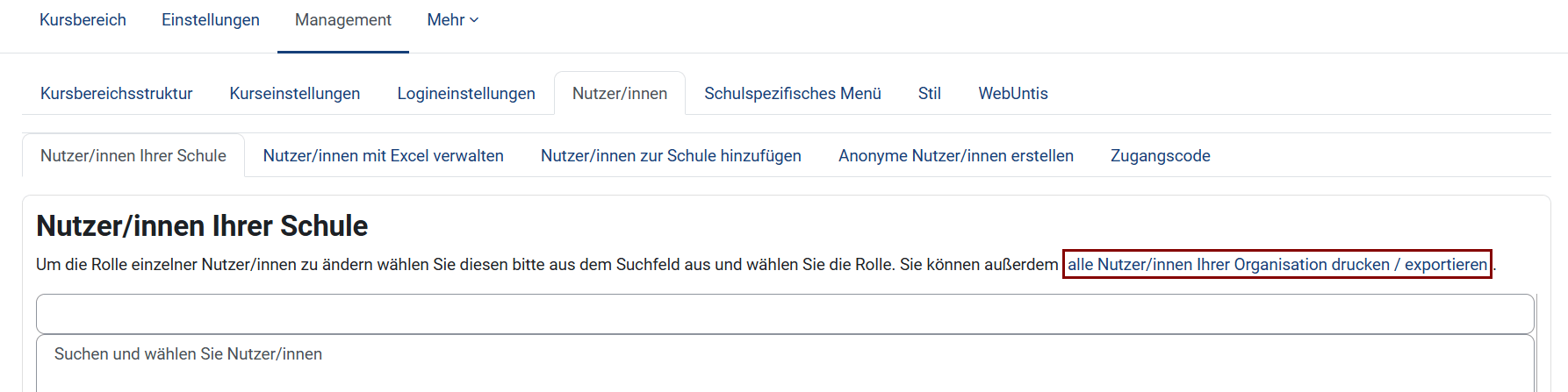
Die Nutzer/innen werden angezeigt. Im Filter-DropDown links können Sie die Liste nach globalen Gruppen filtern. Im Ansicht-DropDown rechts können Sie zwischen Listen- und Zugangskarten-Ansicht wechseln.

Nutzer/innen exportieren
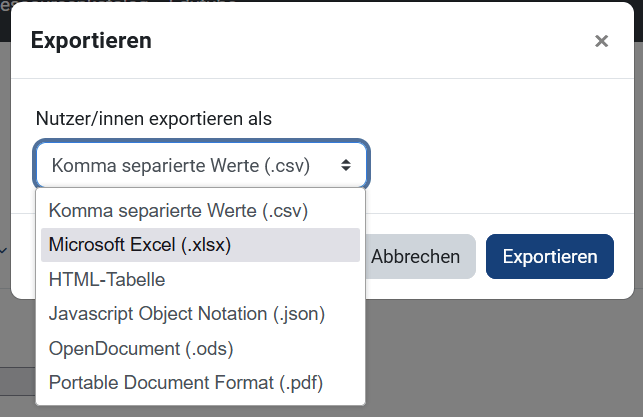
Um eine Liste von Nutzer/innen Ihrer Schule zu exportieren, zeigen Sie die Nutzer/innen Ihrer Schule an. Wählen Sie links im Filter-DropDown die globale Gruppe, deren Nutzer/innen Sie exportieren möchten oder wählen Sie Alle, um alle Nutzer/innen Ihrer Schule zu exportieren. Klicken Sie rechts oben auf den Button Exportieren.

Wählen Sie im PopUp Fenster das gewünschte Dateiformat und klicken Sie auf Export. Die Liste wird im gewünschten Format exportiert.
Kontoart feststellen
In der Nutzerliste können Sie in der Spalte Kontotyp ablesen, um welche Kontoart es sich handelt:
- manual: das Konto wurde über eine Excel-Liste angelegt
- oauth2: das Konto wurde im Zuge einer Anmeldung über Microsoft erstellt. Bei diesen Konten ist ein Zurücksetzen des Passworts über den Excel-Upload nicht möglich.
- email: das Konto wurde über die Selbstregistrierung erstellt.