
Handbuch für eduvidual-Manager/innen
5. Nutzer/innen verwalten
5.5. Nutzer/innen-Daten ändern
Sie können Vorname, Nachname, E-Mail-Adresse, Rolle und globale Gruppe(n) Ihrer Nutzer/innen auch nach dem Anlegen noch bearbeiten.
Daten einzelner Nutzer/innen ändern
Um Vorname, Nachname oder E-Mail-Adresse einzelner Nutzer/innen zu ändern, öffnen Sie eine Liste aller Nutzer/innen in Ihrem Schulbereich. Wählen Sie eine globale Gruppe oder suchen Sie im Browser z. B. mit der Tastenkombination Strg. + f unter Windows oder Cmd + f unter Mac nach der Nutzerin / dem Nutzer, deren / dessen Daten Sie ändern möchten. Klicken Sie auf das entsprechende Bearbeiten-Icon in der letzten Spalte.

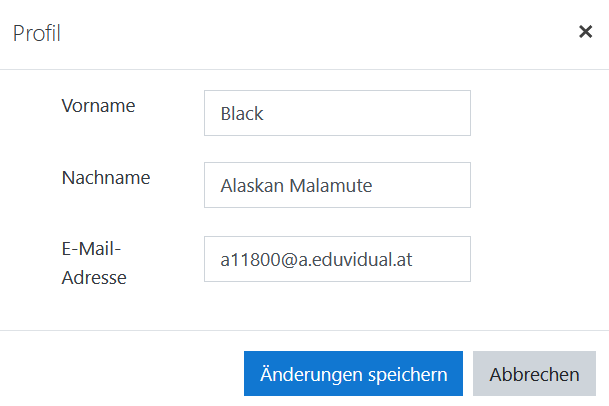
Die Nutzerinformationen werden in einem PopUp geöffnet. Ändern Sie die gewünschten Daten und klicken Sie auf Änderungen speichern.
Daten mehrerer Nutzer/innen gleichzeitig ändern
Um Vorname, Nachname oder E-Mail-Adresse mehrerer Nutzer/innen gleichzeitig zu ändern, exportieren Sie eine Liste aller Nutzer/innen im Excel-Format. Ändern Sie die gewünschten Daten im Excel-Dokument. Laden Sie das Dokument in der Nutzer/innen-Verwaltung im Bereich Nutzer/innen mit Excel erstellen hoch. Eine Liste zur Kontrolle der Änderungen wird angezeigt. Klicken Sie auf Daten sind in Ordnung, sende zur Datenbank, um die Änderungen zu übernehmen.
Die Daten von oauth2-Konten können nicht geändert werden, bitten wenden Sie sich an den 2nd Level Support, wenn Änderungen an diesen Konten notwendig sind. Die Art des Kontos wird in der Spalte auth angezeigt.