
Handbuch für eduvidual-Manager/innen
5. Nutzer/innen verwalten
5.7. Passwörter zurücksetzen
Wenn die Nutzer/innen über Excel angelegt wurden und keine gültige E-Mail-Adresse bei der entsprechenden Nutzerin / des entsprechenden Nutzers hinterlegt ist, können Sie das Passwort der Nutzerin/des Nutzers zurücksetzen. Ansonsten können die Nutzer/innen ihr Passwort selbst zurücksetzen.
Wenn Sie die Nutzer/innen beim nächsten Login automatisch aufgefordert werden sollen, ihr Passwort zu ändern können Sie eine Kennwortänderung erzwingen.
- Passwörter einzelner Nutzer/innen ändern
- Passwörter mehrerer Nutzer/innen gleichzeitig ändern
- Passwortrücksetzung einzelner Nutzer/innen erzwingen
- Passwortrücksetzung mehrerer Nutzer/innen gleichzeitig erzwingen
Passwörter einzelner Nutzer/innen ändern
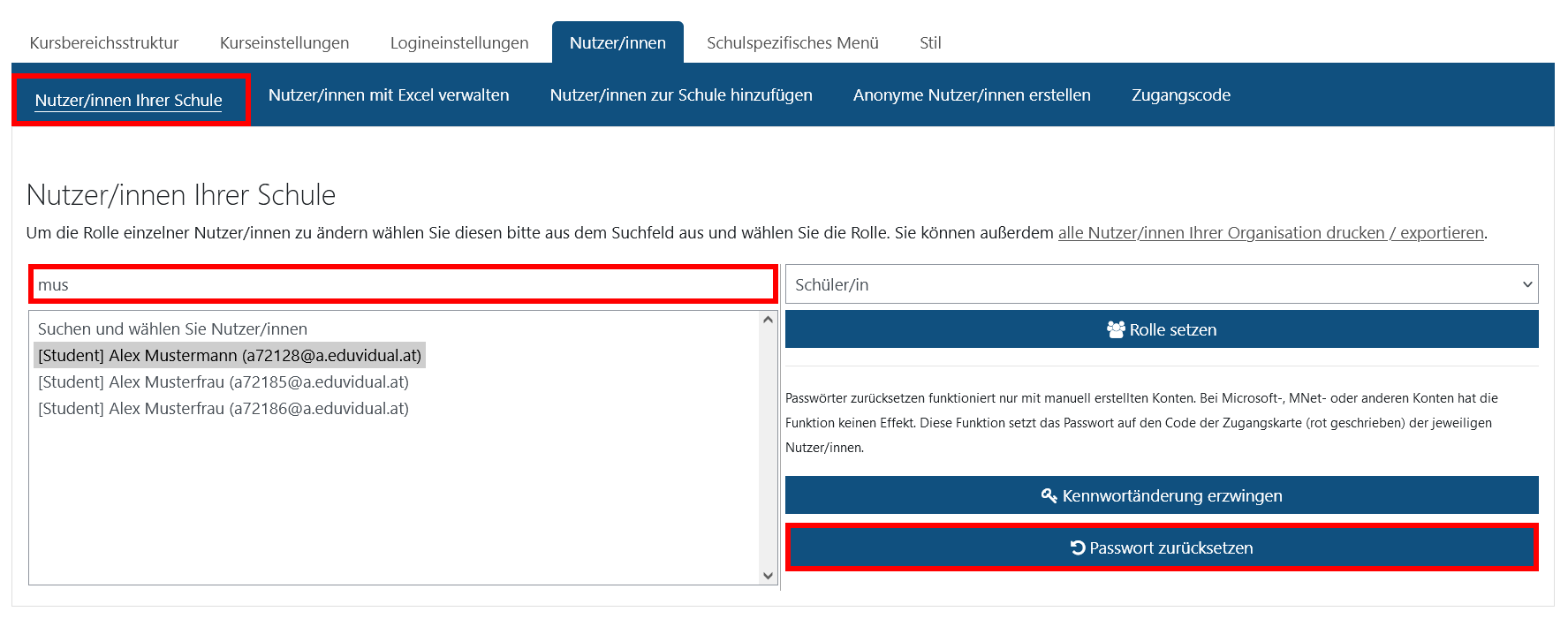
Um das Passwort von einzelnen Nutzerinnen und Nutzern im System zu ändern, öffnen Sie im Management-Bereich die Option Nutzer/innen. Suchen Sie unter Nutzer/innen Ihrer Schule nach dem Vor- oder Nachnamen der Nutzerin / des Nutzers. Die zur Suchanfrage passenden Nutzer/innen der Schule werden im unteren Bereich aufgelistet. Markieren Sie den Nutzer, dessen / die Nutzerin, deren Passwort Sie ändern möchten und klicken Sie rechts auf Passwort zurücksetzen. Das Passwort der Nutzerin / des Nutzers wird auf den rot markierten Code auf der Zugangskarte der Nutzerin / des Nutzers zurückgesetzt.
Passwörter mehrerer Nutzer/innen gleichzeitig ändern
Um die Passwörter von mehreren Nutzerinnen/Nutzern gleichzeitig zu ändern, exportieren Sie die Liste von Nutzer/innen Ihrer Schule als Excel-Dokument. Geben Sie in der Spalte password ein beliebiges Passwort bei den Nutzerinnen und Nutzern ein, deren Passwort geändert werden sollte. Legen Sie in der Spalte forcechangepassword fest, ob die Nuzer/innen nach dem Login gezwungen werden sollen, das Passwort zu ändern. Wenn die Nutzer/innen das Passwort ändern sollten, geben Sie eine 1 ein ansonsten eine -1. Laden Sie das Excel-Dokument in der Nutzer/innen-Verwaltung im Bereich Nutzer/innen mit Excel erstellen hoch. Eine Liste zur Kontrolle der Änderungen wird angezeigt. Klicken Sie auf Daten sind in Ordnung, sende zur Datenbank, um die Änderungen zu übernehmen. Informieren Sie die Nutzer/innen über die geänderten Passwörter.
Passwortrücksetzung einzelner Nutzer/innen erzwingen
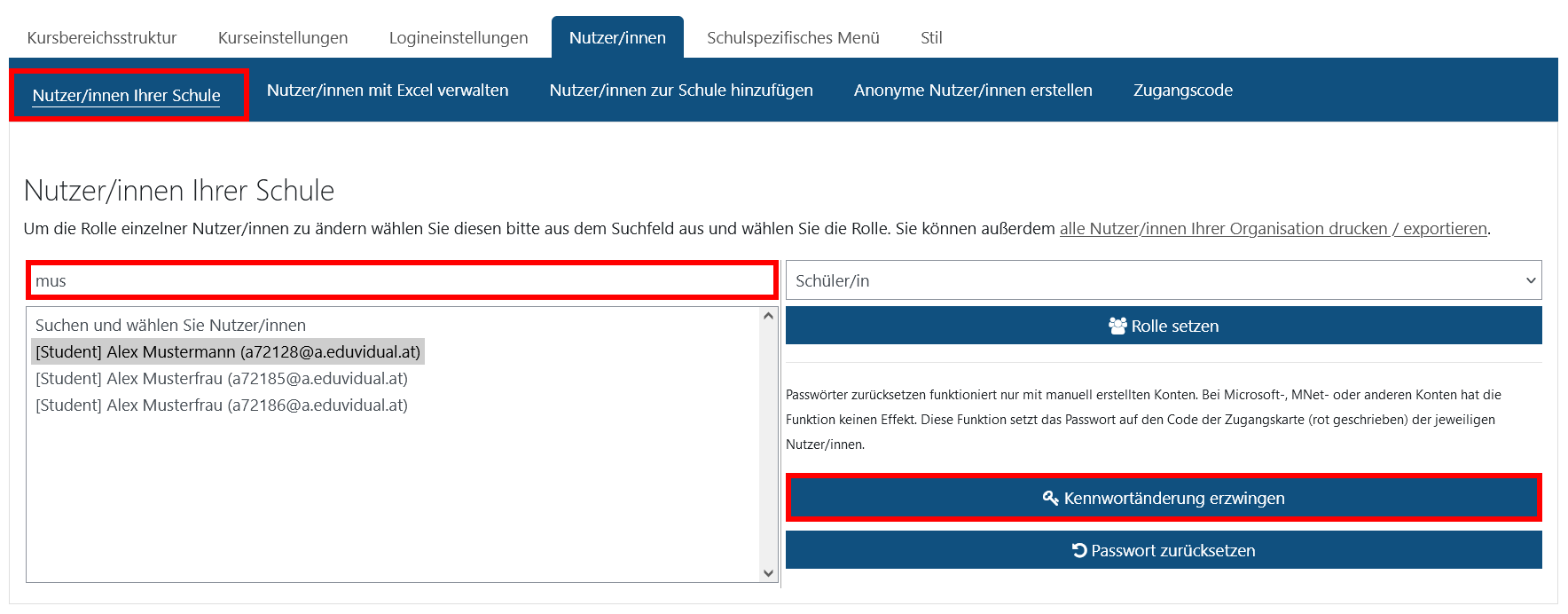
Um die Passwortrücksetzung von einzelnen Nutzerinnen und Nutzern im
System zu erzwingen, öffnen Sie im Management-Bereich die Option Nutzer/innen. Suchen Sie unter Nutzer/innen Ihrer Schule nach dem Vor- oder Nachnamen der Nutzerin / des Nutzers. Die zur Suchanfrage passenden Nutzer/innen der Schule werden im unteren Bereich aufgelistet. Markieren Sie den Nutzer/die Nutzerin, dessen/deren Passwortrücksetzung Sie erzwingen möchten und klicken Sie rechts auf Kennwortrücksetzung erzwingen. Die Nutzer/innen werden beim nächsten Login automatisch aufgefordert ihr Kennwort zu ändern.
Hinweis: Diese Option steht für Konten vom Typ oAuth nicht zur Verfügung.
Passwortrücksetzung mehrerer Nutzer/innen gleichzeitig erzwingen
Um die Passwortrücksetzung von mehreren Nutzerinnen/Nutzern gleichzeitig zu erzwingen, exportieren Sie die Liste von Nutzer/innen Ihrer Schule als Excel-Dokument. Legen Sie in der Spalte forcechangepassword mit 1 fest, dass die Nuzer/innen nach dem Login gezwungen werden sollen, das Passwort zu ändern. Laden Sie das Excel-Dokument in der Nutzer/innen-Verwaltung im Bereich Nutzer/innen mit Excel erstellen hoch. Eine Liste zur Kontrolle der Änderungen wird angezeigt. Klicken Sie auf Daten sind in Ordnung, sende zur Datenbank, um die Änderungen zu übernehmen.